
工作台界面介绍
一、待办审批
该区域用于展示当前账号下所有待处理的审批任务。
重要:如果你的所有应用中都没有设置流程,那么待办审批里就会是空的
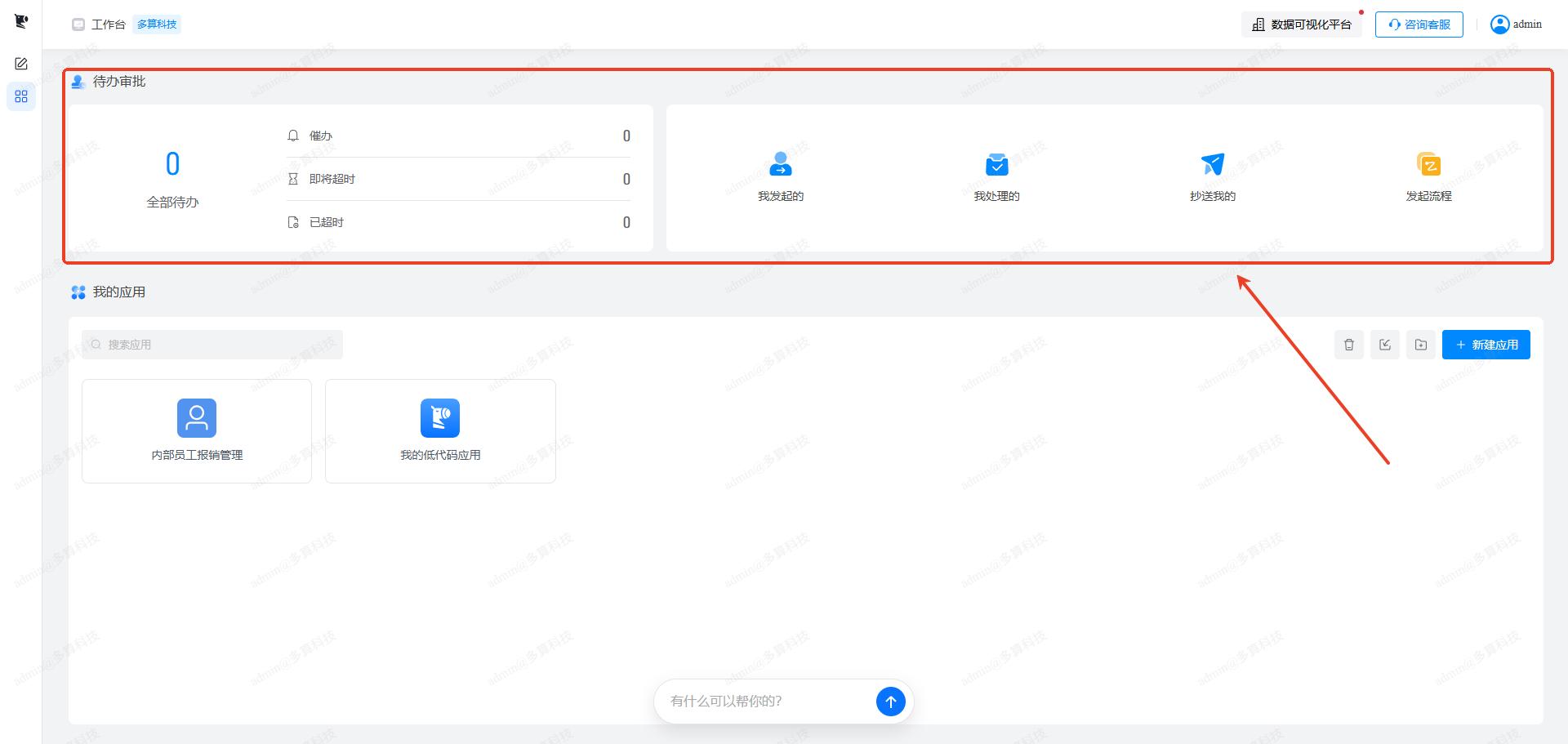
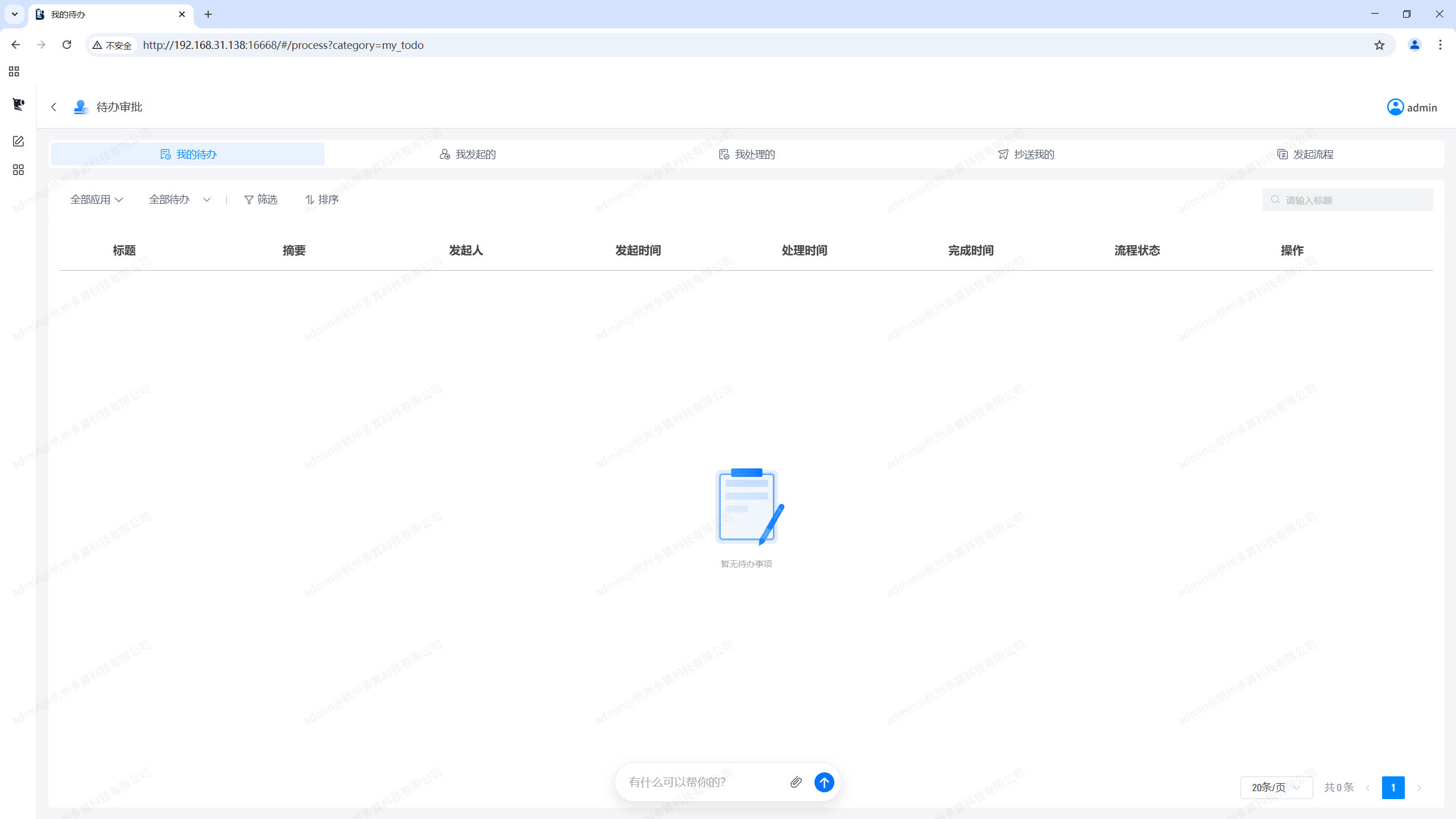
所有待办条目均支持点击,点击后将跳转至待办审批详情界面,你可以在此查看发起人、发起时间、流程状态等信息,并进行通过、驳回等操作。
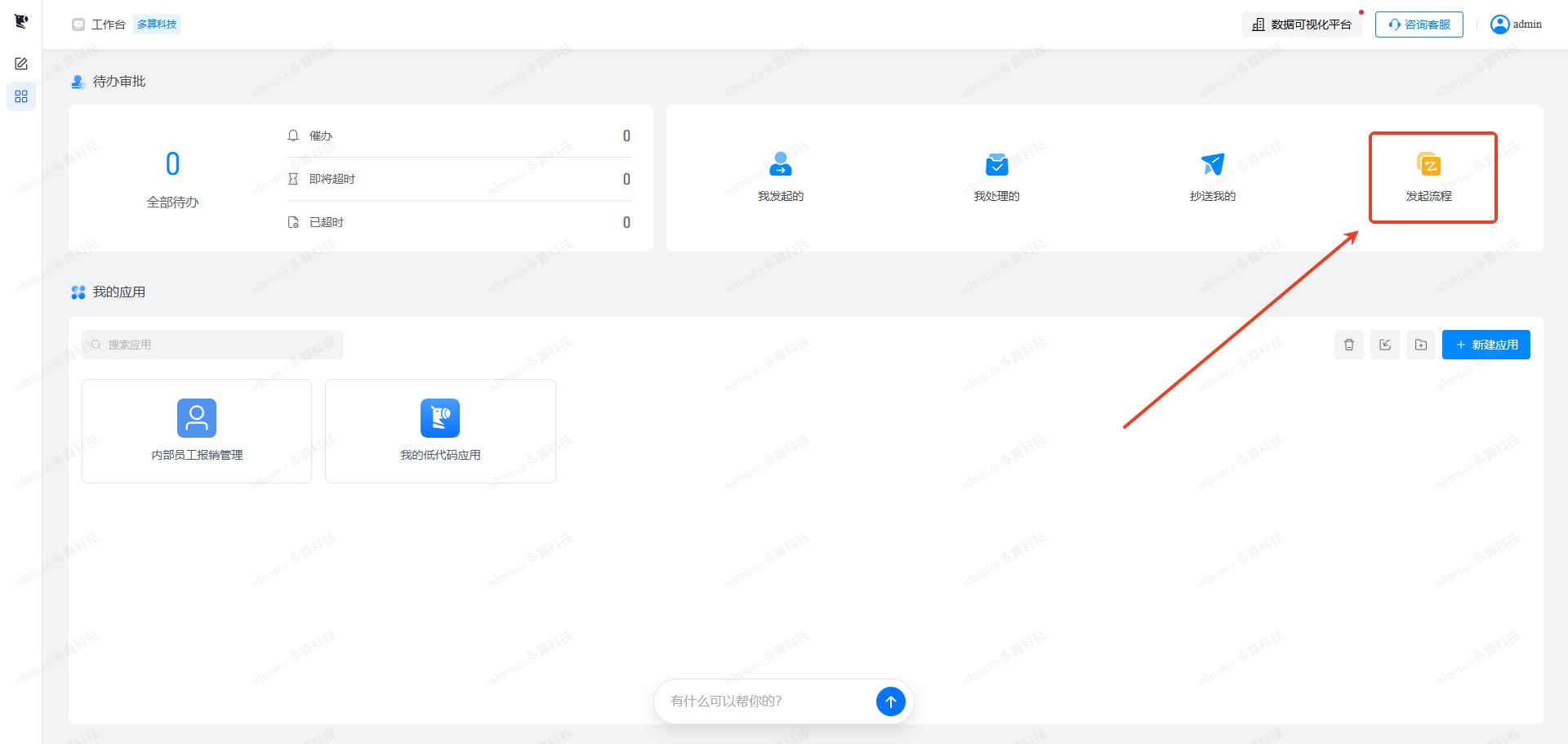
发起流程快捷入口:从这里点击可以打开发起流程界面,所有应用中的流程都会显示在这里,从而可以直接发起流程。
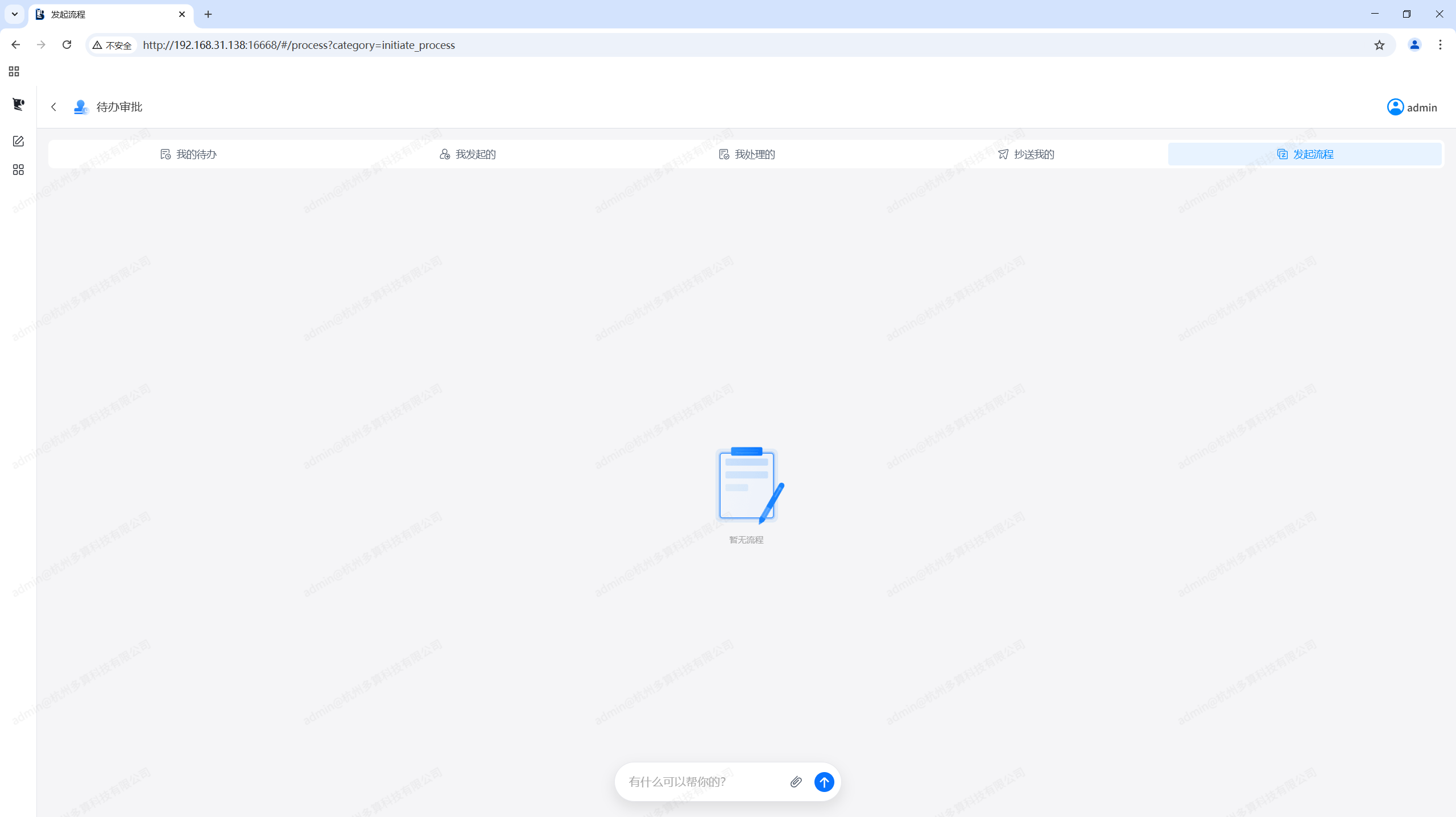
如果你的界面中是空的,说明你的应用中都未设置流程。
二、我的应用
该区域显示当前登录账号拥有查看权限的全部应用列表,你可以通过此区域快速进入各个应用进行表单填报、数据管理或流程操作。

1. 应用回收站
查看已删除的应用,支持恢复或彻底清除。

2. 导入应用
支持从本地导入应用文件。
与此对应,每一个应用都可以导出为本地文件。

3. 分组设置
对应用进行自定义分组,便于分类管理。

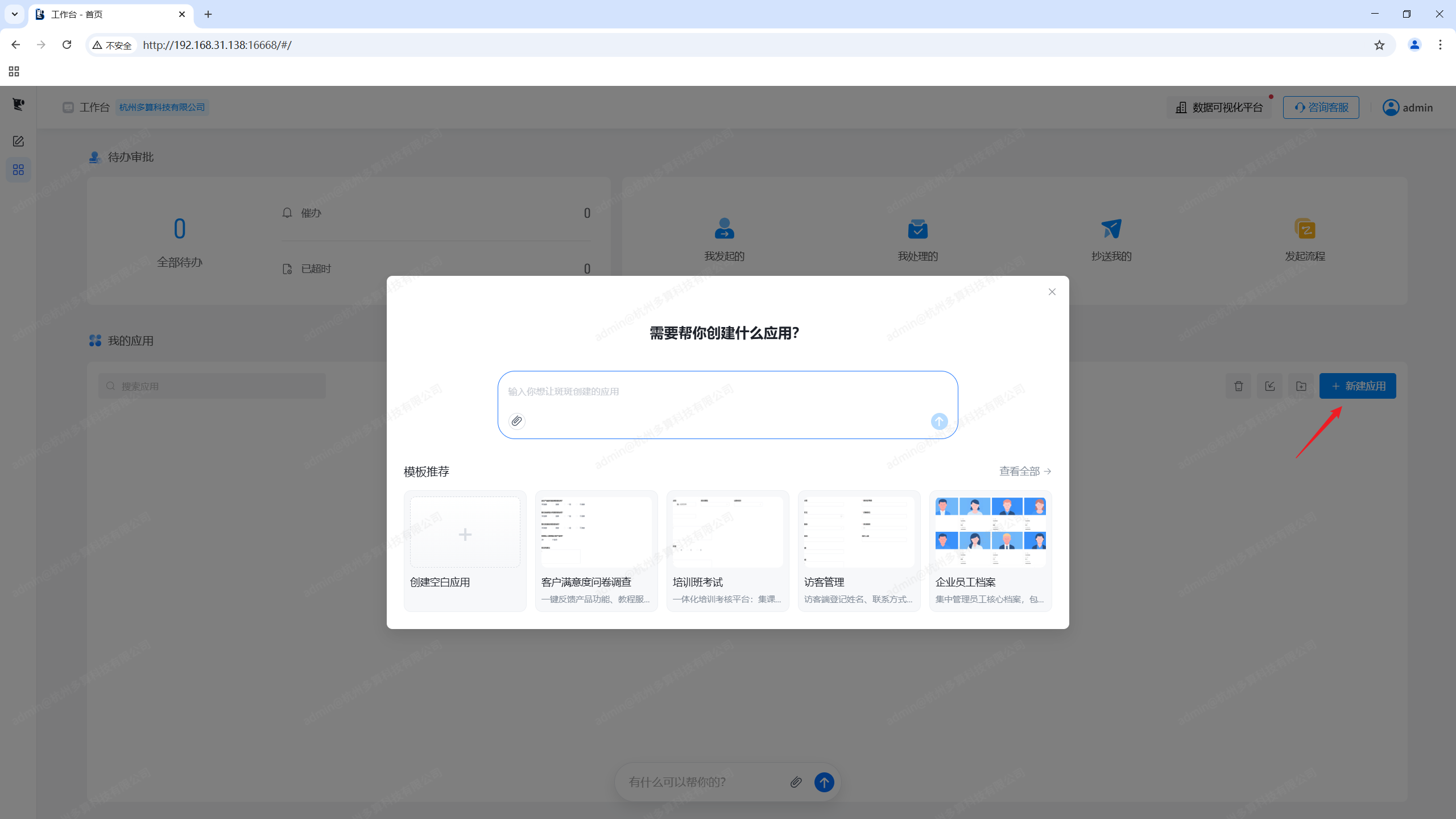
4. 新建应用
创建新应用,进入应用编辑界面进行表单、流程等配置。
三、AI助理
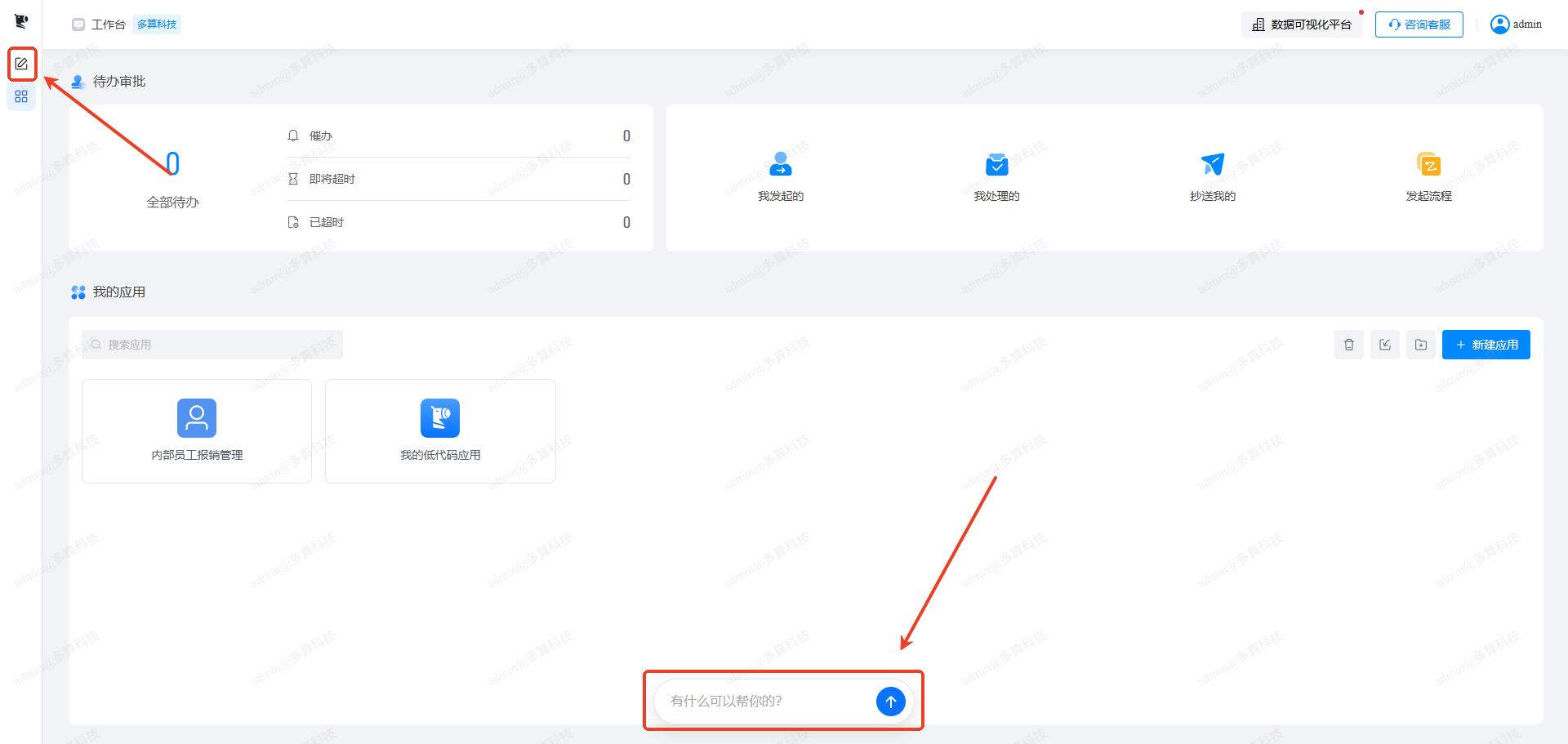
通过下方的聊天框或者左侧的AI工具条可以调用AI助理,通过自然对话,你可以让AI帮你完成应用创建、数据填报和分析等工作。
四、用户中心
将鼠标移到右上角的头像可以看到账号信息、积分与充值、个人设置、管理后台、访问移动端和退出账号。
1. 账号信息
在展开的弹窗中可以当前账号的头像、用户名和角色信息。

2. 积分与充值
(1)在弹窗中可以查看账号目前的积分情况。积分即Token余额,用于AI调用的消耗(斑斑接入了第三方商用大模型,每次调用需消耗Token)。

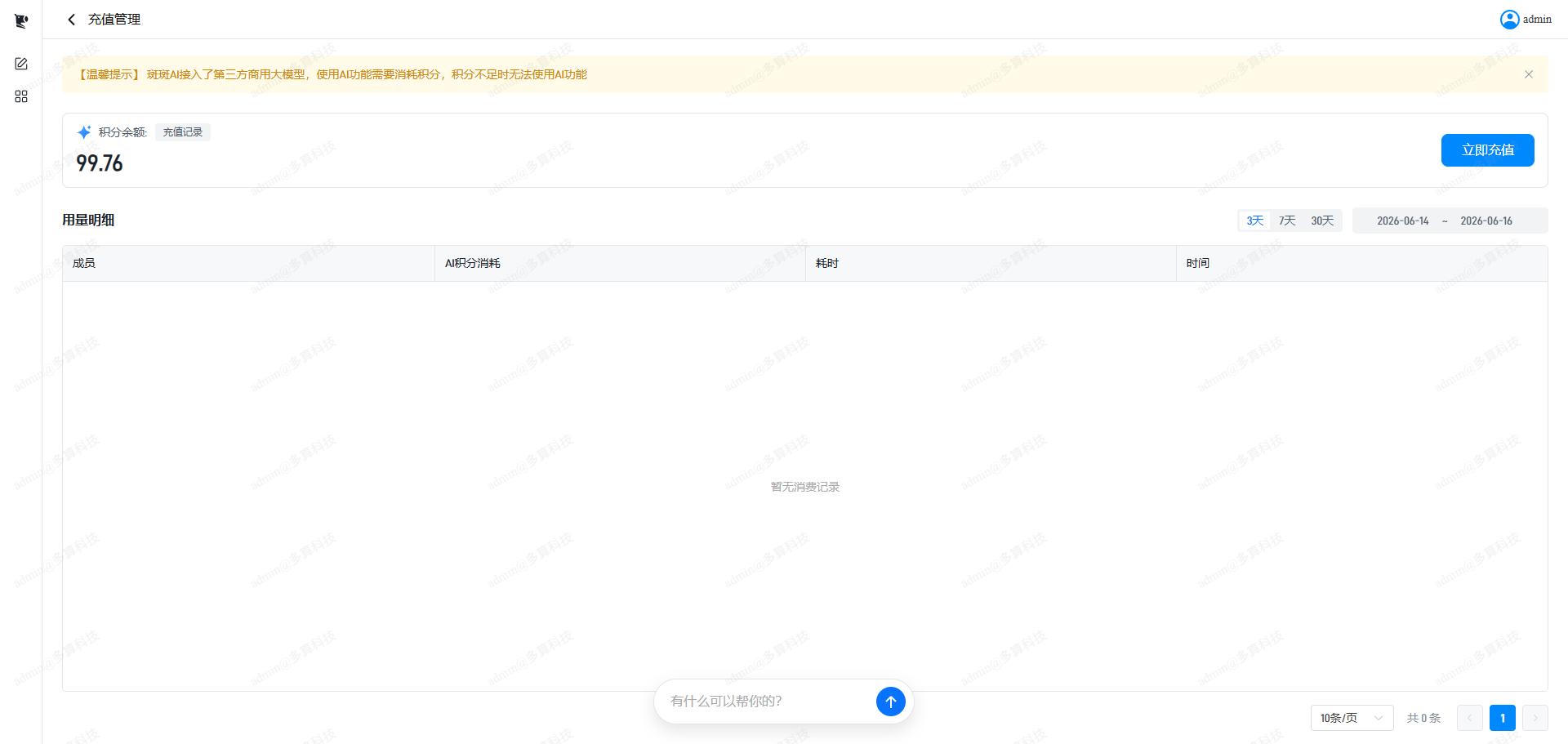
(2)点击充值按钮,可以进入充值管理界面,进行积分购买。
3. 个人设置
点击个人设置按钮,进入个人设置界面。

(1)个人资料:可以确认用户名,以及修改登录密码。

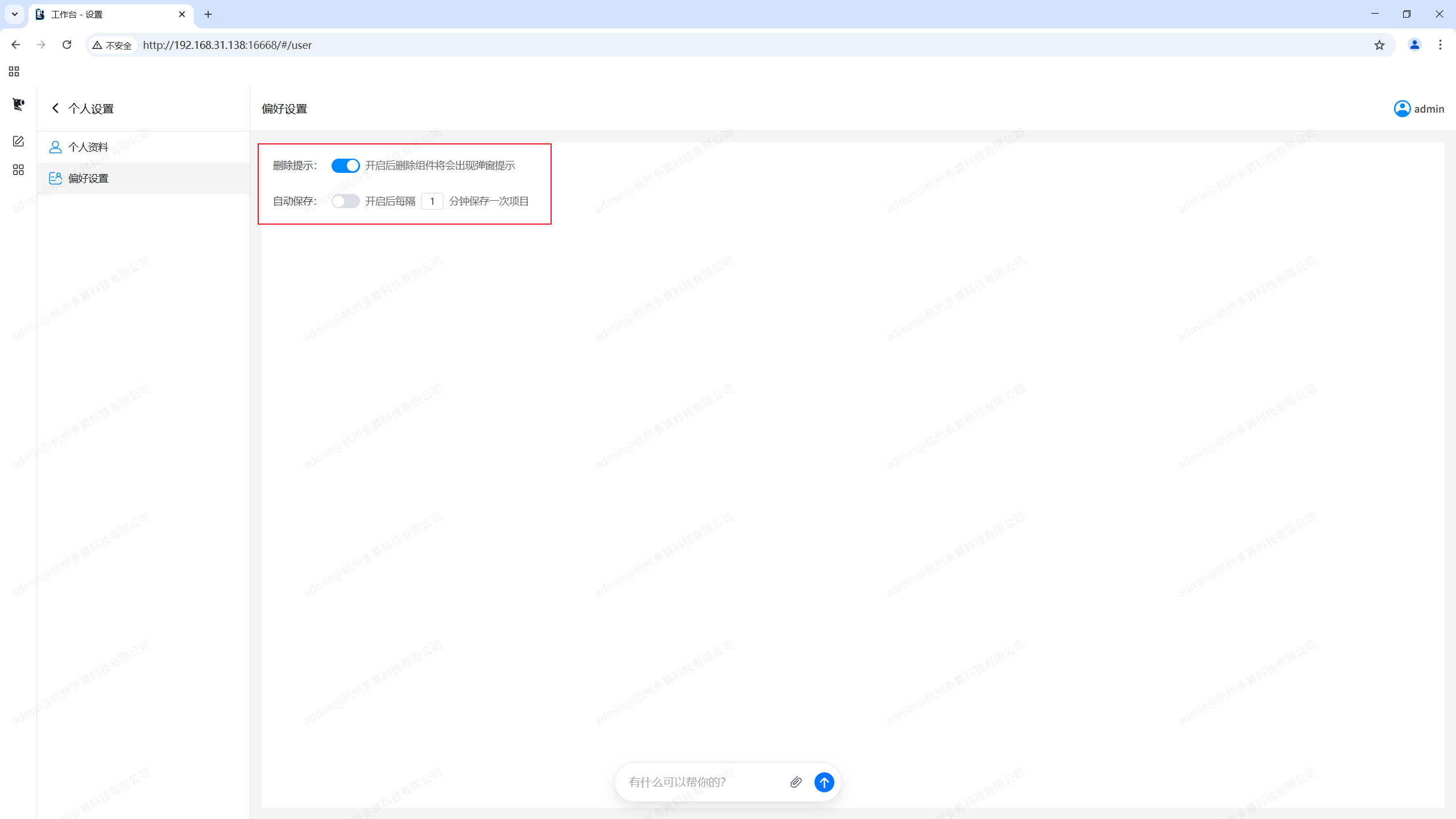
(2)偏好设置:
4. 管理后台
点击管理后台按钮,进入管理后台界面。

管理后台提供完整的系统管控能力,包括但不限于通讯录管理(组织架构、人员维护)、权限配置、日志审计、系统设置等。
关于管理后台界面的详细介绍,请参考斑斑AI低代码官网教程:管理后台设置。

5. 访问移动端
点击访问移动端按钮,系统会弹出二维码。使用手机扫描该二维码,即可在移动设备上访问斑斑AI低代码平台的移动端界面,随时随地处理工作。

6. 退出账号
点击退出账号按钮,即可登出当前账号,返回登录页面。

Copyright © 2020-2026 多算科技, All Rights Reserved.
 浙公网安备33011002019073号
浙ICP备20006837号-17
浙公网安备33011002019073号
浙ICP备20006837号-17