Linux无桌面版系统部署
本文将给大家介绍如何在 Linux 无桌面版系统中进行斑斑低代码的私有化部署。
下载和解压安装包
首先在官网下载 Linux 服务器版(zip)安装包,这是一个 zip 包文件。
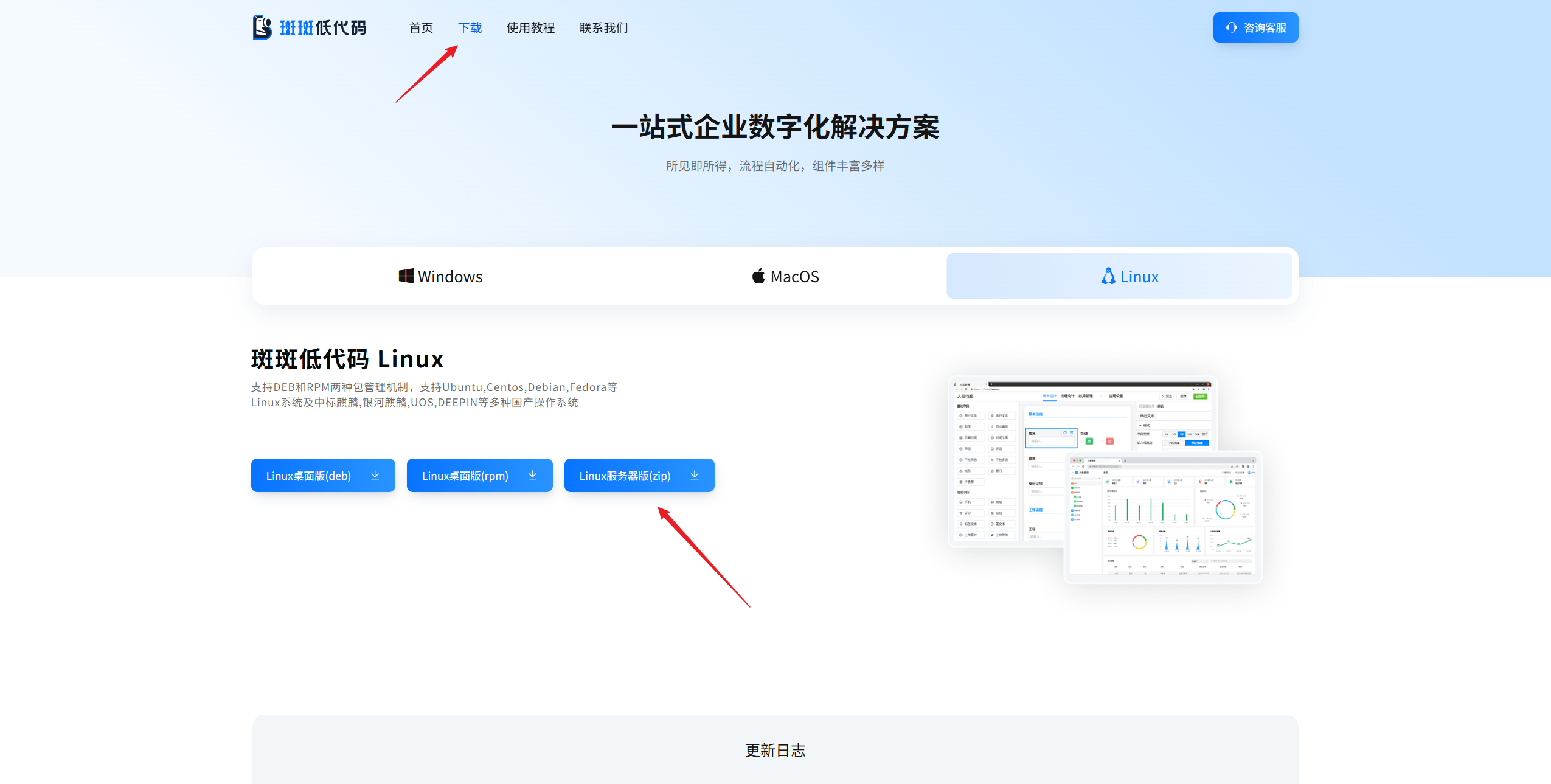
将这个文件上传到需要部署的电脑/服务器的安装目录中,然后打开终端命令框,用 unzip 命令进行文件解压。
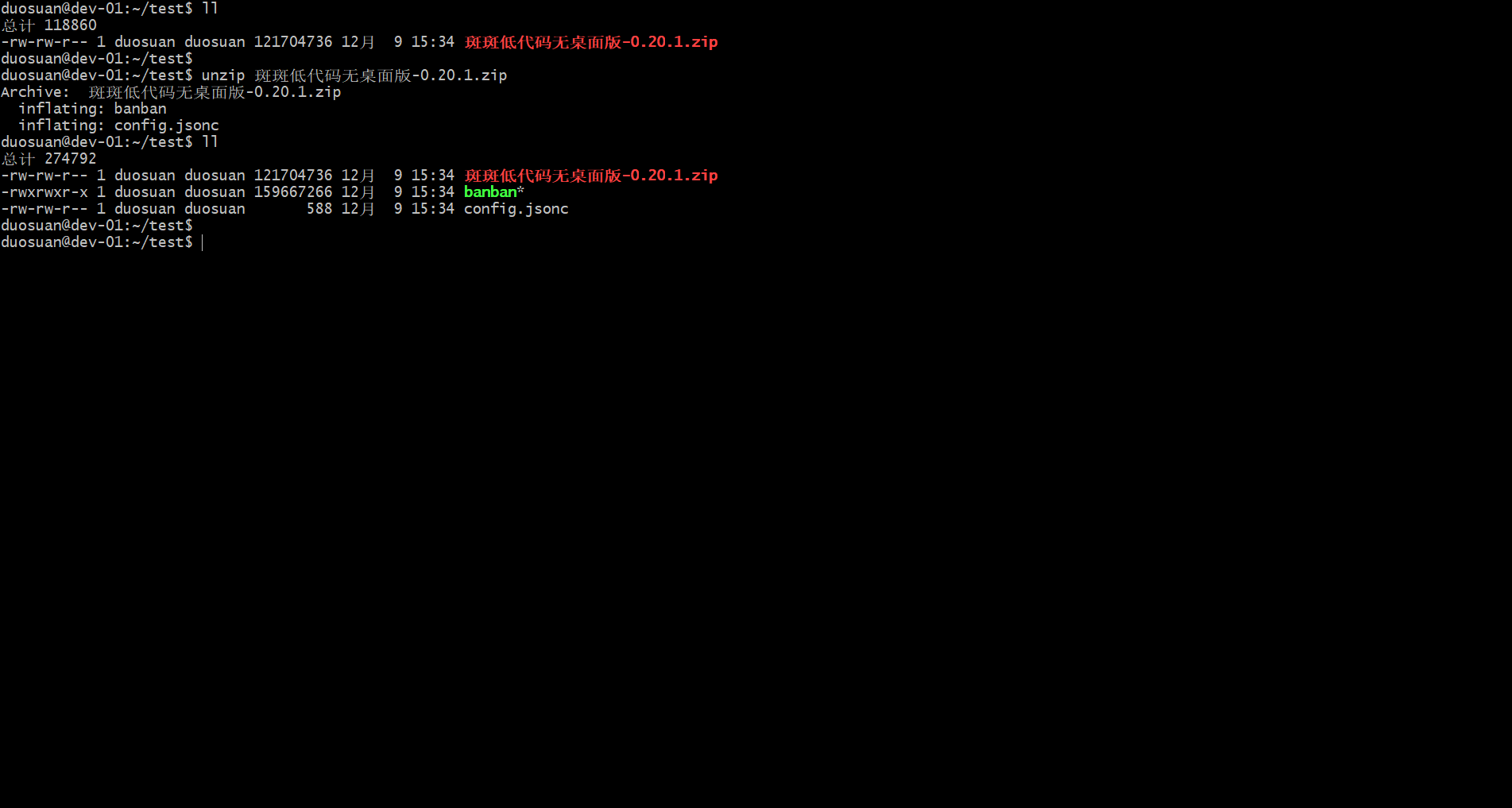
解压之后会有两个文件,一个是二进制的可执行文件banban,一个是配置文件config.jsonc,
启动斑斑服务之前,需要先给可执行文件banban赋予可执行权限,
执行的命令是:chmod +x banban
启动服务
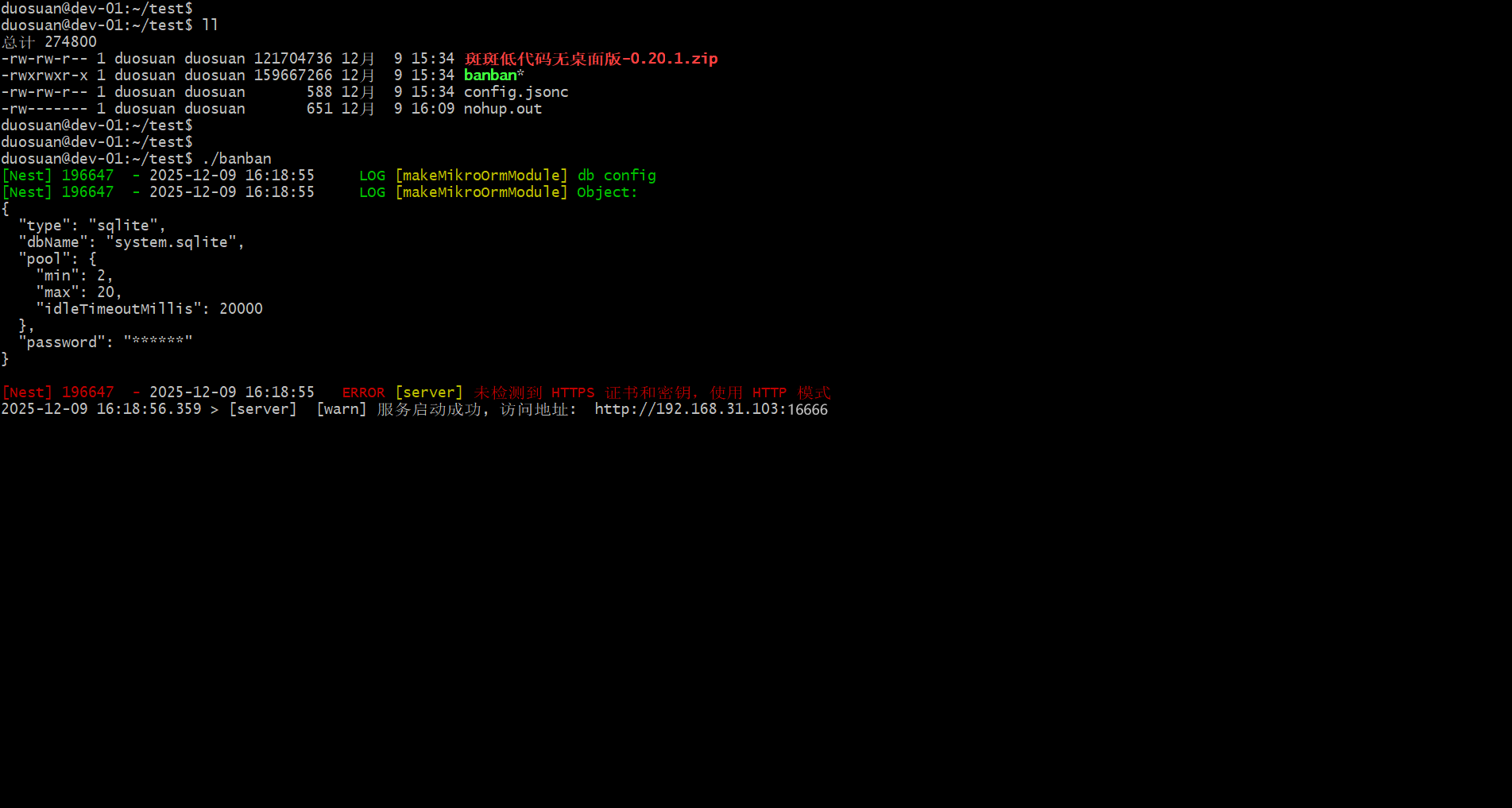
先在终端里面执行命令:./banban 测试服务是否可以正常启动。
如果打印出**服务启动成功**字样则说明服务可以正常启动,然后我们执行命令:ctrl+c停掉服务,再通过后台持久化启动的方式来启动服务,执行命令为:nohup ./banban &
服务启动成功后可以看到工作台访问地址: http://192.168.31.103:16666
注意:如果是部署在公有云上,把上面地址中的 IP 直接改为公网 IP 即可
配置文件
配置文件config.jsonc里的内容如下:
1 | // server配置文件 |
其中:
listen 是设置服务监听的端口;
cert 是配置 https 证书,如果不设置,则默认为 http 协议;
adminPass 是用来重置 admin 账号的密码的,默认是不要设置的。
如果忘记了 admin 账号的密码,可以将该行注释//删掉,此时可以保持默认密码 123456(登录后可以再修改密码,),然后执行命令:ps -ef | grep banban 来查看 banban 的进程 ID,如下图中的 ID 为**196512**,执行成功后,这一行会再次被自动注释掉。
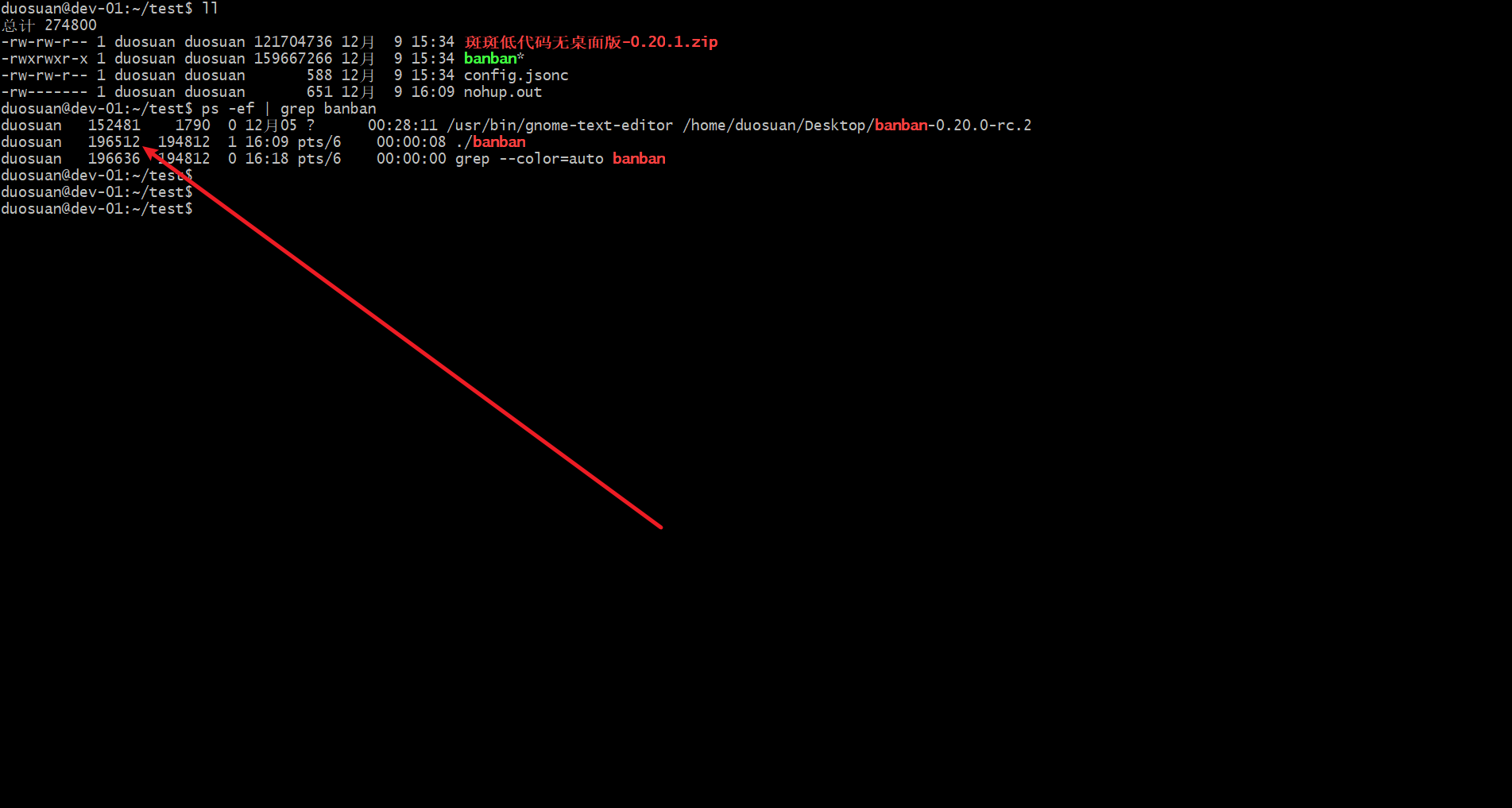
再执行命令:kill -HUP 进程 ID 可以重置 admin 密码为 123456 了。
配置 Https
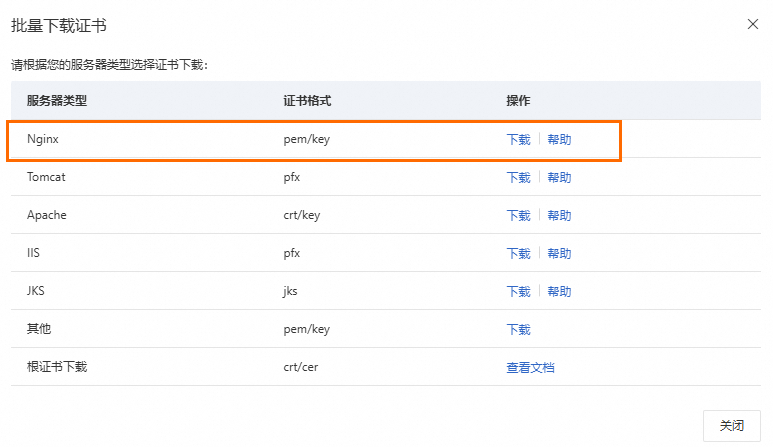
如果要配置 https 证书,目前只支持 pem/key 格式(nginx 类型的就是该格式)。
阿里云的证书下载如下图:(点击查看阿里云证书申请教程)
key 的值是私钥文件的路径;
cert 的值是证书文件文件的路径;
路径最好填写绝对路径。
注意:如果配置了证书,访问的时候需要用该证书绑定的 ip 或者域名访问,日志里面打印的只是本机的局域网 ip 地址,不能直接使用。
示例如下:
1 | // server配置文件 |
控制台设置
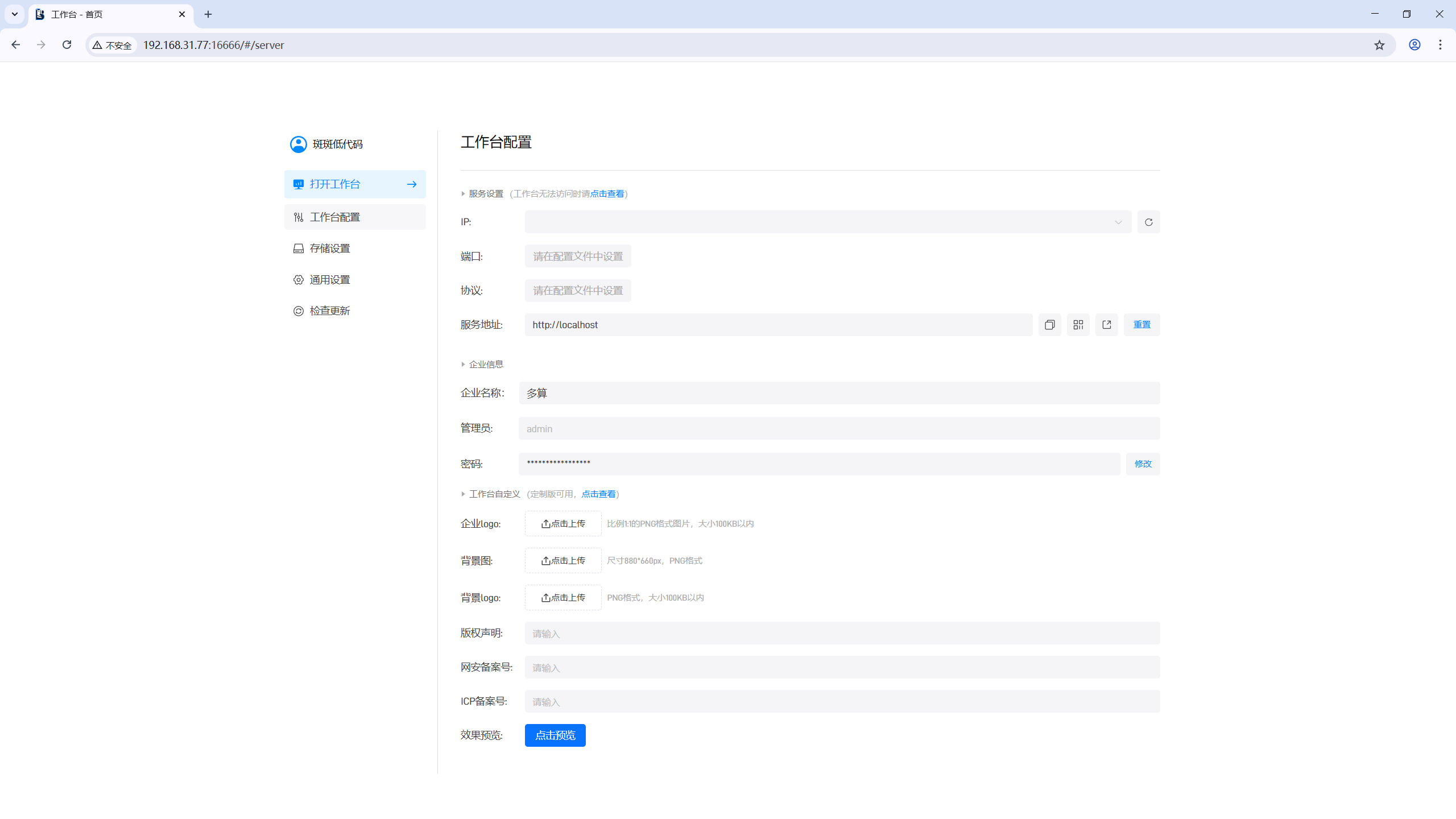
在无桌面版本中,我们需要通过访问工作台后进入控制台。
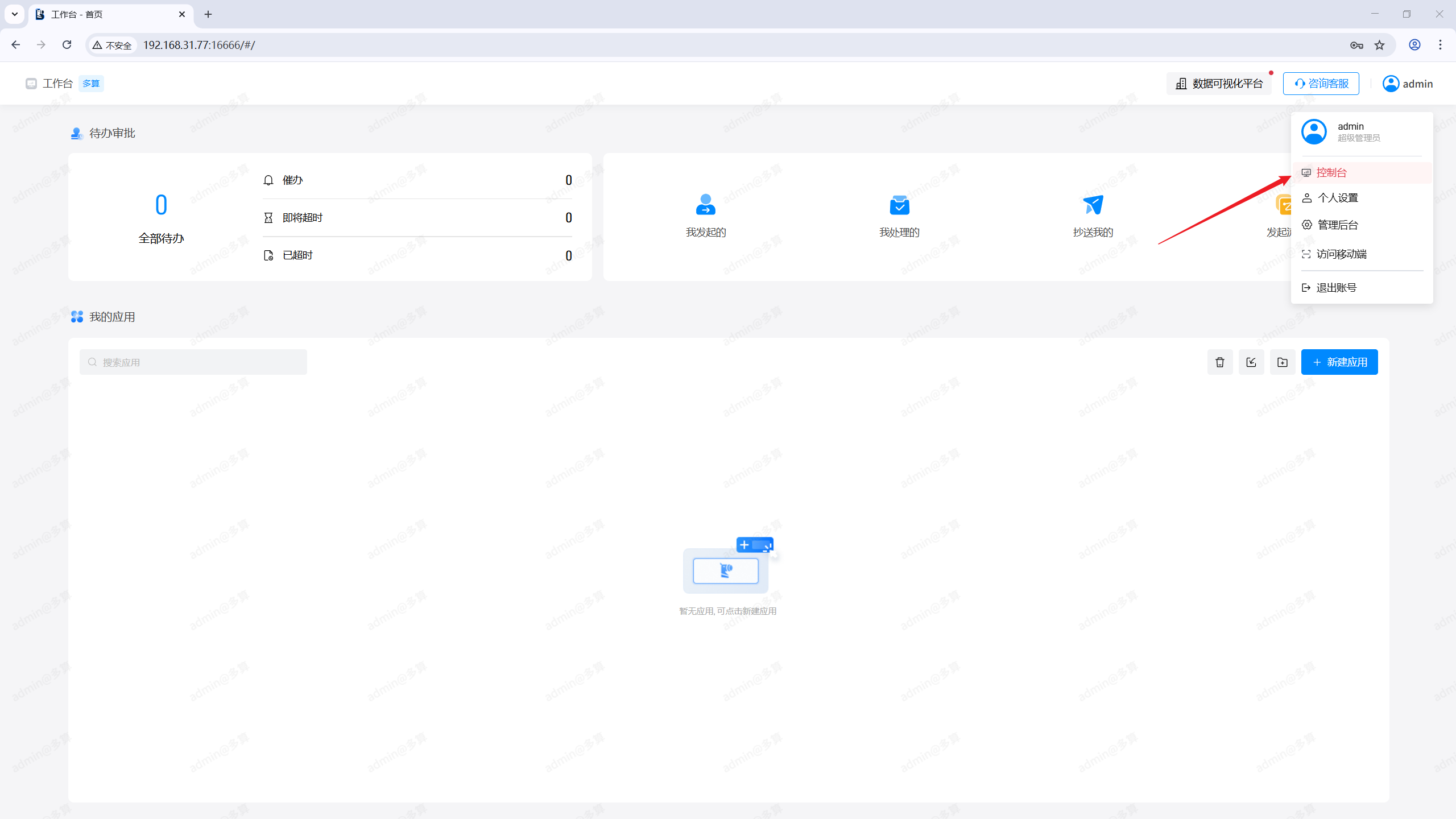
控制台的配置可以参考这篇教程:系统配置流程(客户端/控制台配置)