
客户端登录与配置
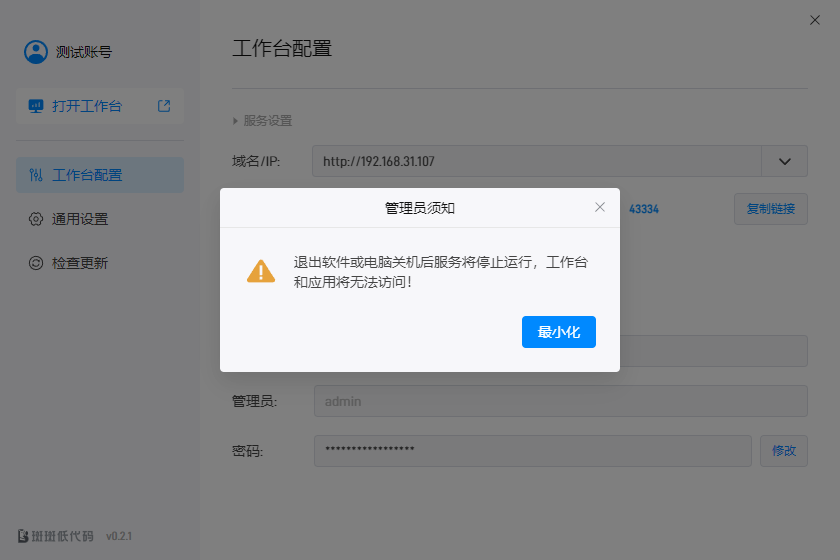
客户端/软件的主要承担服务器的作用,所以不能退出登录,不能退出软件,不能关机,否则工作台和应用都无法访问了。
默认软件右上角的关闭是最小化到托盘,此时客户端仍在运行中,如果要退出,需要在托盘中右击斑斑图标,然后选择退出。
一、工作台配置
工作台配置主要包括服务配置、企业信息设置和工作台自定义设置。

1. 服务设置
软件安装完成后,默认服务是启动的,如果手动停止服务,那么工作台将无法访问。
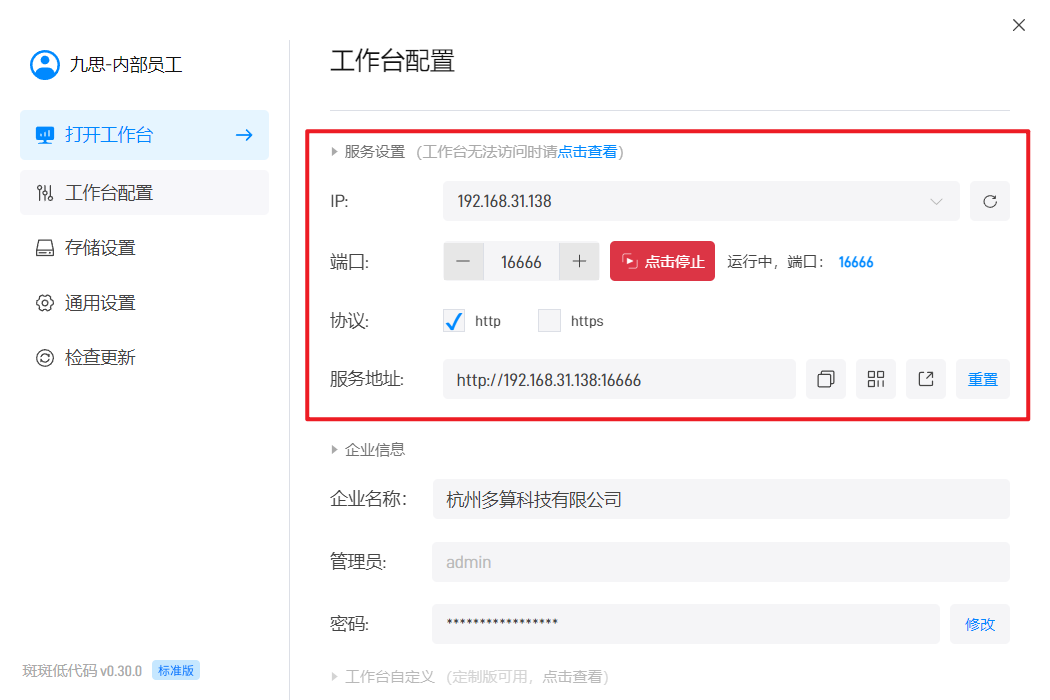
在服务设置中我们可以设置工作台的访问地址,包括域名/IP,端口和协议。
(1)IP 设置
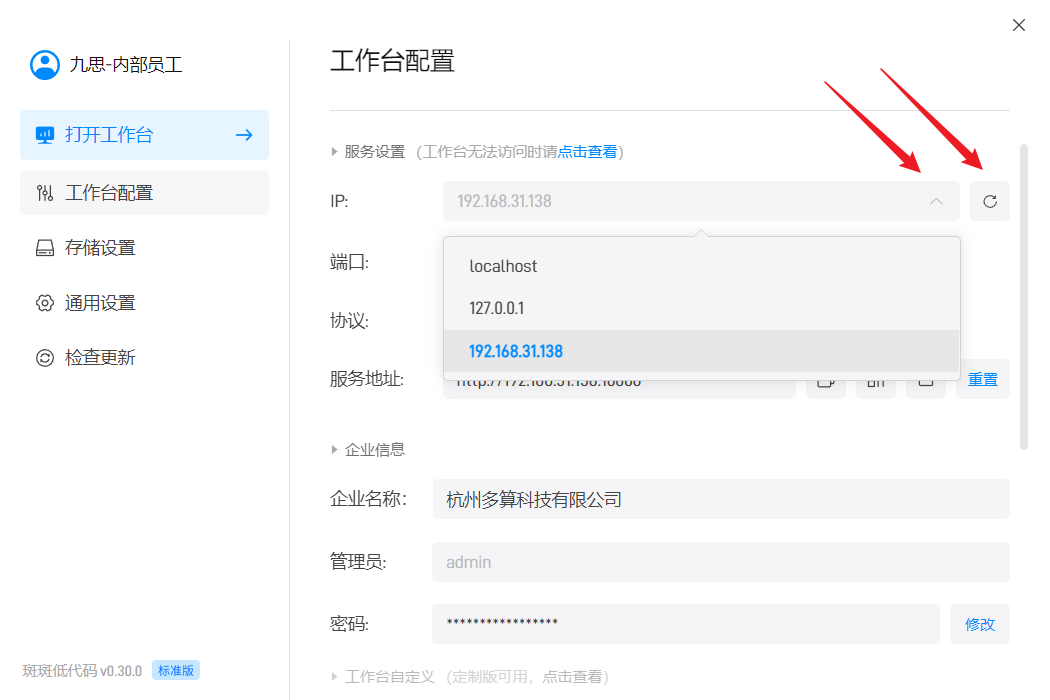
IP 设置的作用是自动识别本机局域网 IP 地址并自动填入服务地址中(无法识别公网 IP,使用公网 IP 时这个设置项没有作用),不需要手动输入,如果识别不准确,可以点击右侧的刷新按钮进行重新识别。
点击域名/IP 右侧的下拉可以选择不同个 IP,其中:localhost和127.0.0.1是仅限本机访问的 IP 地址,其他的为局域网 IP 地址(同一个局域网内用户均可访问该地址)。
(2)端口设置
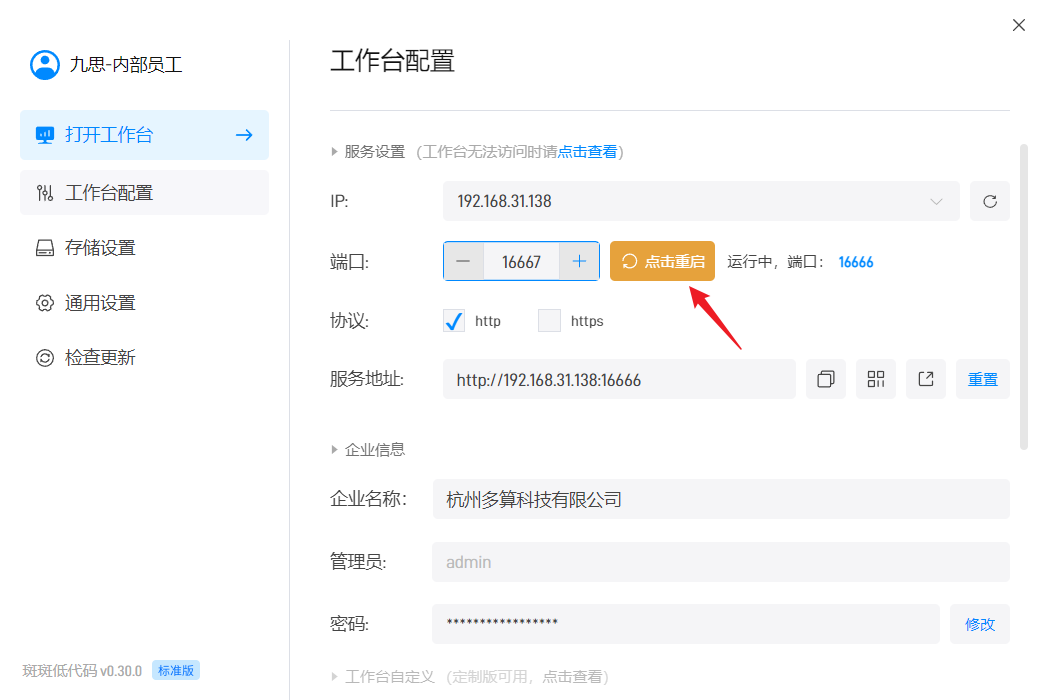
系统默认使用了 16666 端口,如果需要修改端口号,请先确认该端口已开放(尤其是在公有云服务器中),修改端口号后需要重启服务,访问链接中的端口号也需要改变。
(3)协议设置
系统默认使用 http 协议,这个对正常使用没有影响,只是在部分浏览器中会有个不安全的风险提示。
如谷歌浏览器会有下面的风险提示。
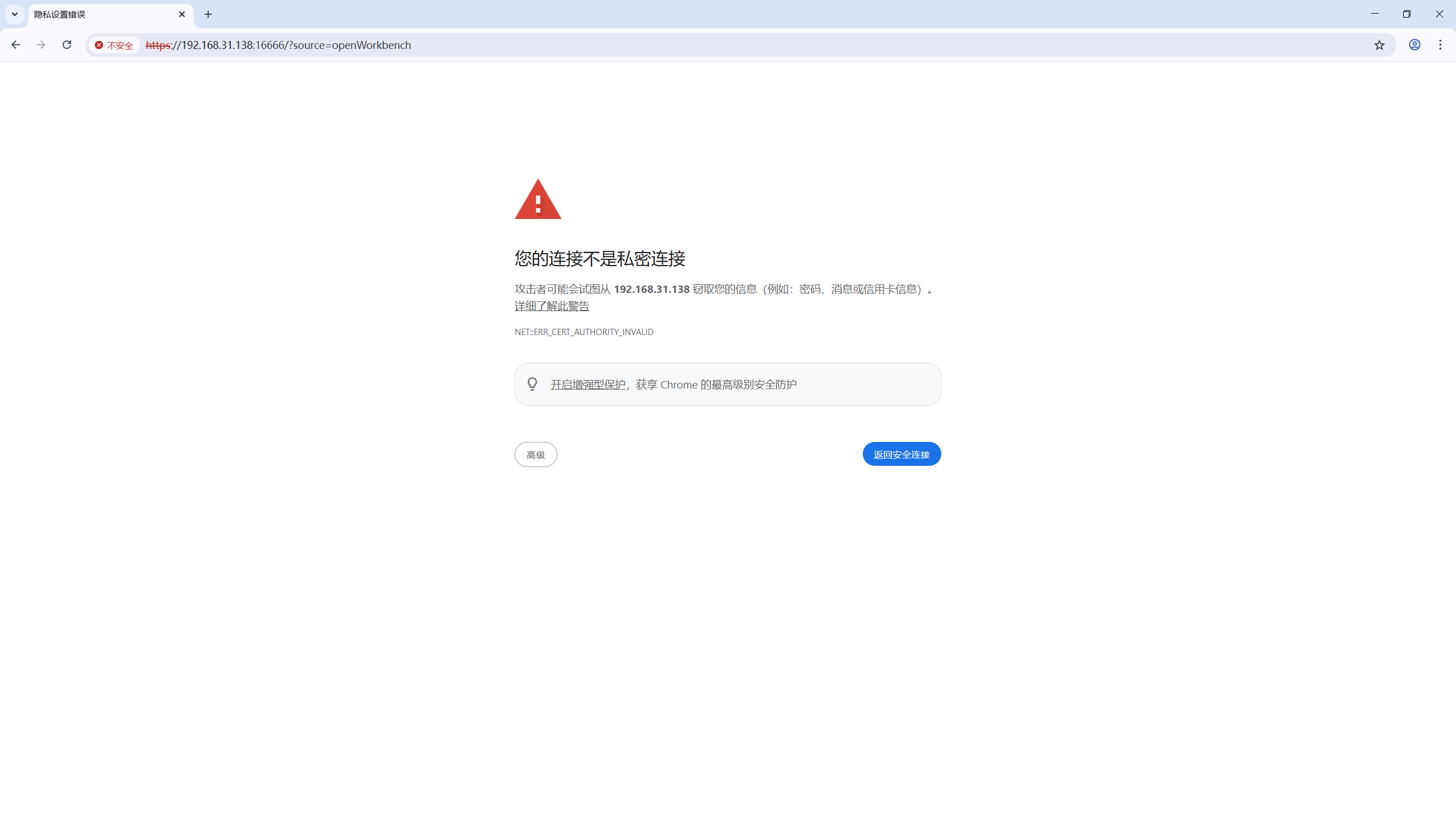
点击高级按钮后,点击继续访问即可。

如果你需要使用 https 协议,需要设置 https 证书,这个需要找第三方服务商进行购买,然后在这里进行设置。
【重要】修改协议后需要重启软件才能生效
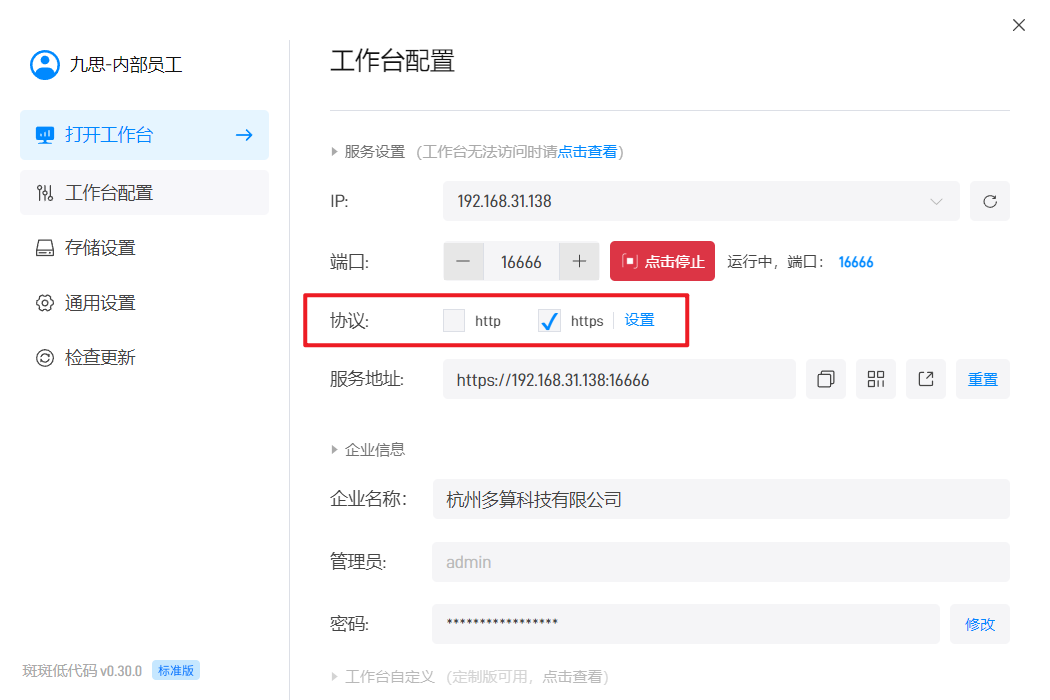
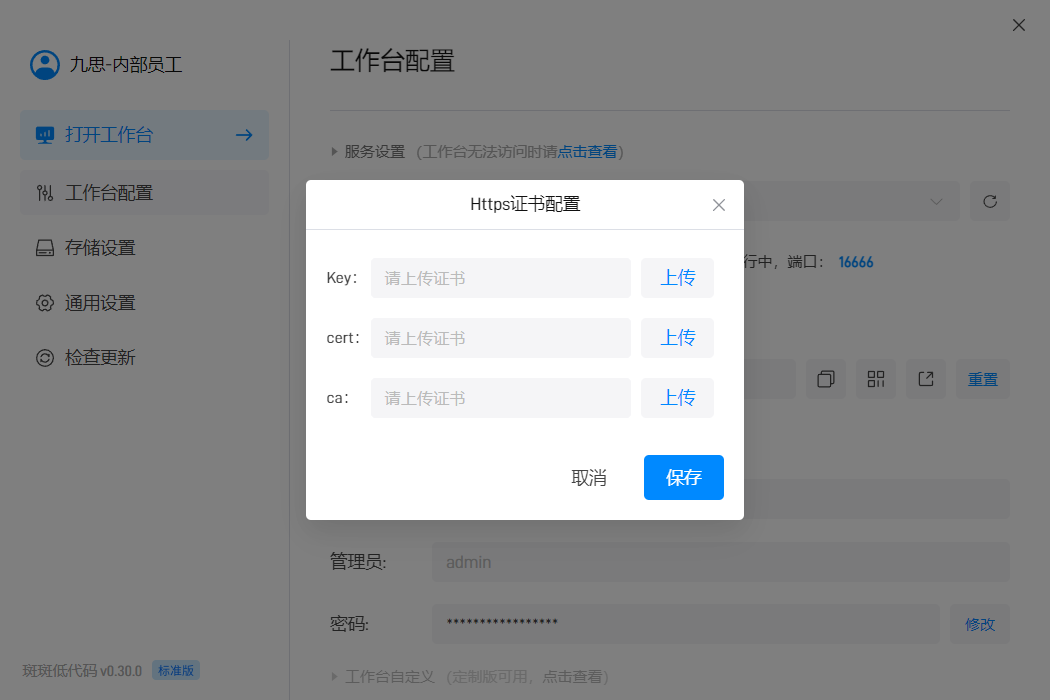
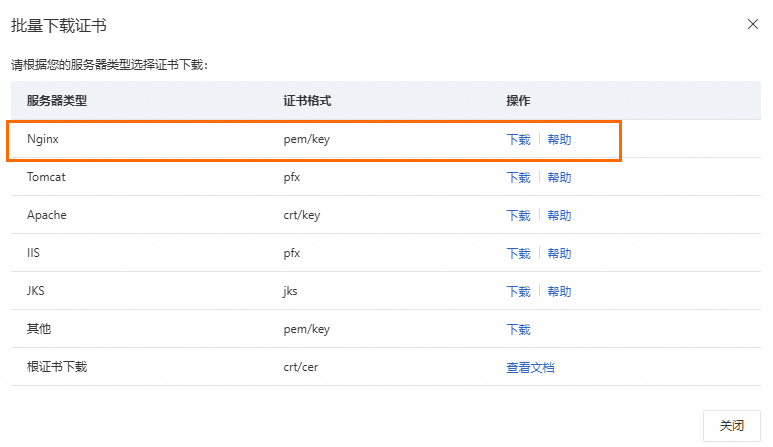
以阿里云申请的 HTTPS 证书为例,推荐下载 Nginx 类型。(点击查看阿里云证书申请教程)
Nginx 类型下载后有两个文件,分别是:
.key 文件
.pem 文件
将 .key 上传到 Key 中,将 .pem 上传到 cert 中。
如果下载 Apache 类型,下载后有三个文件,分别是:
.key 文件
_chain.crt 文件
_public.crt 文件
将 .key 上传到 Key 中,将 _public.crt 上传到 cert 中,将 _chain.crt 上传到 ca 中。
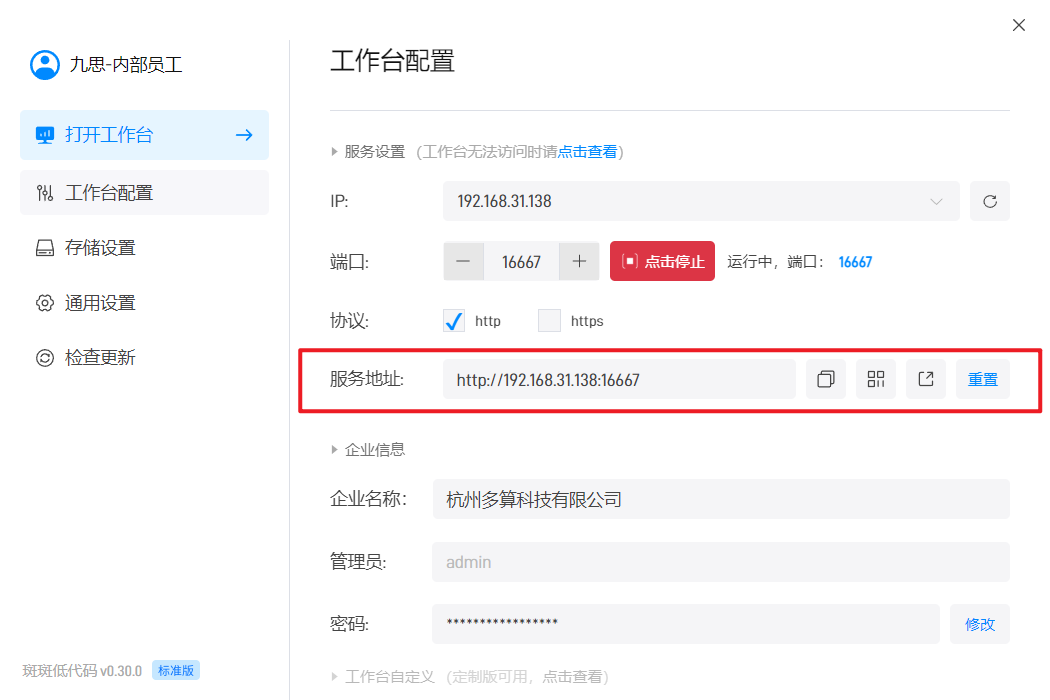
(4)服务地址设置
服务地址是工作台的访问地址,默认生成的服务地址中使用的是本机局域网 IP,我们可以手动修改这个服务地址。
【重要】
- 如果你将斑斑部署在公有云服务器上,希望在公网访问工作台,可以在服务地址中把链接中的这个 IP 修改为该公有云服务器的外网 IP
- 修改服务地址时只能修改 IP 地址部分的内容,不要删除端口号,确保地址格式正确,否则工作台将无法访问(熟悉 80 和 443 端口规则的可以忽略此条)
- 如果修改出现问题,可以点击重置恢复到默认值(局域网 IP 链接)
2. 企业信息设置
这里可以设置的企业名称和工作台超级管理员(admin)的密码。(首次登录工作台就用这个admin账号)
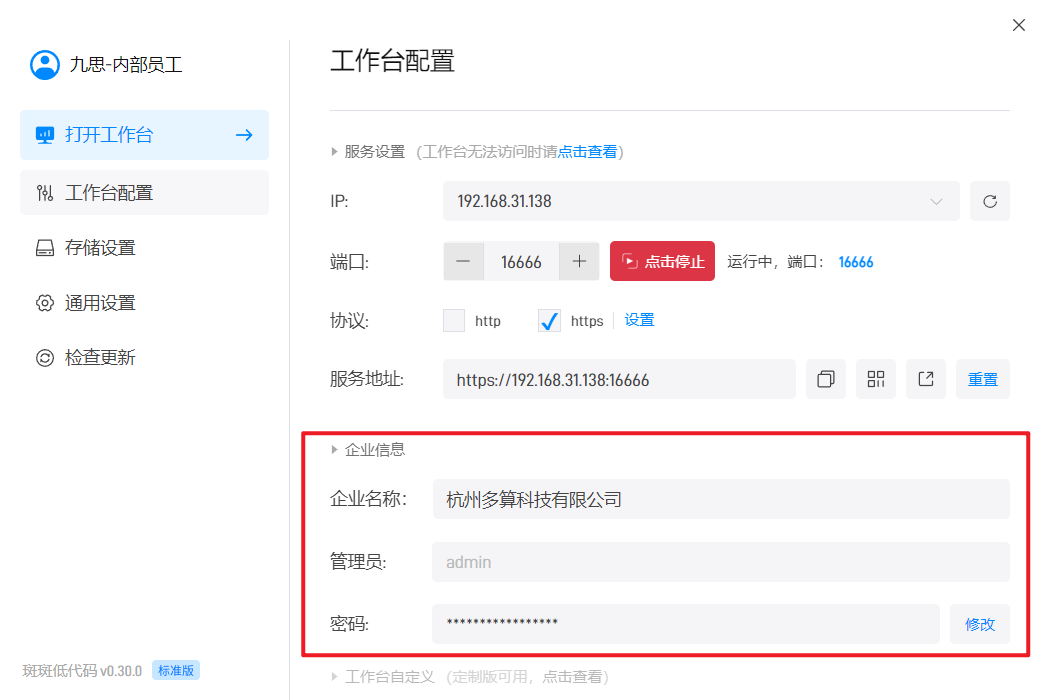
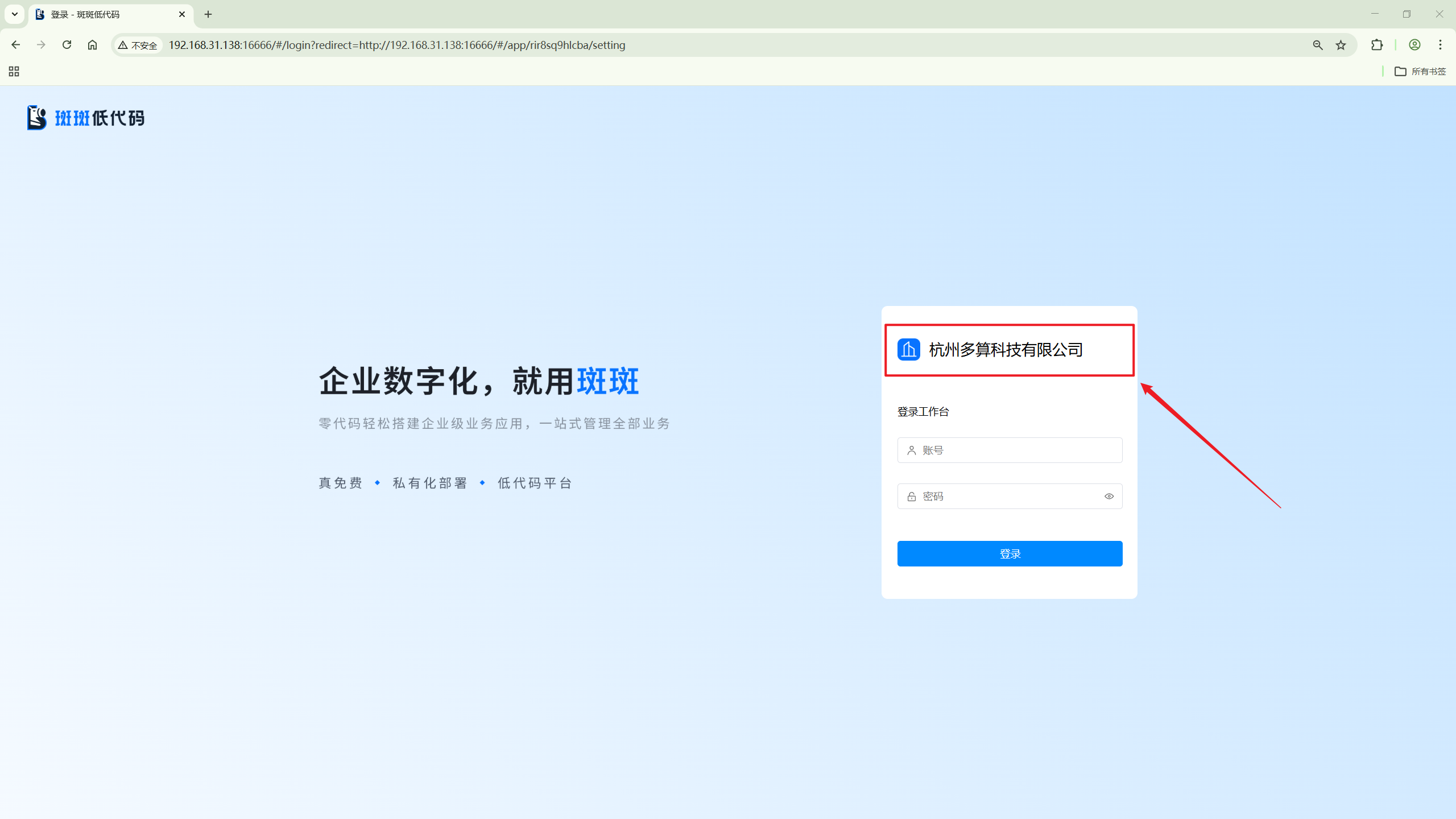
企业名称会显示在工作台登录以及内部页面中,是企业的关键信息,只有系统管理员(斑斑登录账号)和工作台超级管理员(admin)可以修改。

点击“修改”按钮可以对 admin 密码进行修改。

3. 工作台自定义
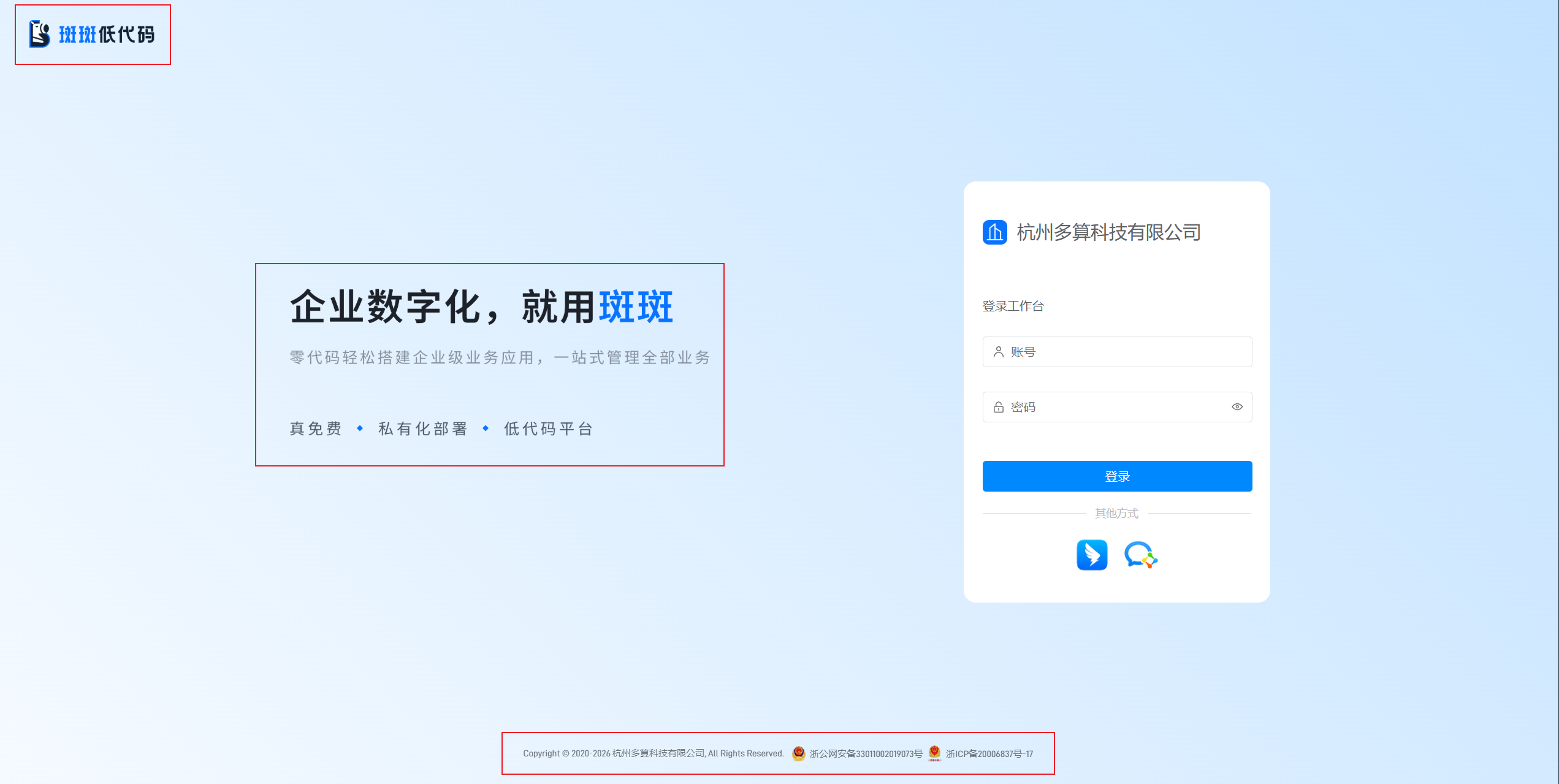
工作台自定义为定制版可用功能,具体是对工作台登录界面的斑斑 LOGO 和背景图进行替换,并且可以设置版权声明、网安备案号和 ICP 备案号。

关于定制版的详细介绍可以参考这篇教程:标准版和定制版介绍?
二、存储设置
斑斑的数据都是存储在您本地的,在这里可以进行相关设置。
1. 存储路径
斑斑的数据都存储在本地目录中,默认放在 C 盘,这里可以修改应用数据(包括应用本身、数据、图片和附件文件)的存储路径,系统数据仍然存在C盘。
重要:请不要放在软件安装目录下,软件重新安装/更新会导致数据丢失
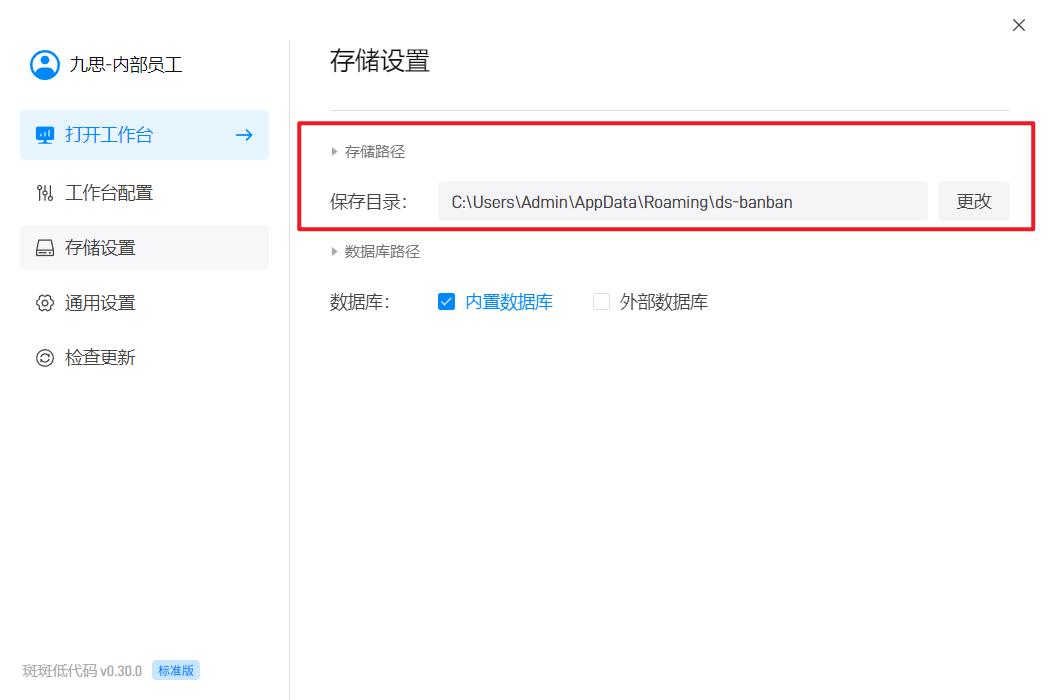
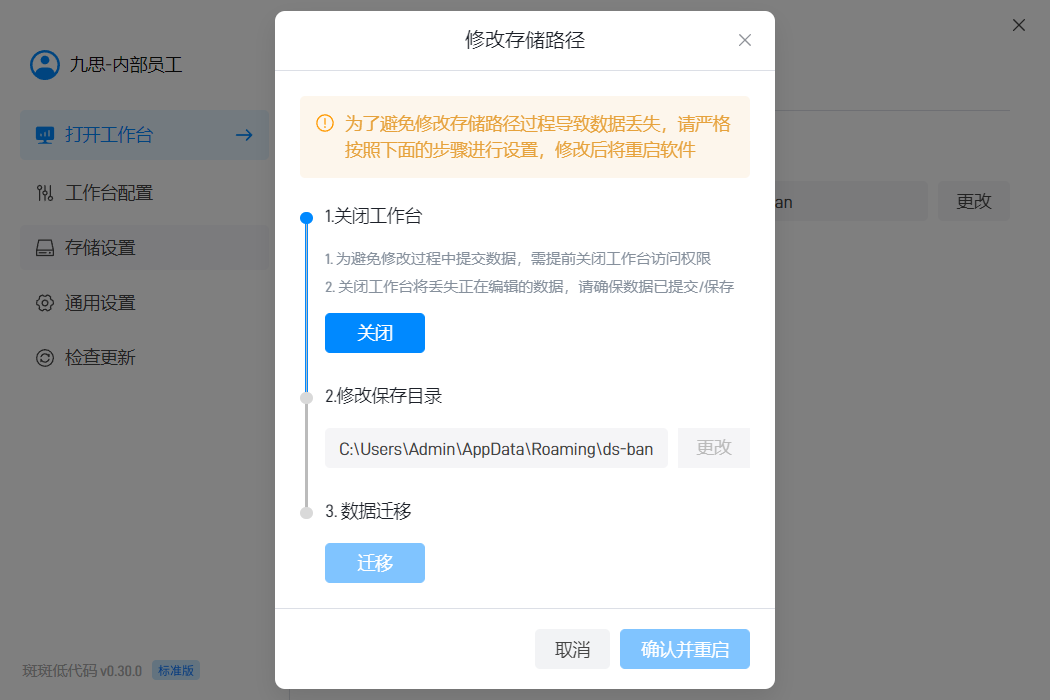
点击更改按钮,在弹窗中,我们需按照提示逐步完成设置,设置完成后需要重启软件。
2. 数据库路径
斑斑默认使用内置数据库,不需要做额外的数据库配置,如果希望用自己的数据库,可以在这里修改为外部数据库。

请严格按照软件提示完成配置,首先要关闭工作台,然后设置数据库。

目前斑斑支持的数据库类型为 MongoDB,在弹窗中填入你的数据库连接信息,然后点击连接进行测试,然后点击确认。
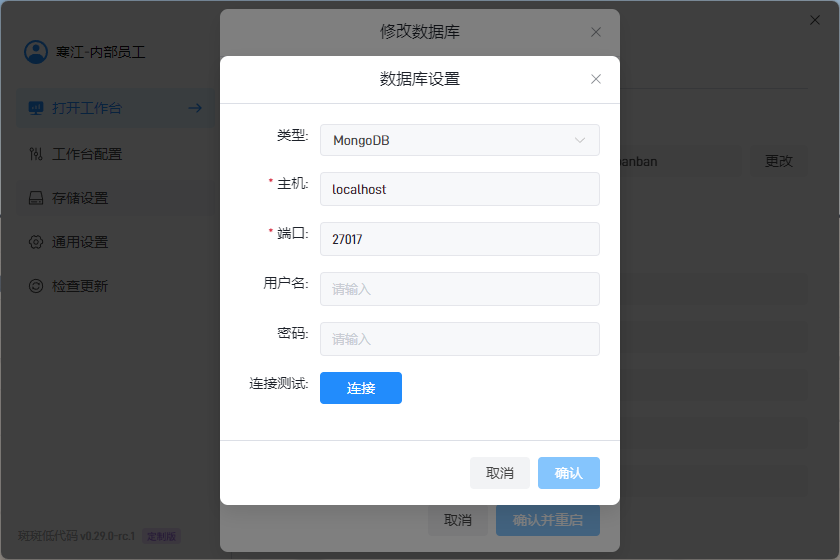
连接成功后就可以点击确认。

数据库设置完成后,点击“迁移”按钮开始进行迁移。
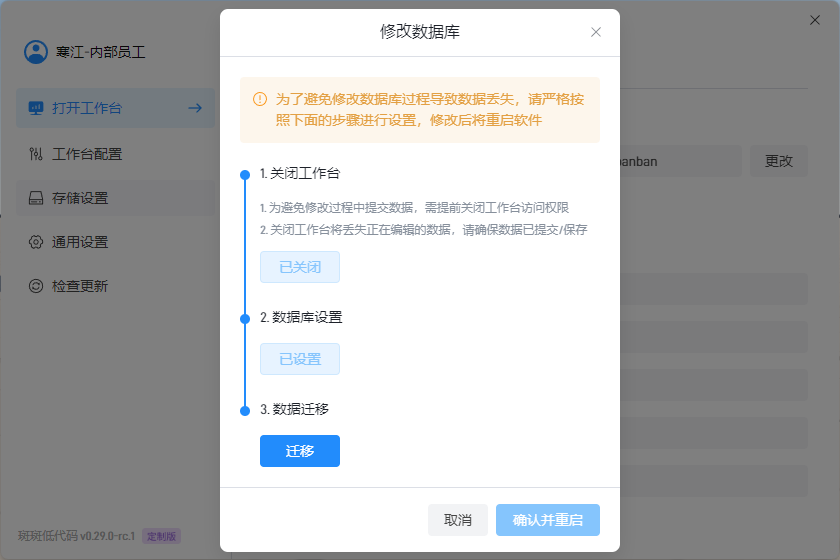

迁移成功后,点击“确认并重启”来重启软件。
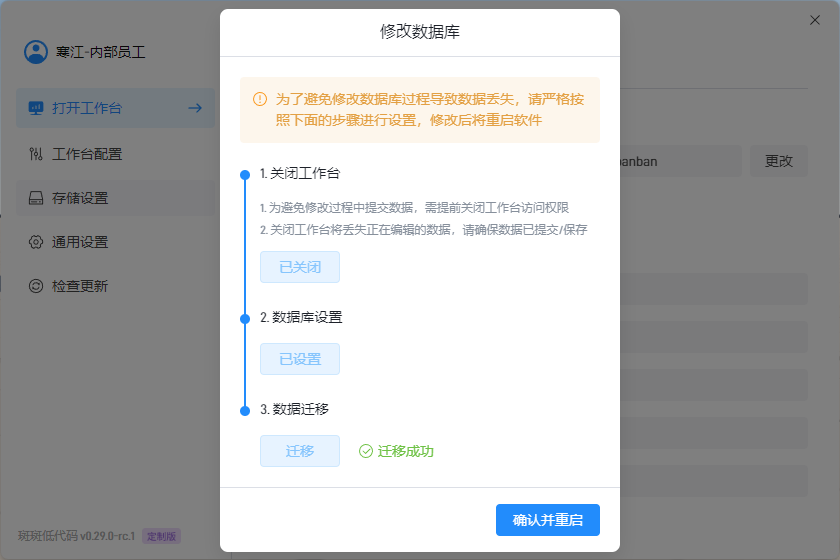
然后就可以看到数据库已经从内置数据库迁移到外部数据库了,如果要修改,可以再点击设置,如果要迁移回内置数据库,步骤和上面是一样的。

三、通用设置
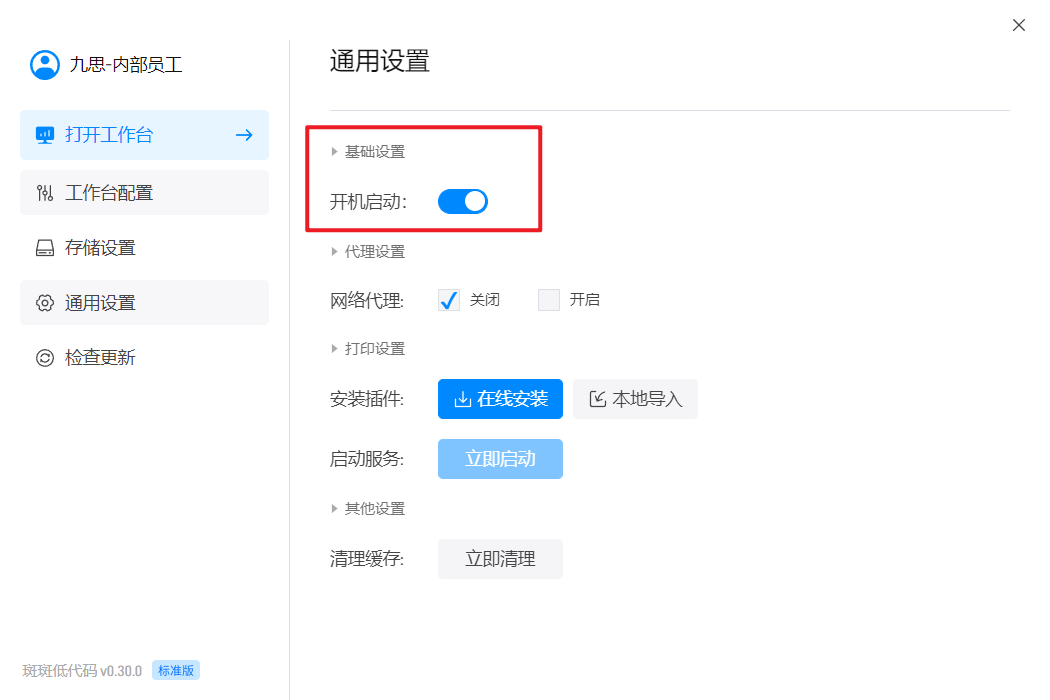
1. 基础设置
这里可以设置软件的开机启动。
2. 代理设置
开启网络代理后,可以进行相关设置。

3. 打印设置
如果要实现打印功能,需要先安装打印插件并开启服务,可以在这里进行设置。
注意:部分旧操作系统可能无法支持打印服务,建议部署斑斑的服务器使用较高版本的操作系统,与访问工作台的电脑操作系统无关
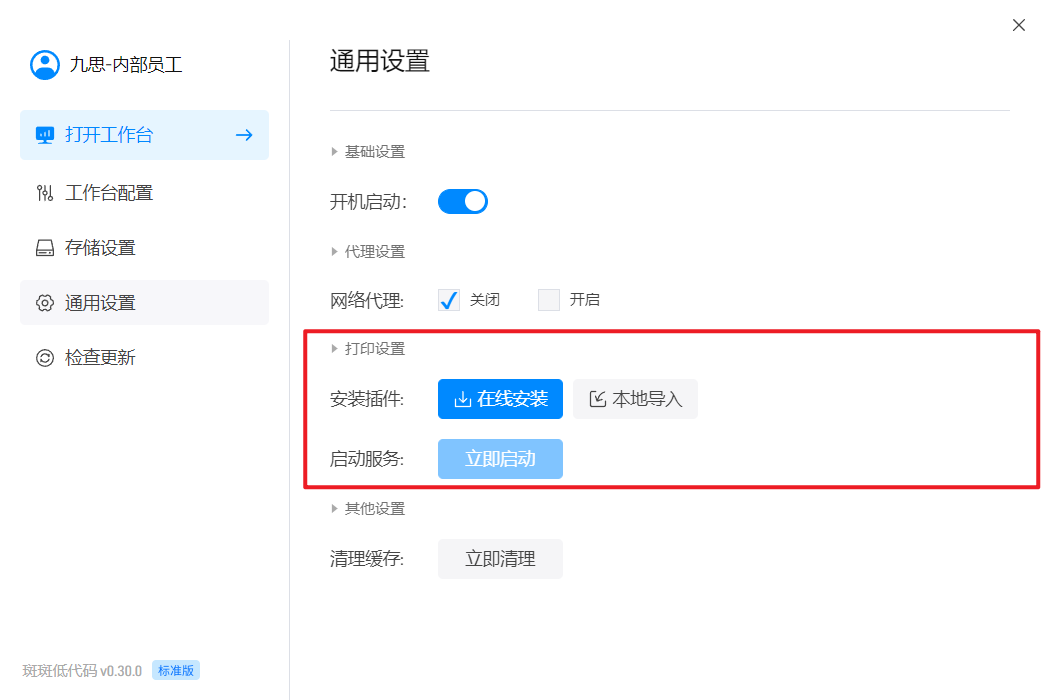
如果在线安装出现问题,可以先下载插件,然后在本地进行导入。
Windos:
https://production-resources.oss-cn-beijing.aliyuncs.com/banban/client/plugin/office/win/office.zip
MacOS:
https://production-resources.oss-cn-beijing.aliyuncs.com/banban/client/plugin/office/mac/office.zip
Linux:
4. 其他设置
在斑斑回收站中删除的应用不会直接从磁盘中删除对应的文件,点击清理缓存可以彻底删除这些文件。

四、软件更新
这里可以检查软件是否可以更新。
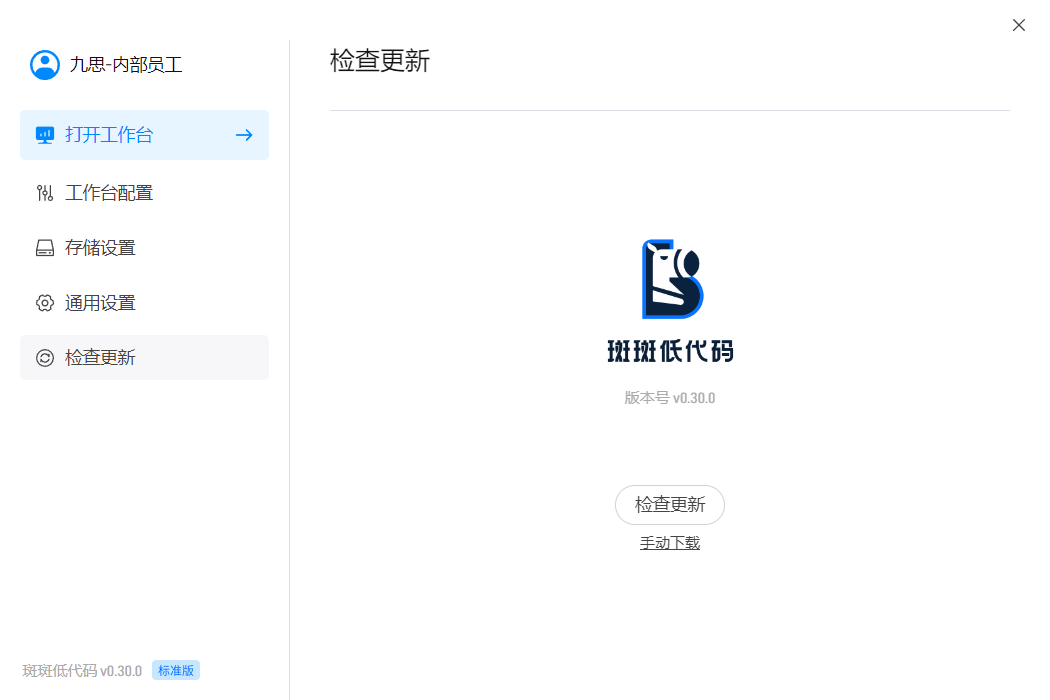
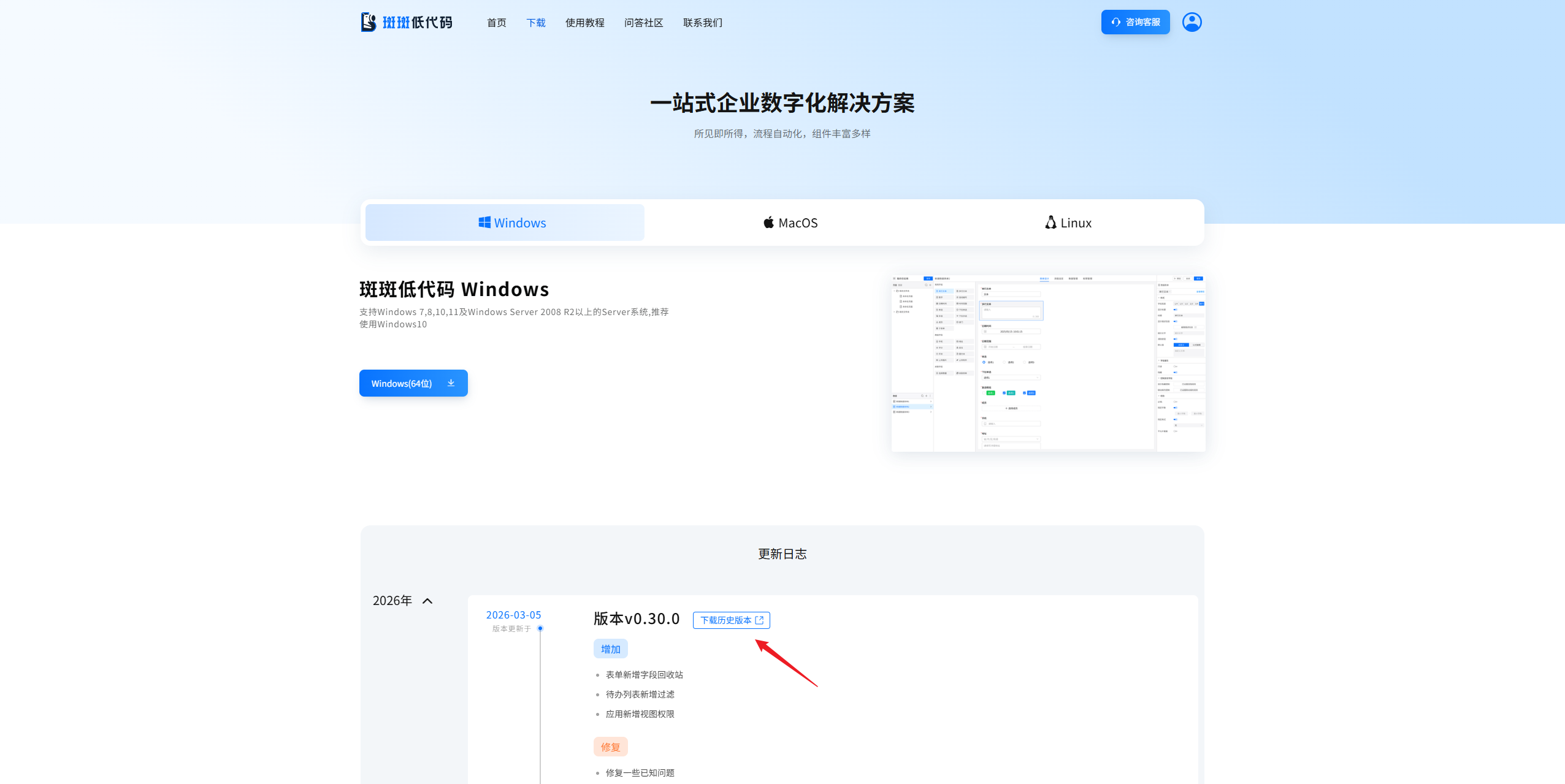
【重要】更新软件不会删除本地应用和数据,如果更新后出现问题,安装旧版本即可恢复正常,在官网下载页可以下载历史版本。
Copyright © 2020-2026 多算科技, All Rights Reserved.
 浙公网安备33011002019073号
浙ICP备20006837号-17
浙公网安备33011002019073号
浙ICP备20006837号-17