扫码录入
斑斑支持在移动端通过扫码进行数据录入,关于移动端访问斑斑请参考该教程:移动端访问。
【重要】
移动端扫码需要切换到 https 协议,因为移动端浏览器对 http 有限制,会将扫码变成拍照。
切换协议后需要重启软件才能生效。

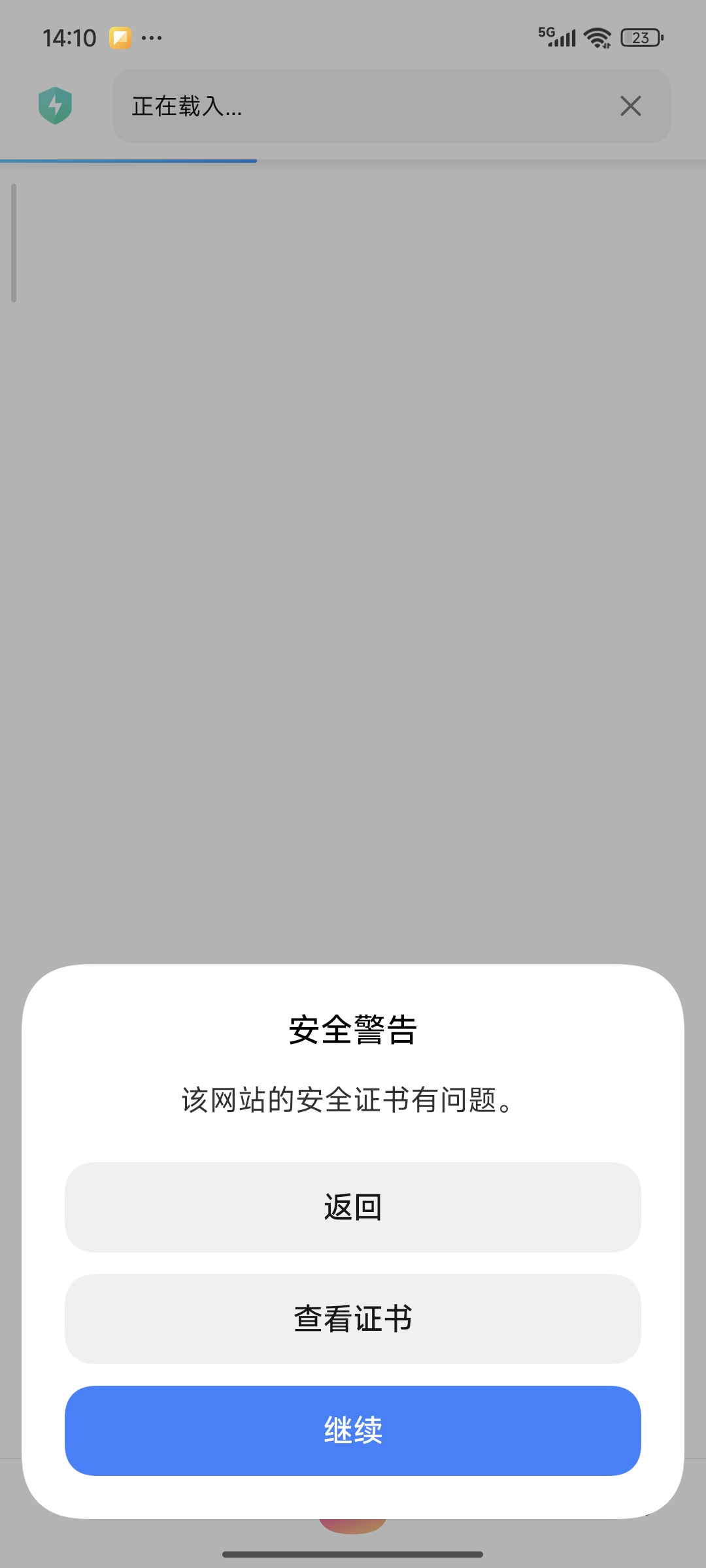
如果你有 https 证书,可以点击设置进行上传,如果没有证书,也没有关系,只是在第一次访问工作台时会弹出一个提示,点击继续即可,不影响使用。
开启扫码
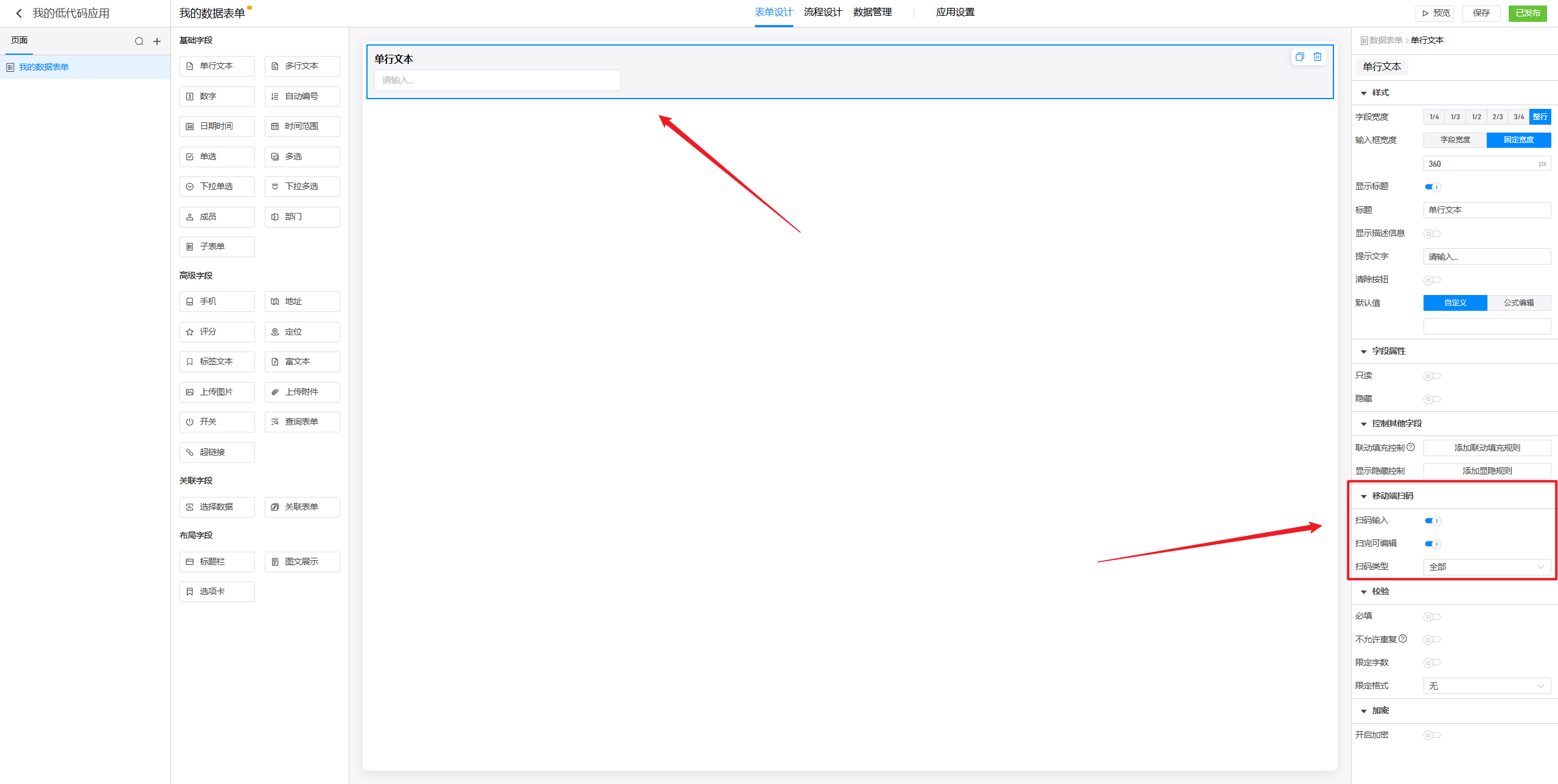
扫码录入的设置在表单中的单行文本字段上,首先需要在编辑表单时打开该设置项。
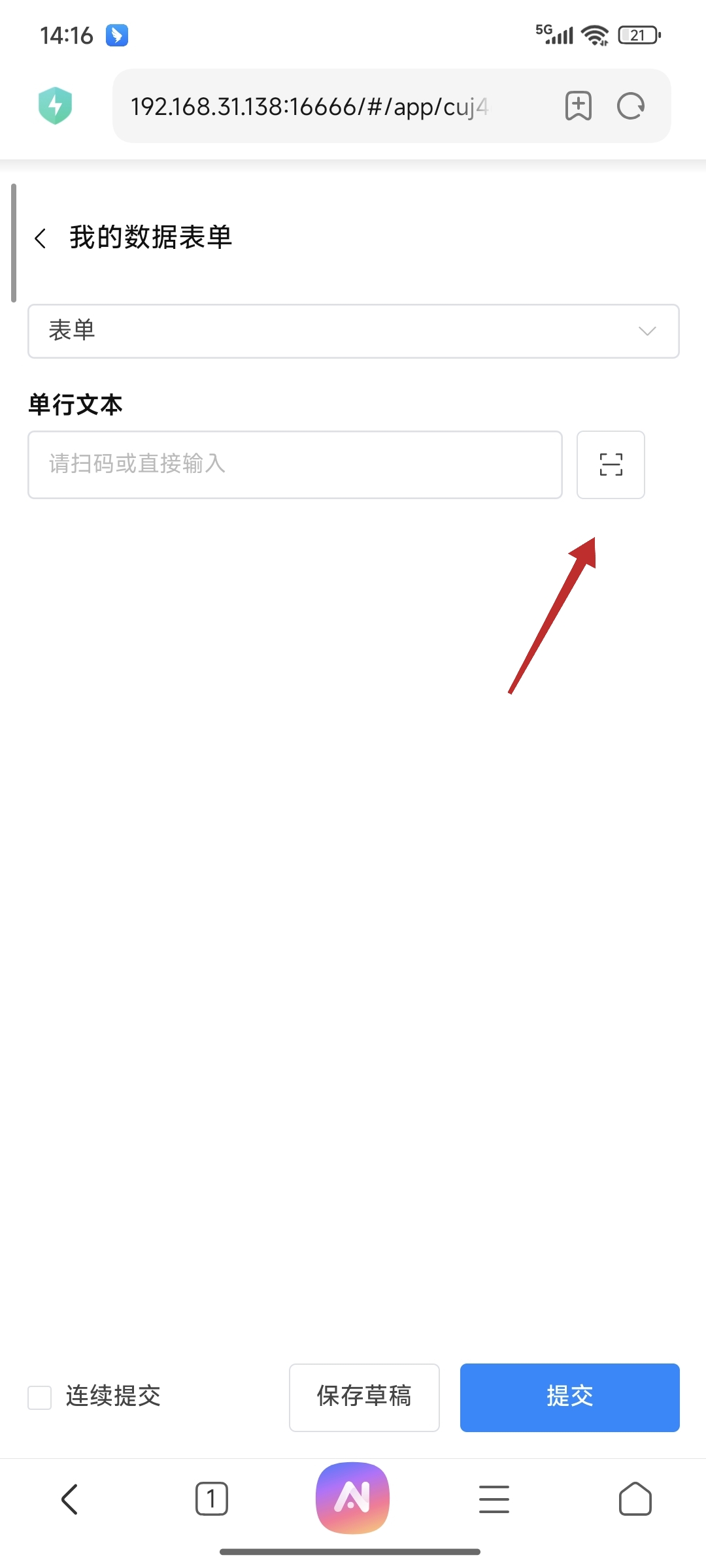
开启后,在移动端打开应用后就可以看到单行文本字段上已经开启了扫码功能。
扫码设置
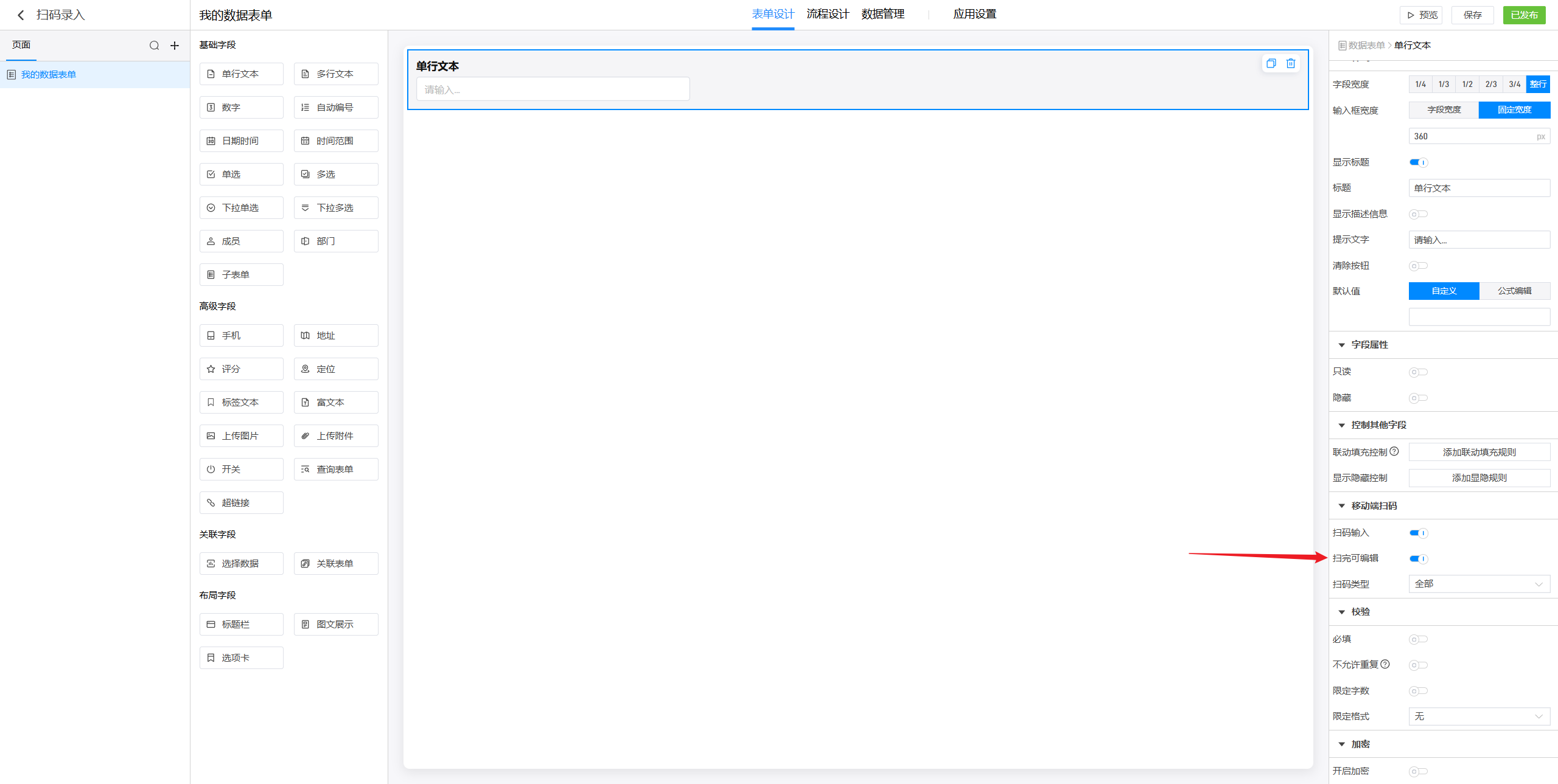
扫完可编辑
扫完可编辑指的是扫描结果可以通过手动编辑进行修改。如果未开启,则扫码结果不可手动修改。
无论是否开启这个,都不影响通过重新扫码来修改扫描结果。
扫码类型
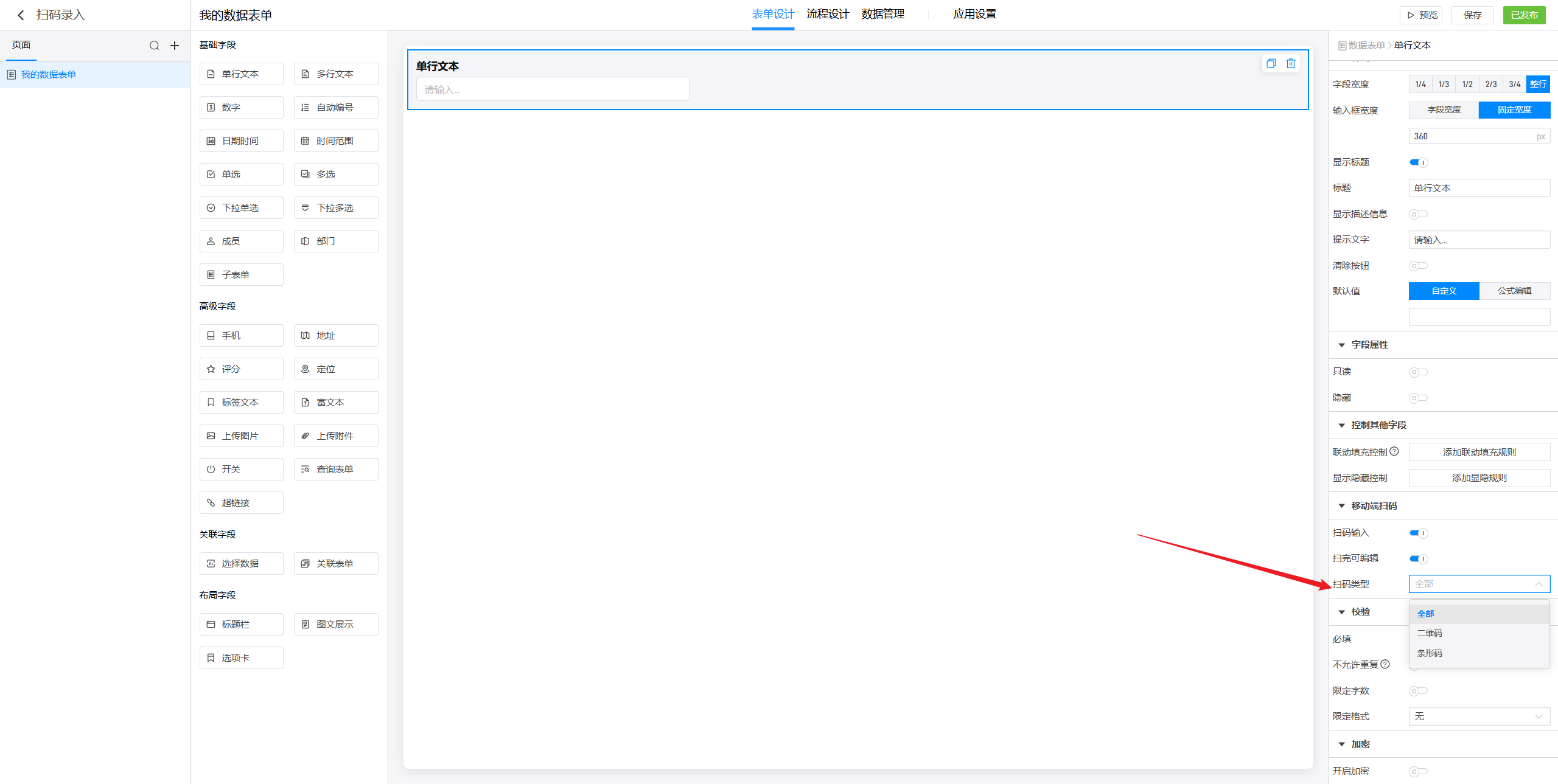
在扫码类型中可以设置全部、二维码或是条形码,从而对扫码进行限制。
连续扫码录入
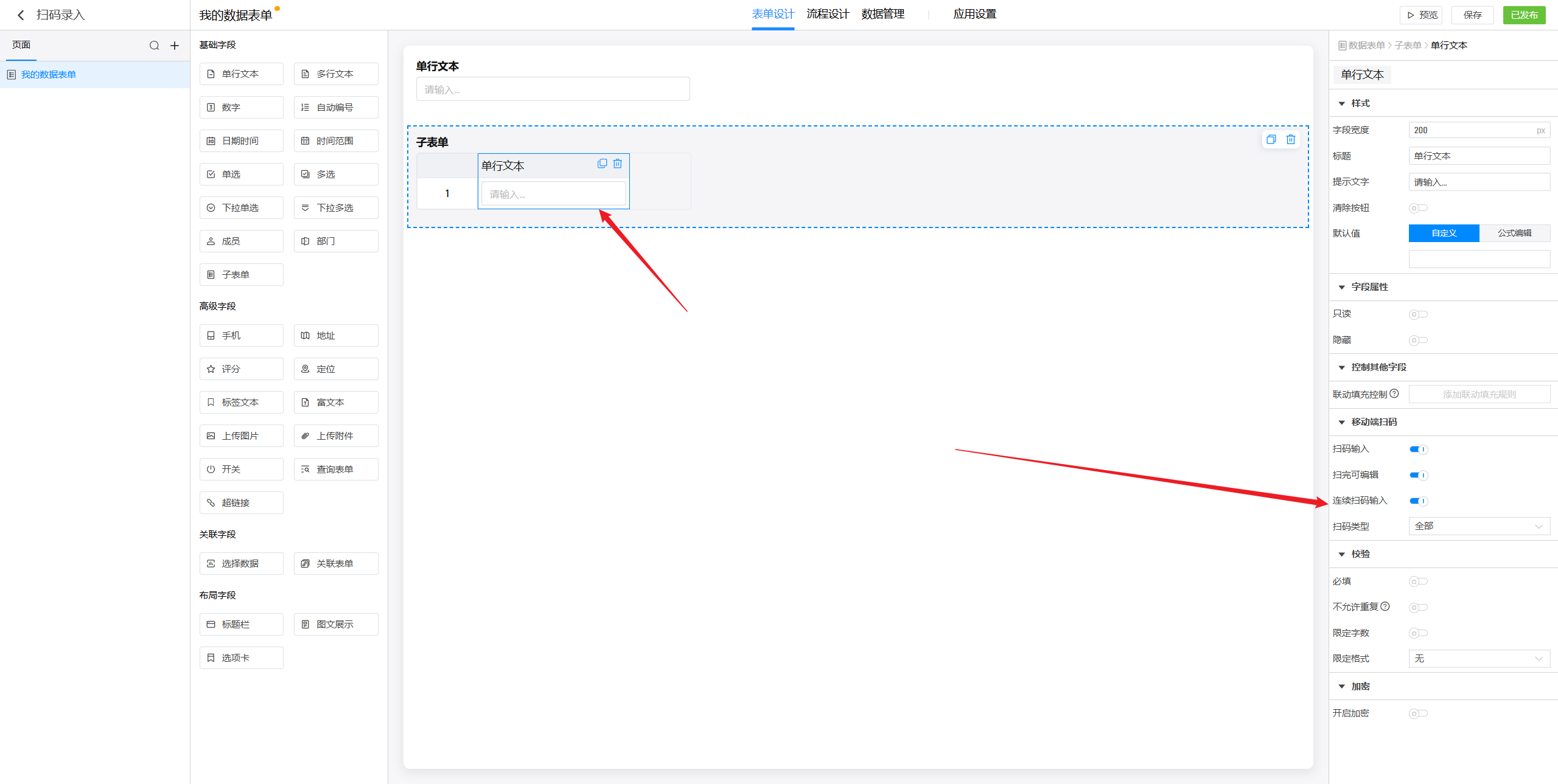
如果单行文本是在子表中,则会有一个额外的连续扫码录入的设置项,开启后可以通过连续扫码输入多条数据。
扫码操作
主表录入
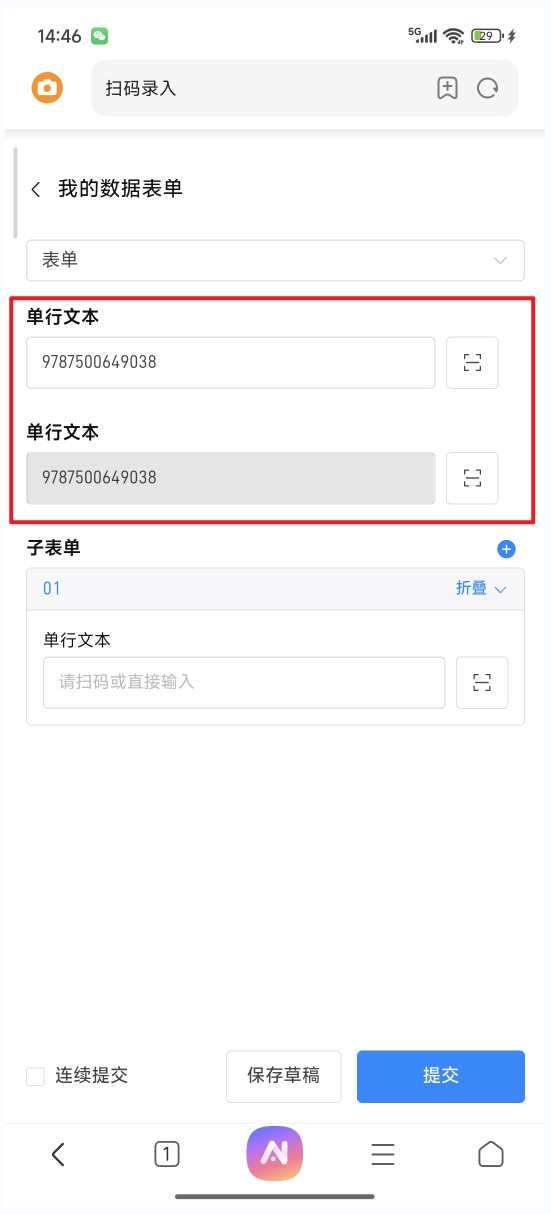
针对主表中的单行文本字段,点击扫码按钮即可开始扫描。
扫描结束后可以看到扫描结果,如果开启了可编辑,可以手动修改扫码结果,如果未开启,则不可修改扫码结果。
扫码结束后,再次点击扫码按钮可以重新扫码,修改扫码结果。
子表录入
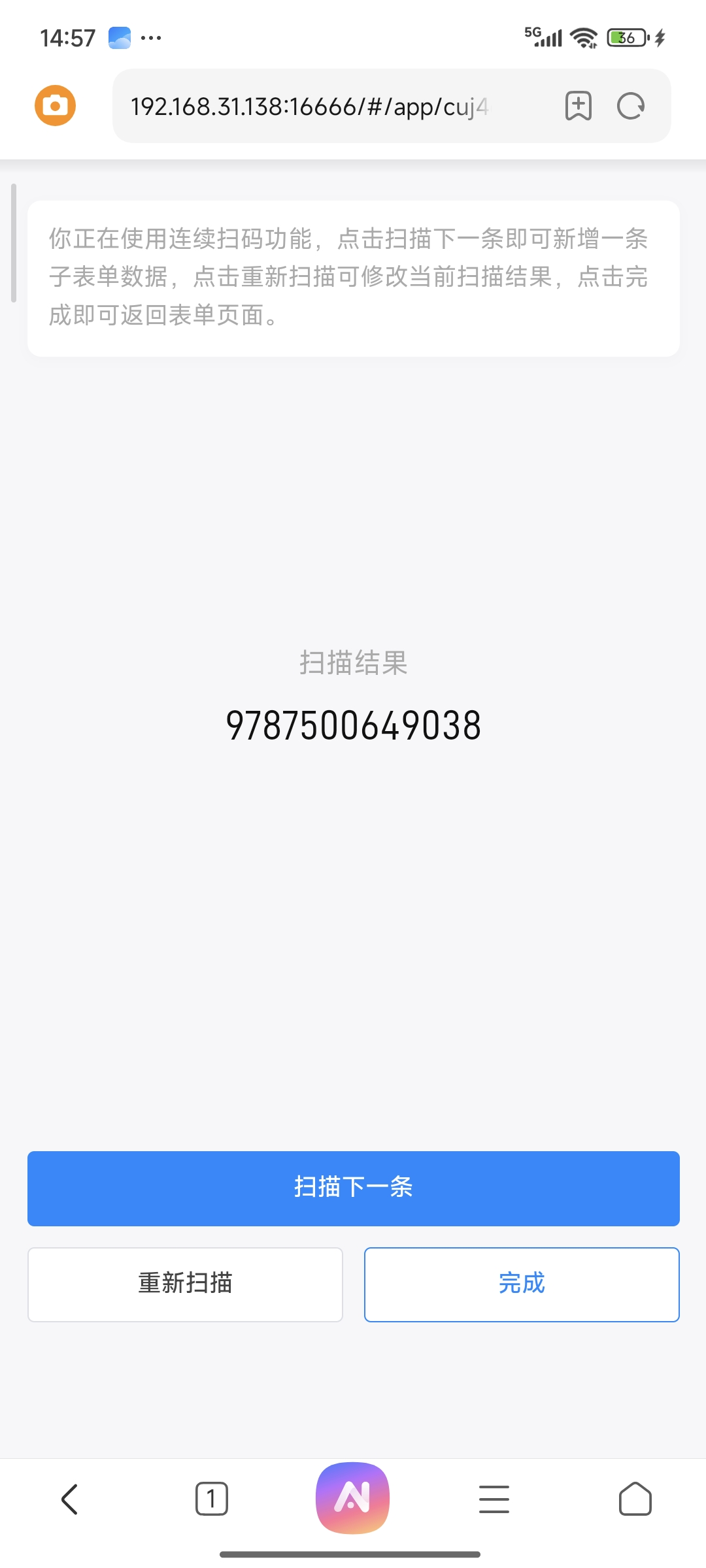
如果未开启连续扫码录入,则子表录入和主表是一样的,如果开启了该选项,则在扫描时会出现连续扫描窗口,此时可以点击“扫描下一条”进行连续扫码录入。
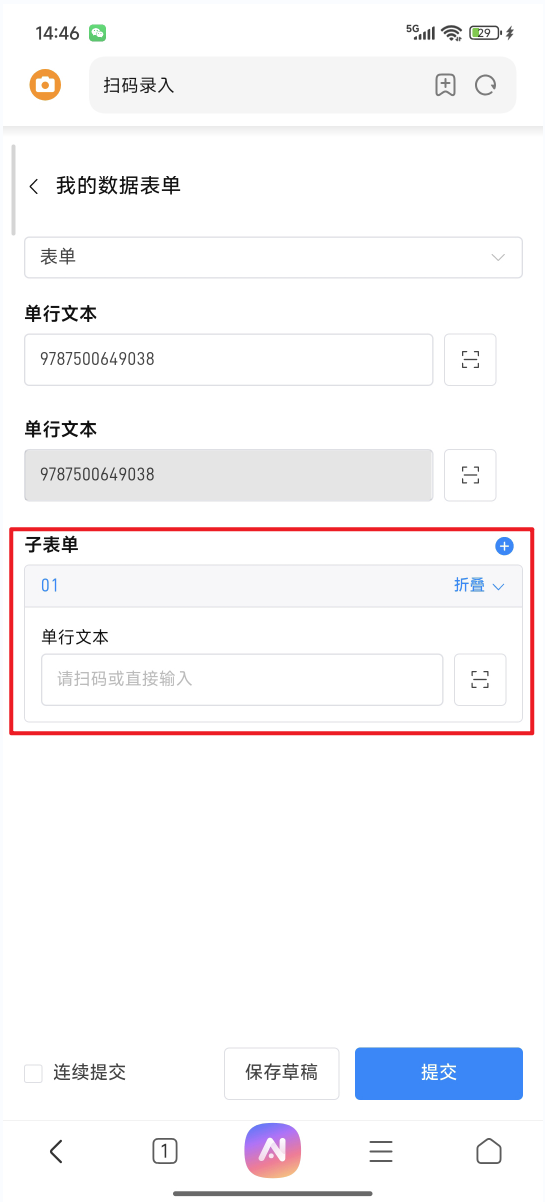
点击扫描下一条可以连续扫描多条,每扫描一条,子表都会自动添加一条新数据。
如果扫描结果显示有误,可以点击重新扫描,如果扫描结束,点击完成即可。
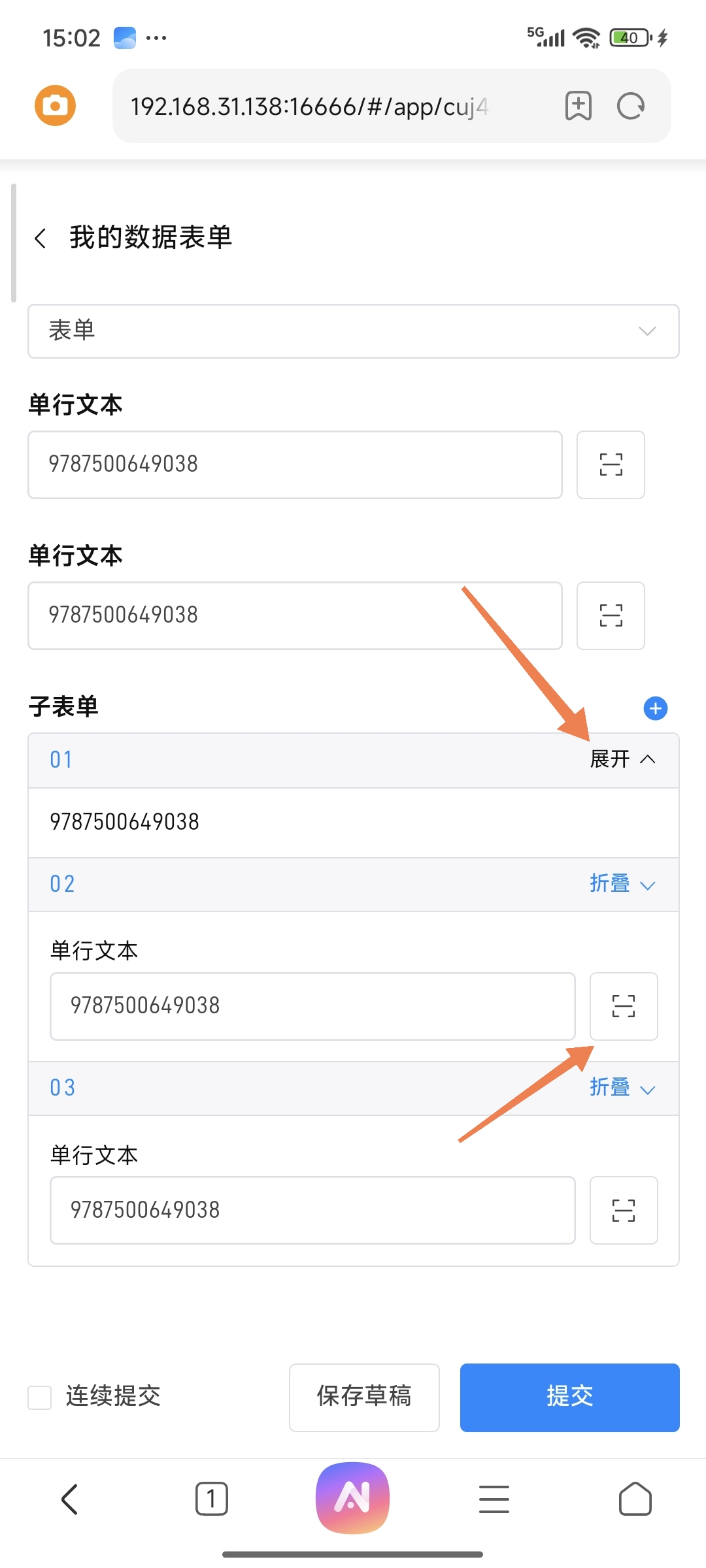
扫码结束后,如果需要修改某个扫码结果,可以点击展开,然后点击扫码按钮进行重新扫描。
【重要】如果在修改某个扫码结果时使用了连续扫码,则自该数据以下的所有数据都会被覆盖为新的扫码结果。