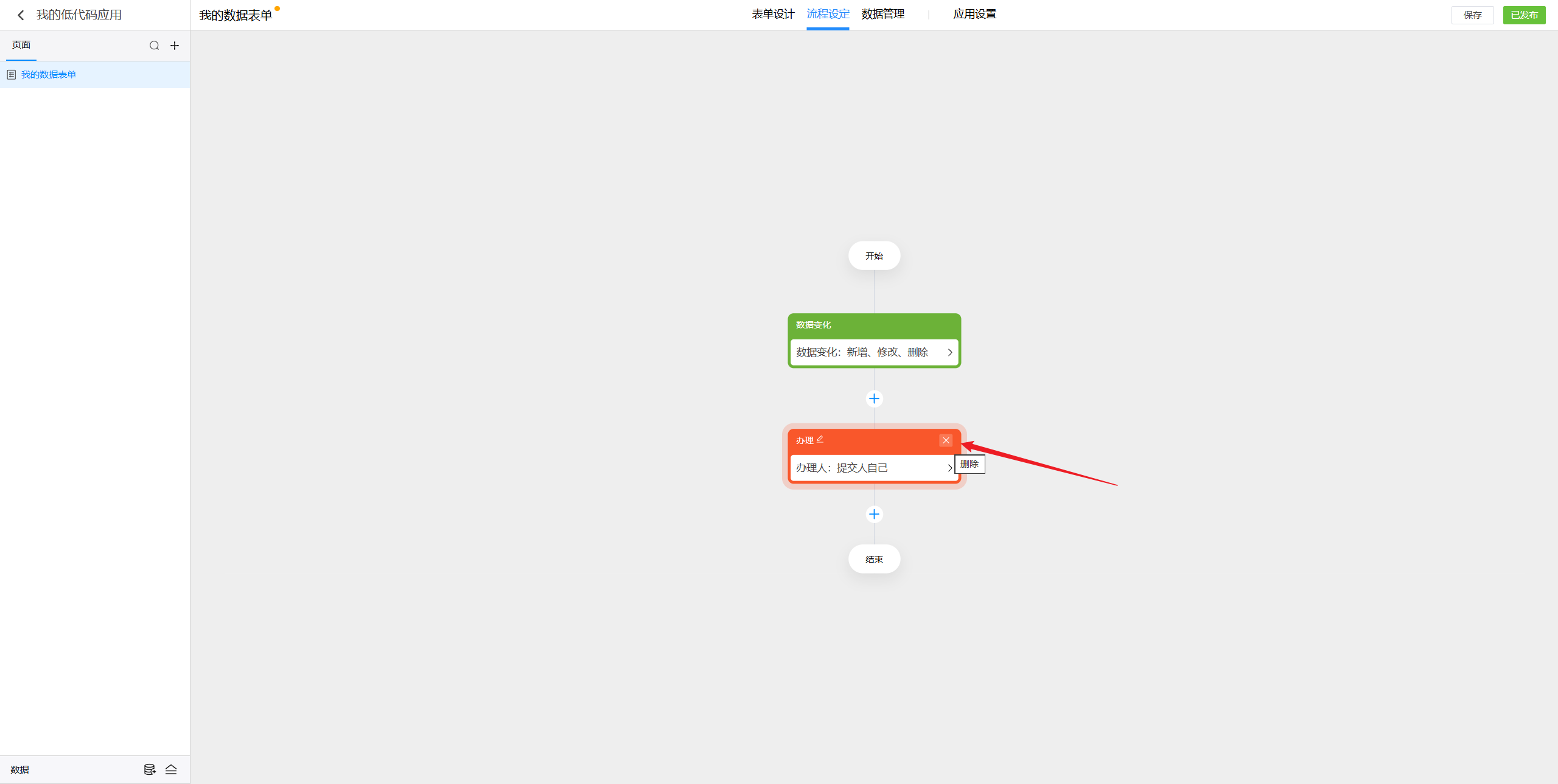
办理节点
简介
办理节点主要用来进行流程中一些办理操作,比如:上传合同扫描件。
一般是通过设置办理人来进行人工操作,在办理条件达到之前,流程会一直停留在办理节点上,不会往下执行。
办理节点可以进行的操作包括:提交和转交。
办理节点和审批节点最大的区别在于审批节点可以拒绝和退回。
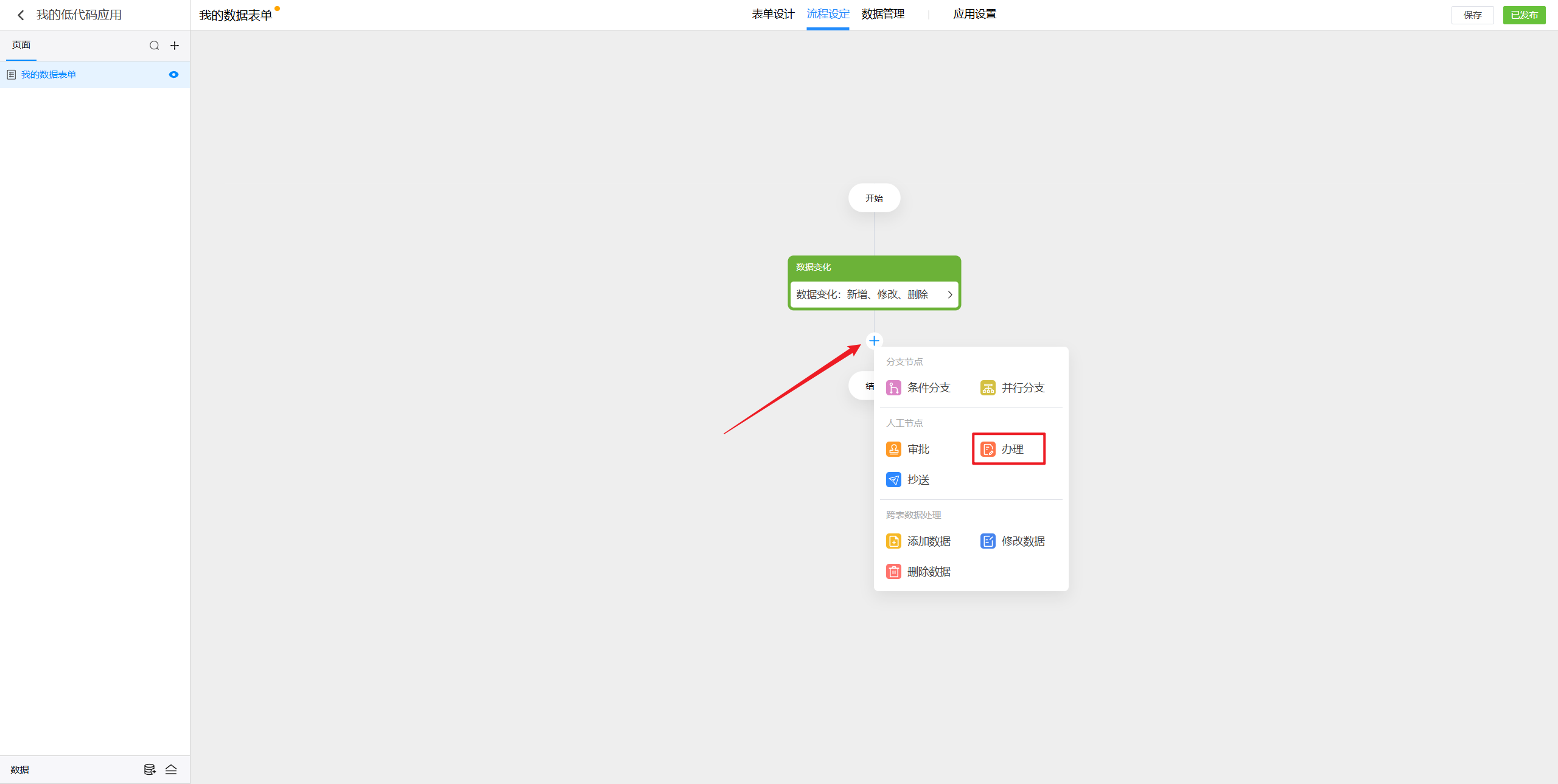
通常在办理节点前会添加审批节点,但是这个并非是必须的,在添加触发节点后,就可以添加办理节点了。
设置
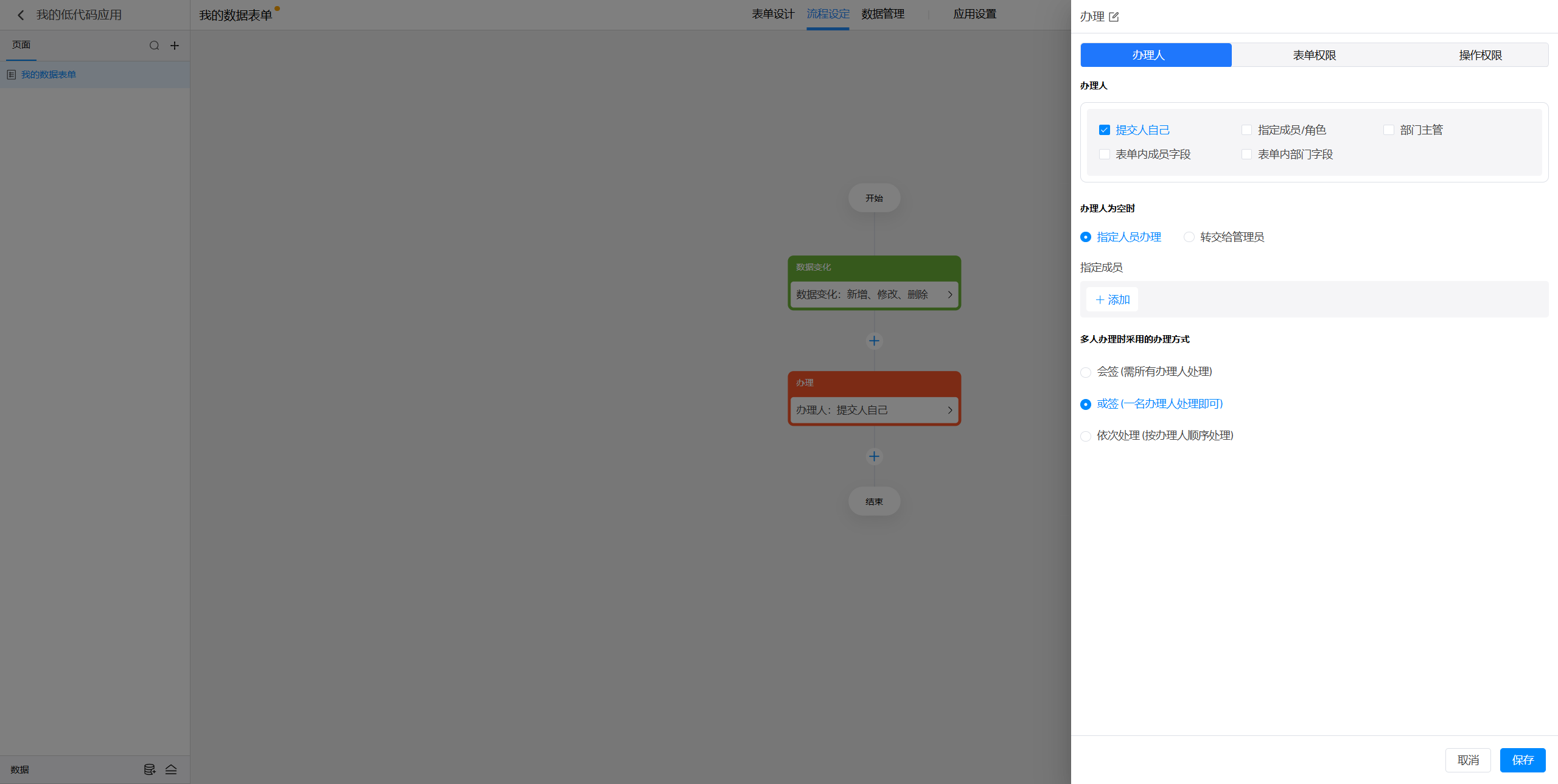
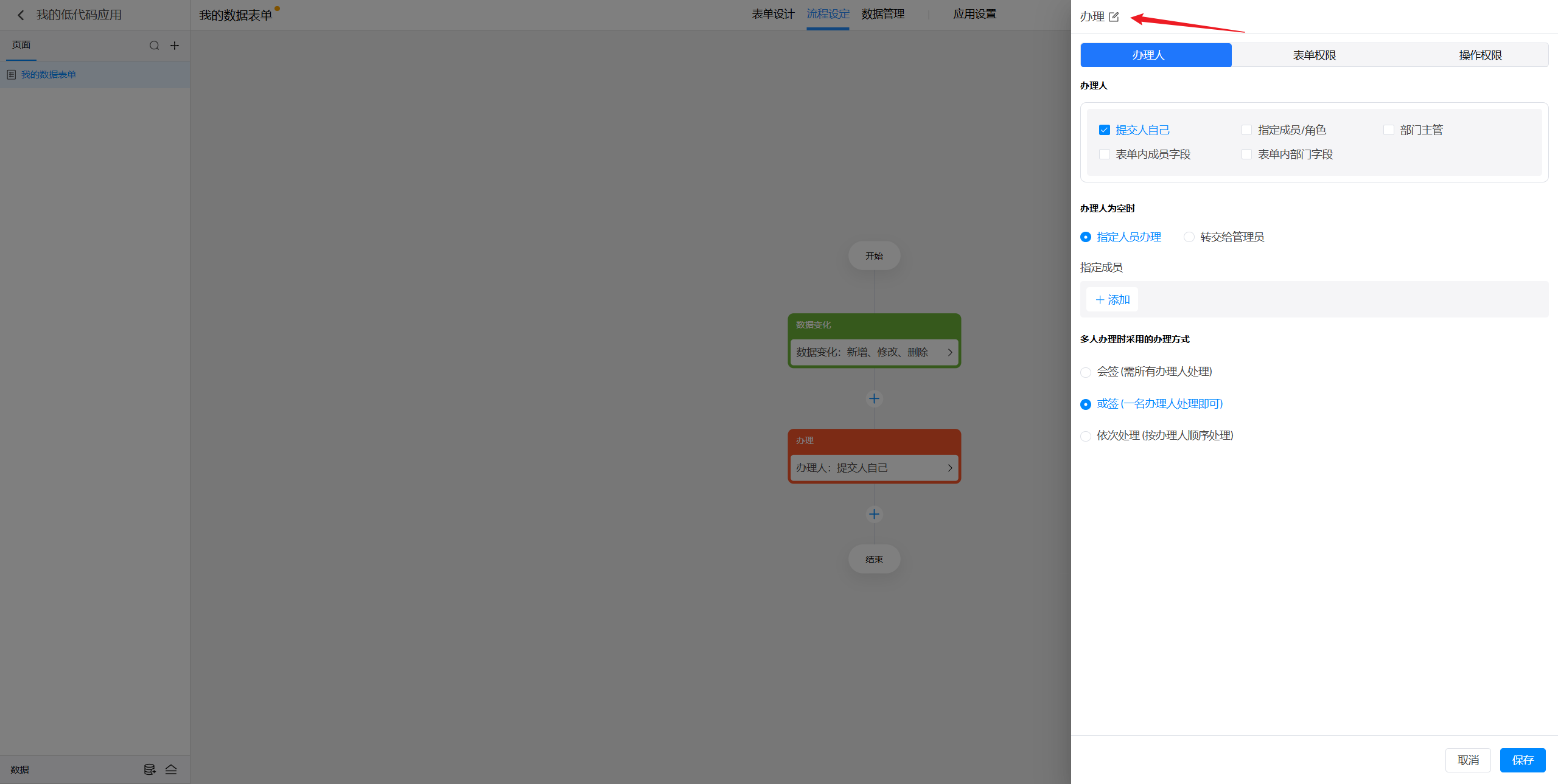
点击选中办理节点后,就可以在右侧对节点进行设置。
办理人
可以设置的办理人包括:
(1)提交人自己:新增/修改/删除表单数据的人
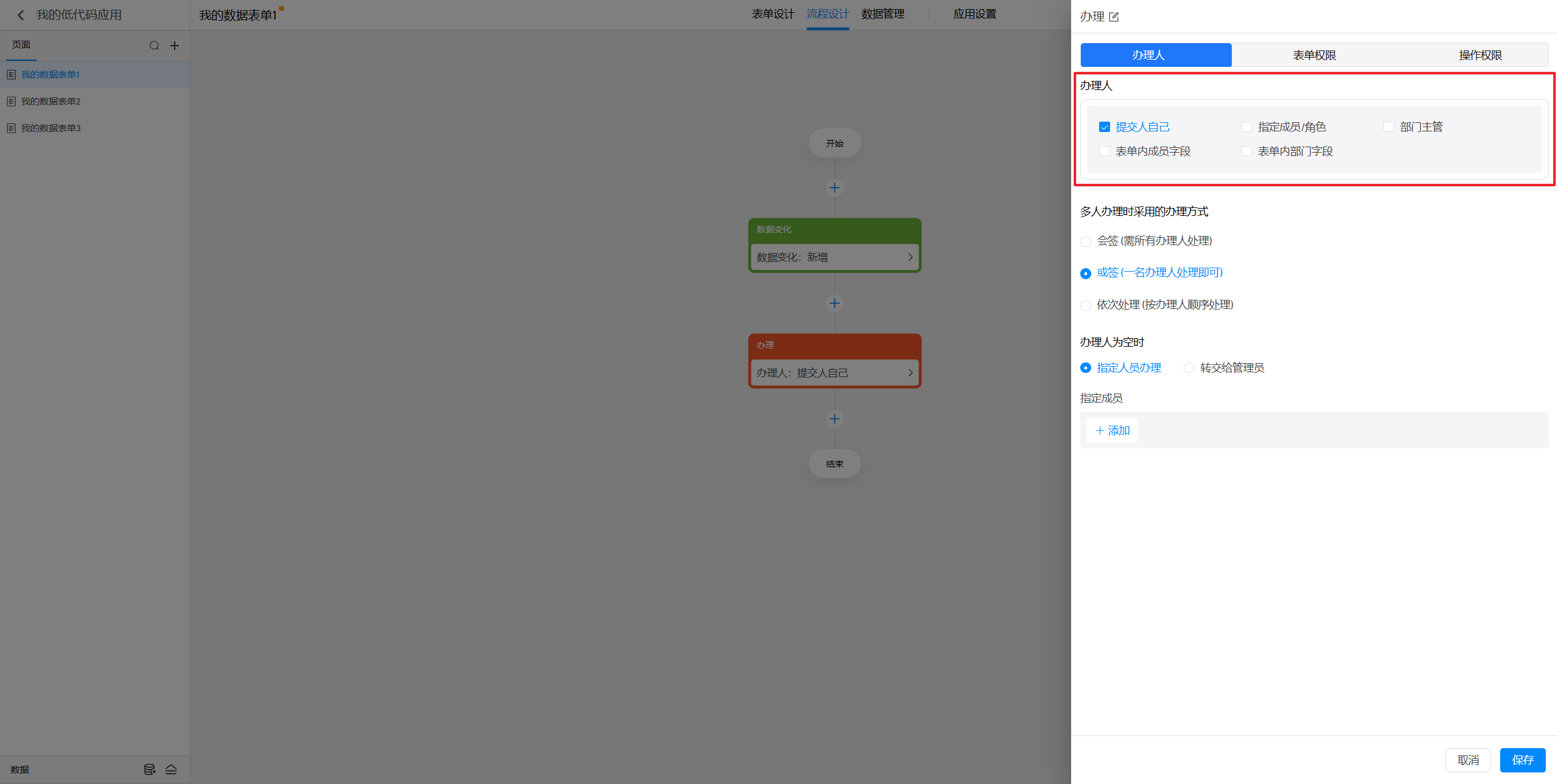
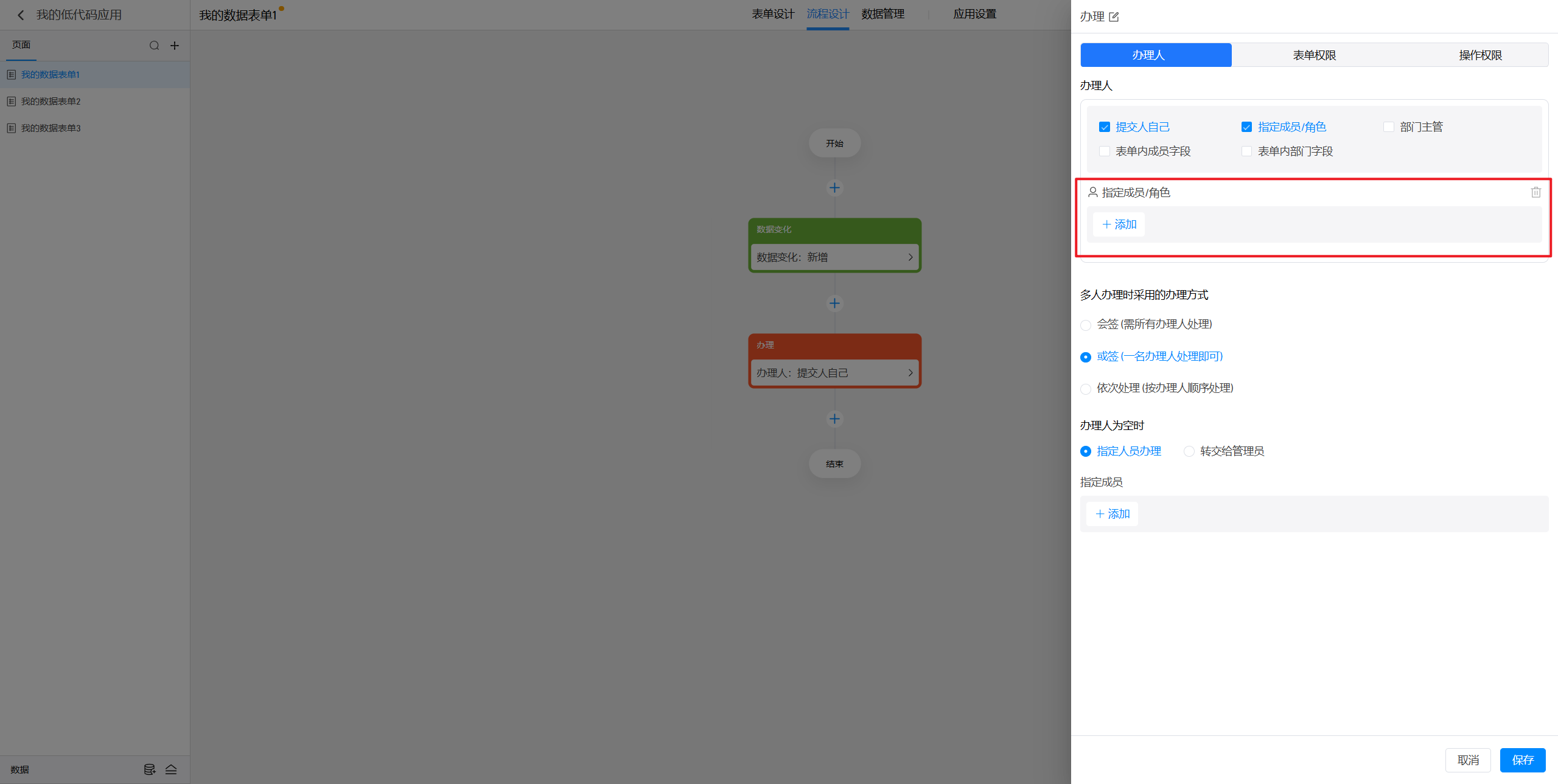
(2)指定成员/角色:选择系统中已经设置的成员或角色
点击添加可以添加成员或角色。
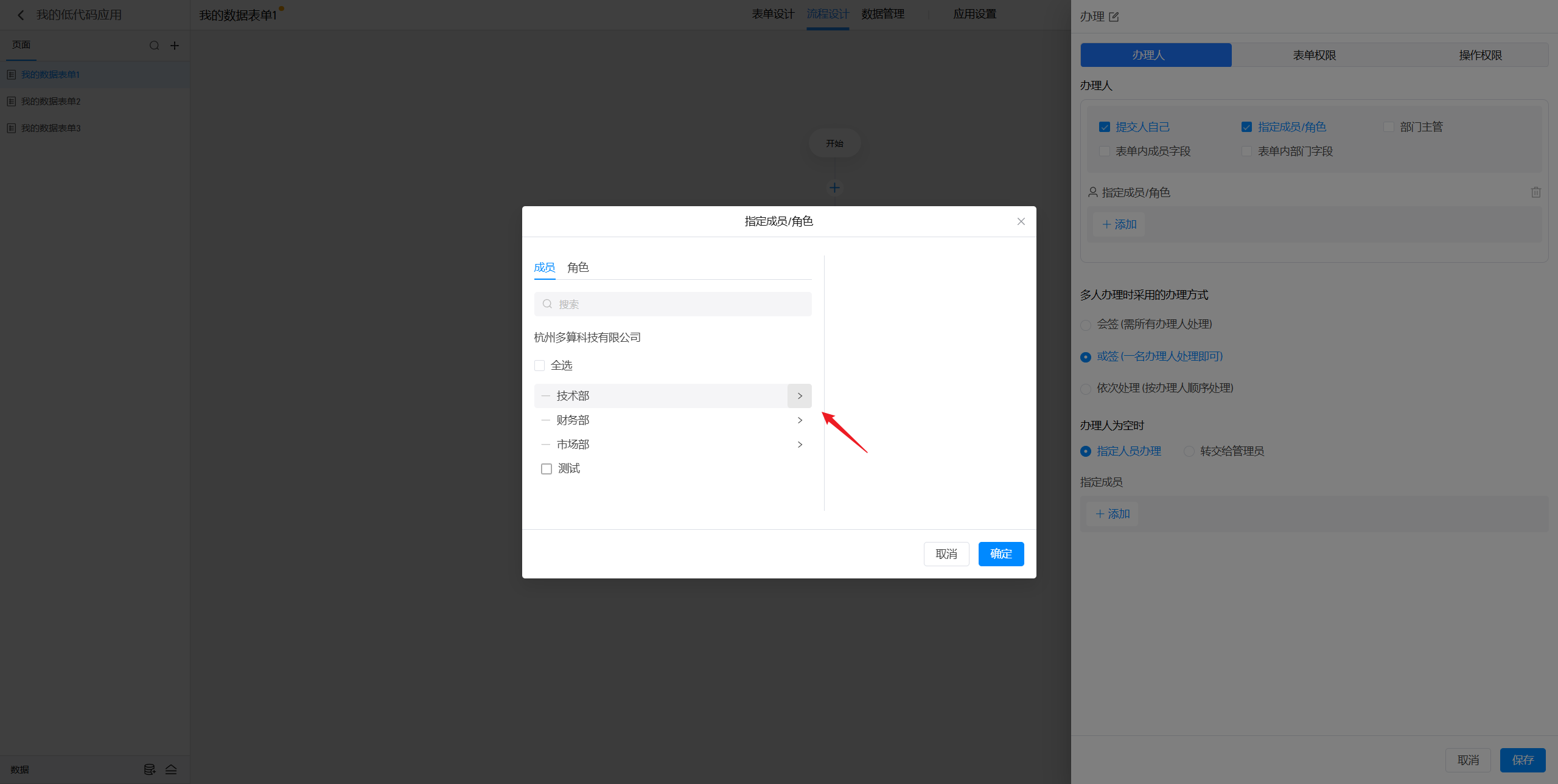
需要注意的是,这里只能选择成员,所以需要点击部门右侧的按钮进入部门内部才能选择部门内的成员。
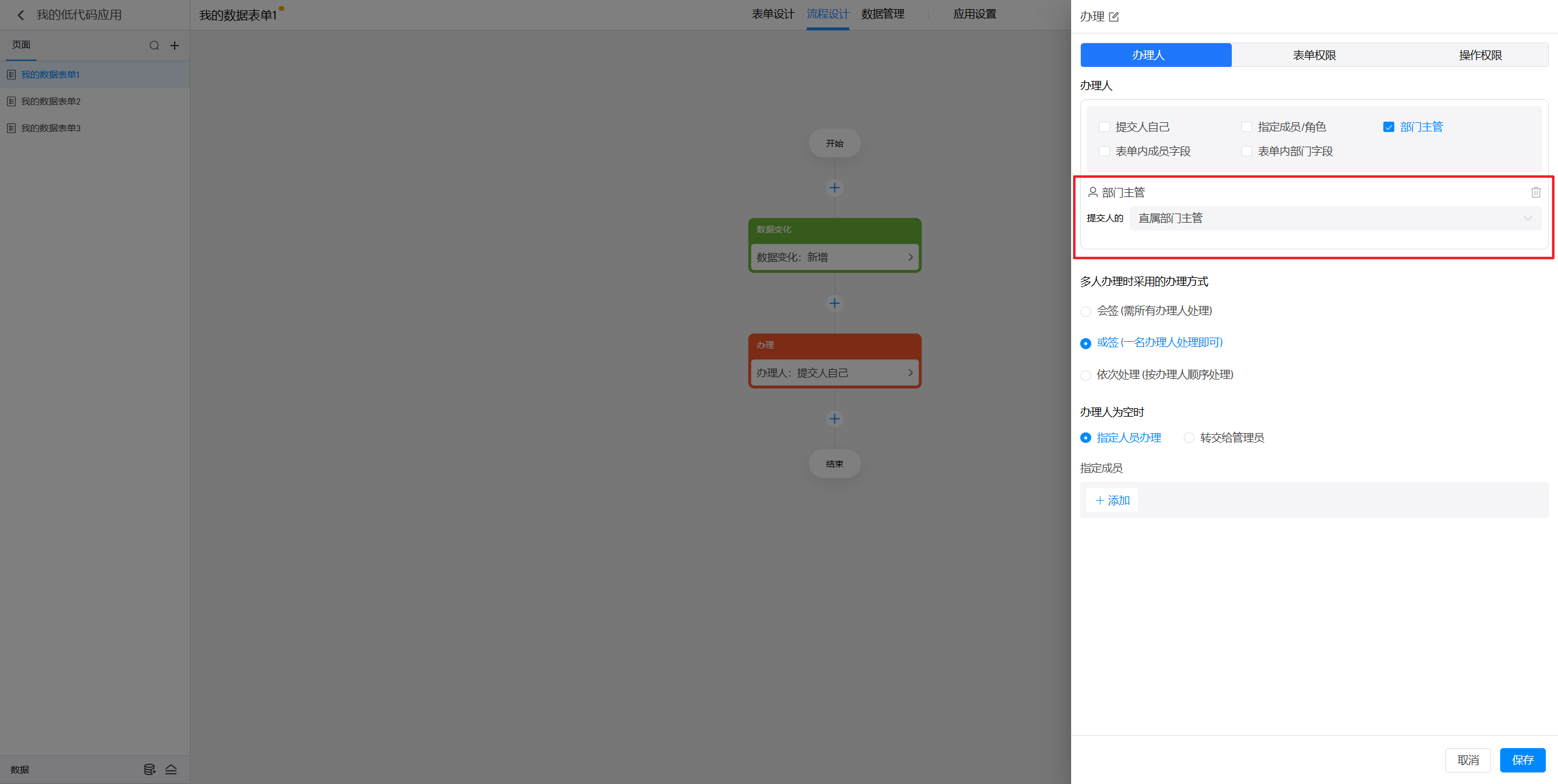
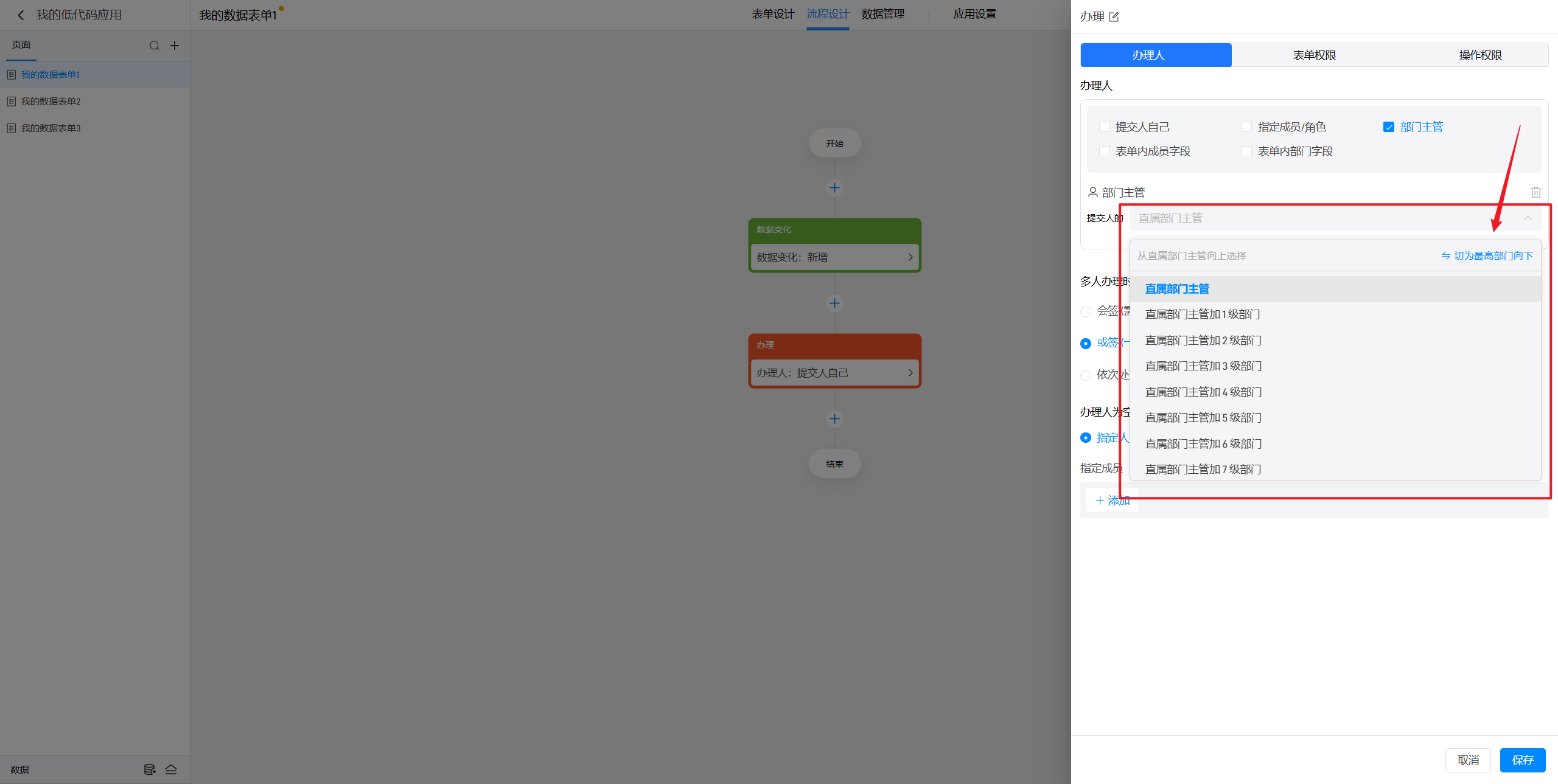
(3)部门主管:选择系统中已经设置的,提交人的主管,或者上级主管
这里可以选择自下而上或者自上而下进行选择。
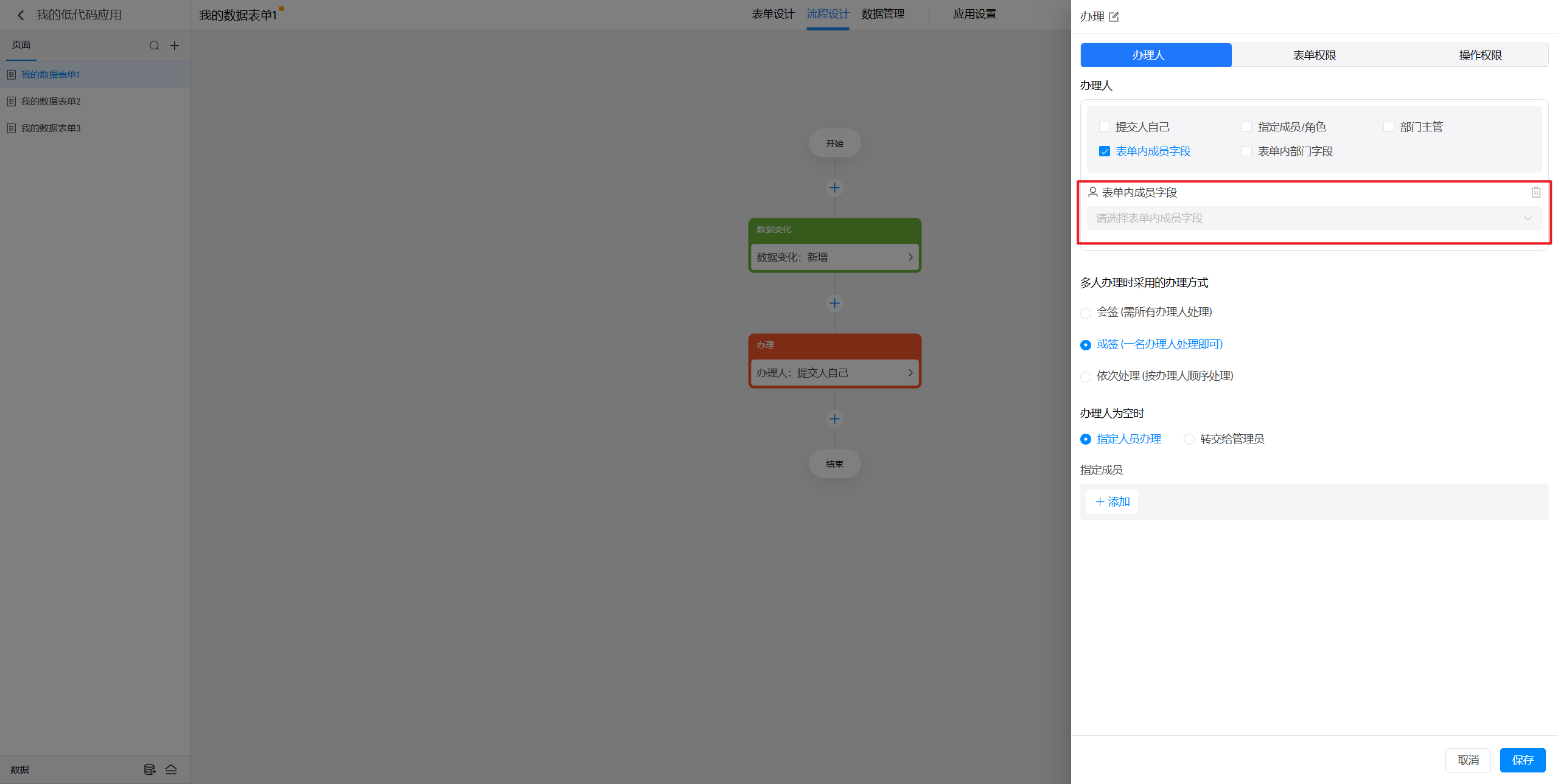
(4)表单内成员字段:指的是在当前表单中添加的某个成员字段所选择的成员进行办理
例如:在企业接待来访人员时,可以在人员来访申请表单中设置一个成员字段,用来选择接待人员,然后可以在流程中使用这个成员字段进行办理,那样接待人员就能在系统代办中看到自己有人员来访的审批,从而便于接待人员处理
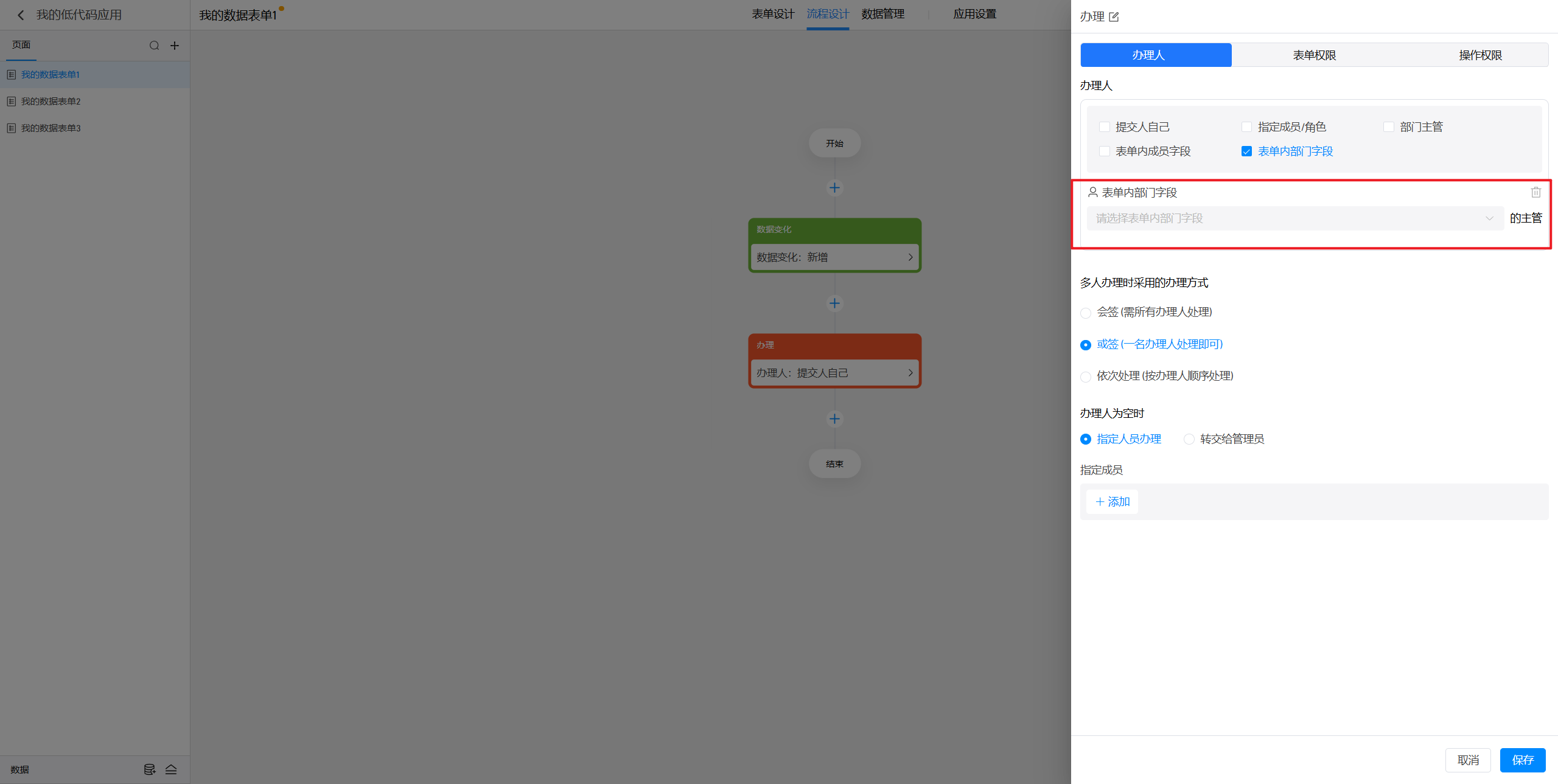
(5)表单内部门字段:指的是在当前表单中添加的某个部门字段所选择的部门的主管进行办理
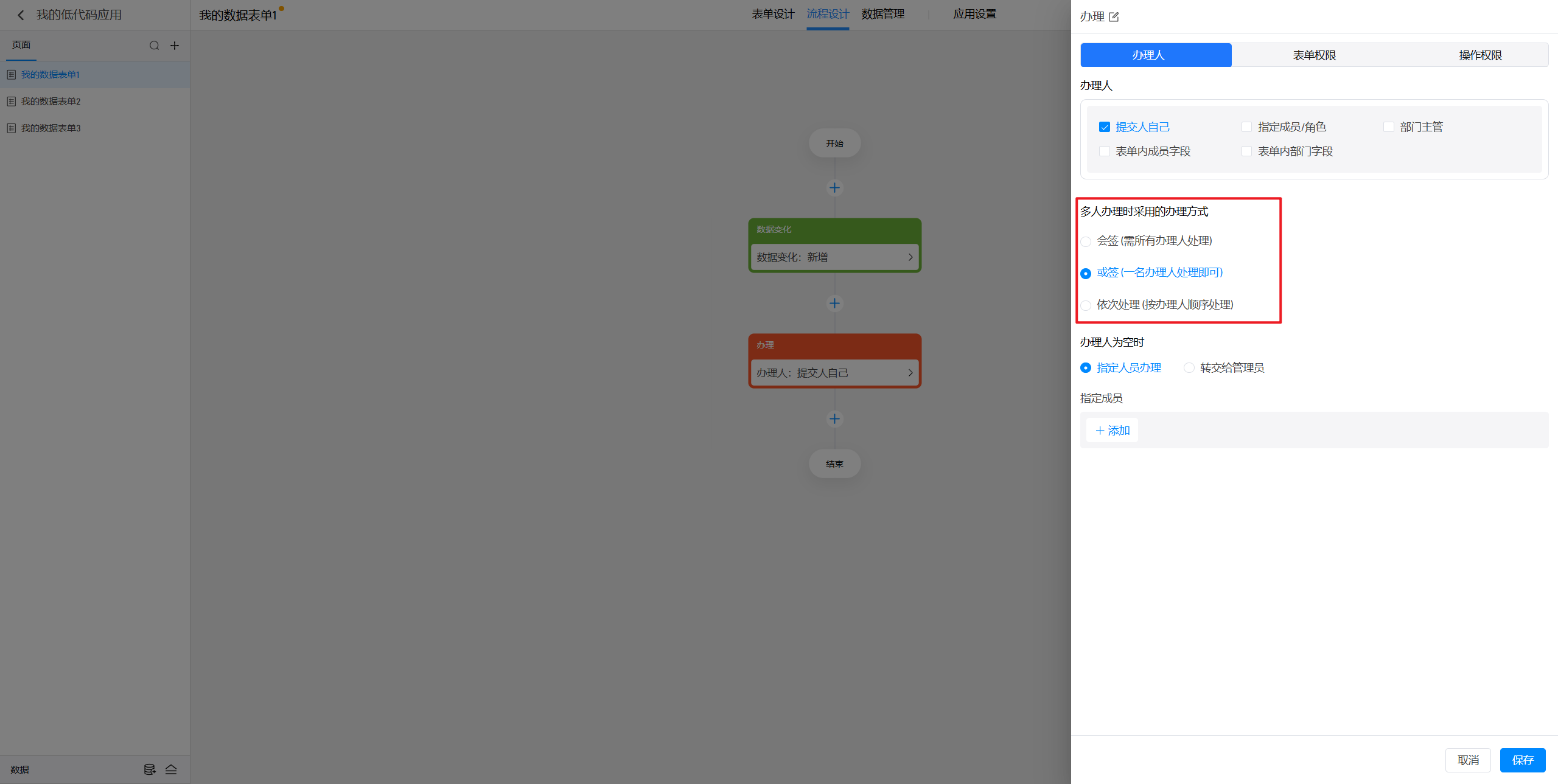
多人办理时采用的办理方式
办理人可以多选,选择多人后,审批方式包括:
(1)会签:需所有办理人处理
(2)或签:一名办理人处理即可
(3)依次处理:按办理人顺序处理,需所有办理人都处理
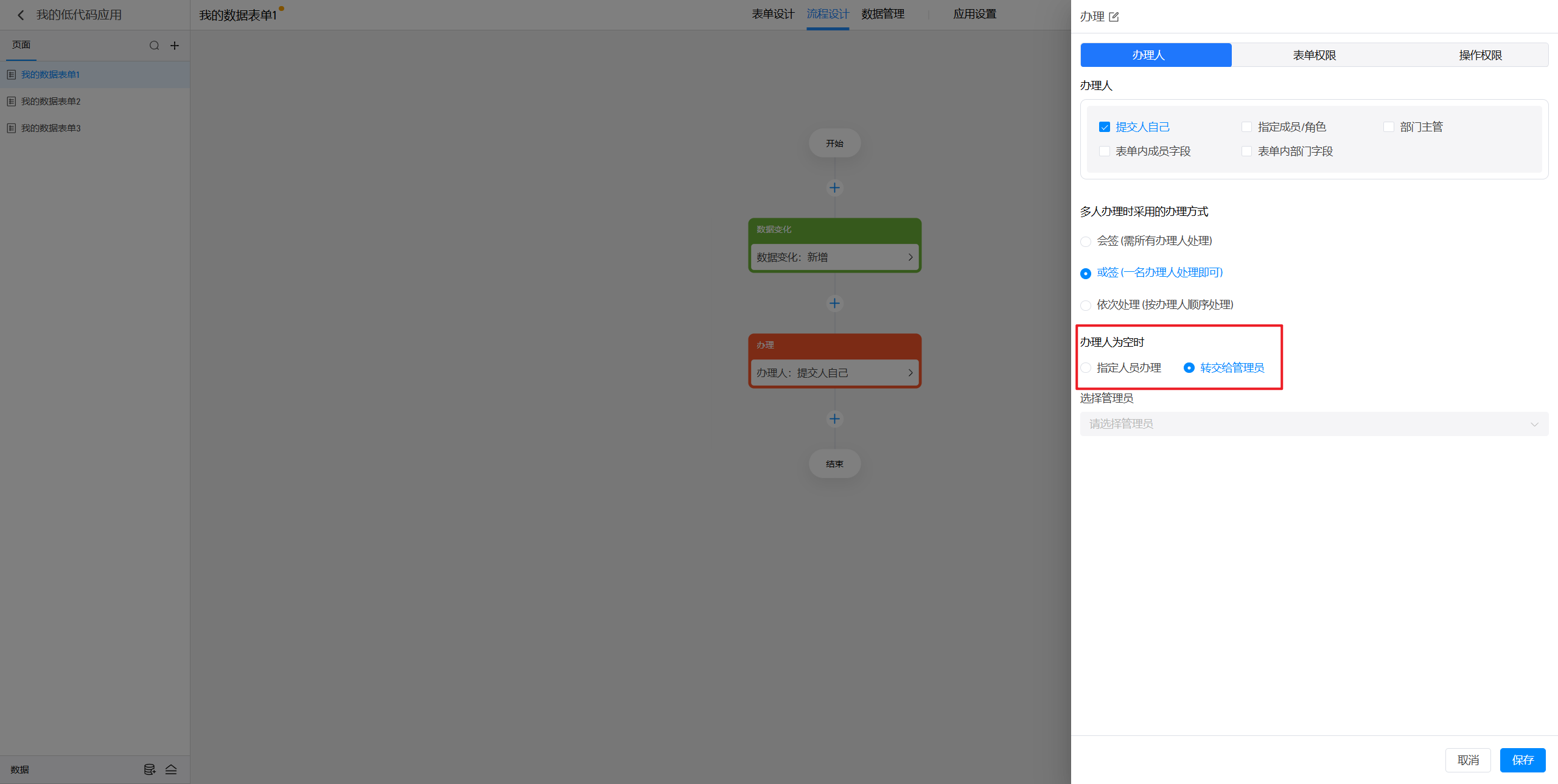
办理人为空时
如果办理人为空时(如删除账号导致),可以设置处理方式如下:
(1)指定人员办理:选择系统成员进行办理
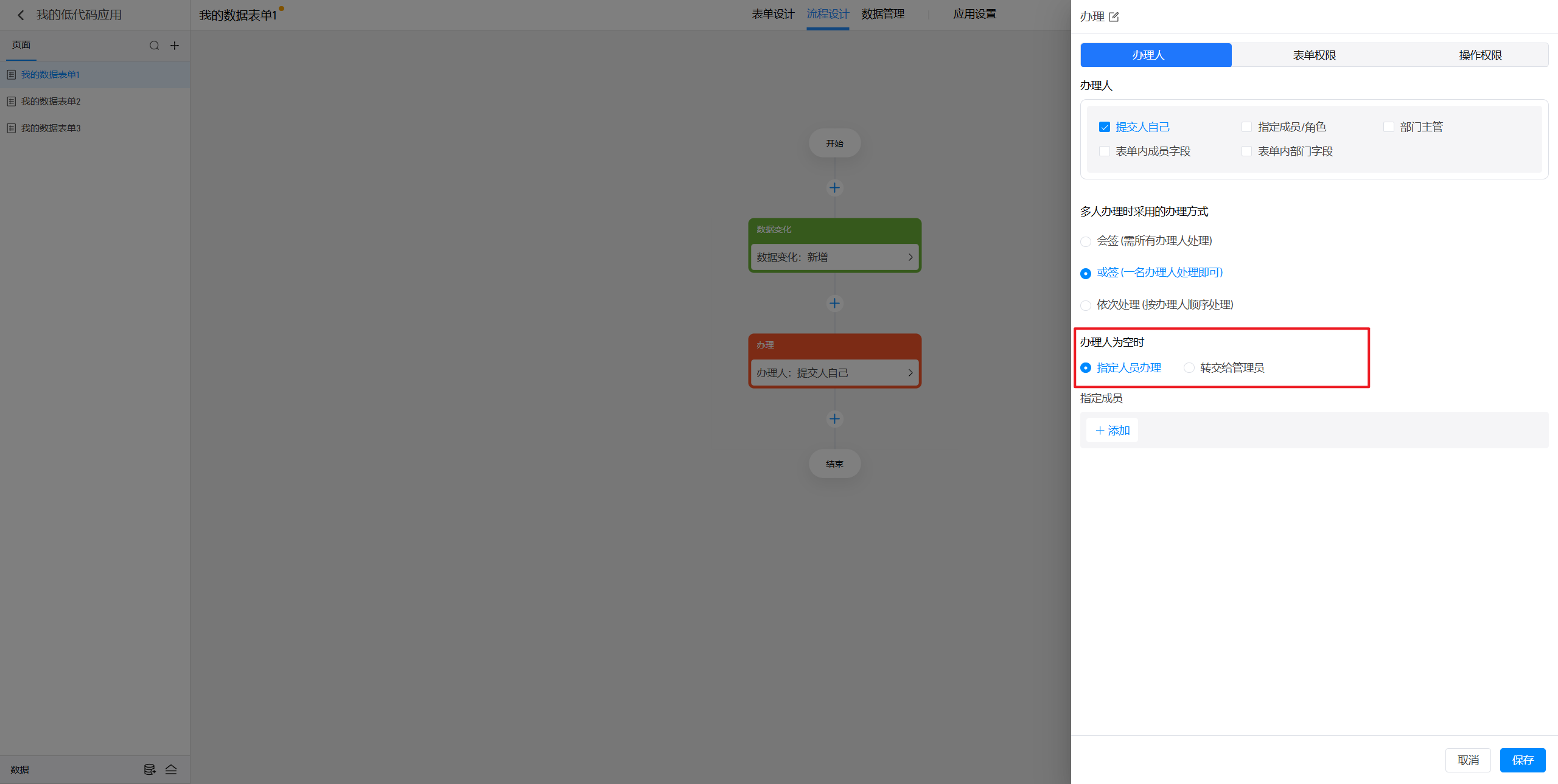
(2)转交给管理员:选择系统管理员进行办理
表单权限
表单权限对应的是办理时对表单中字段的可见和可编辑权限。
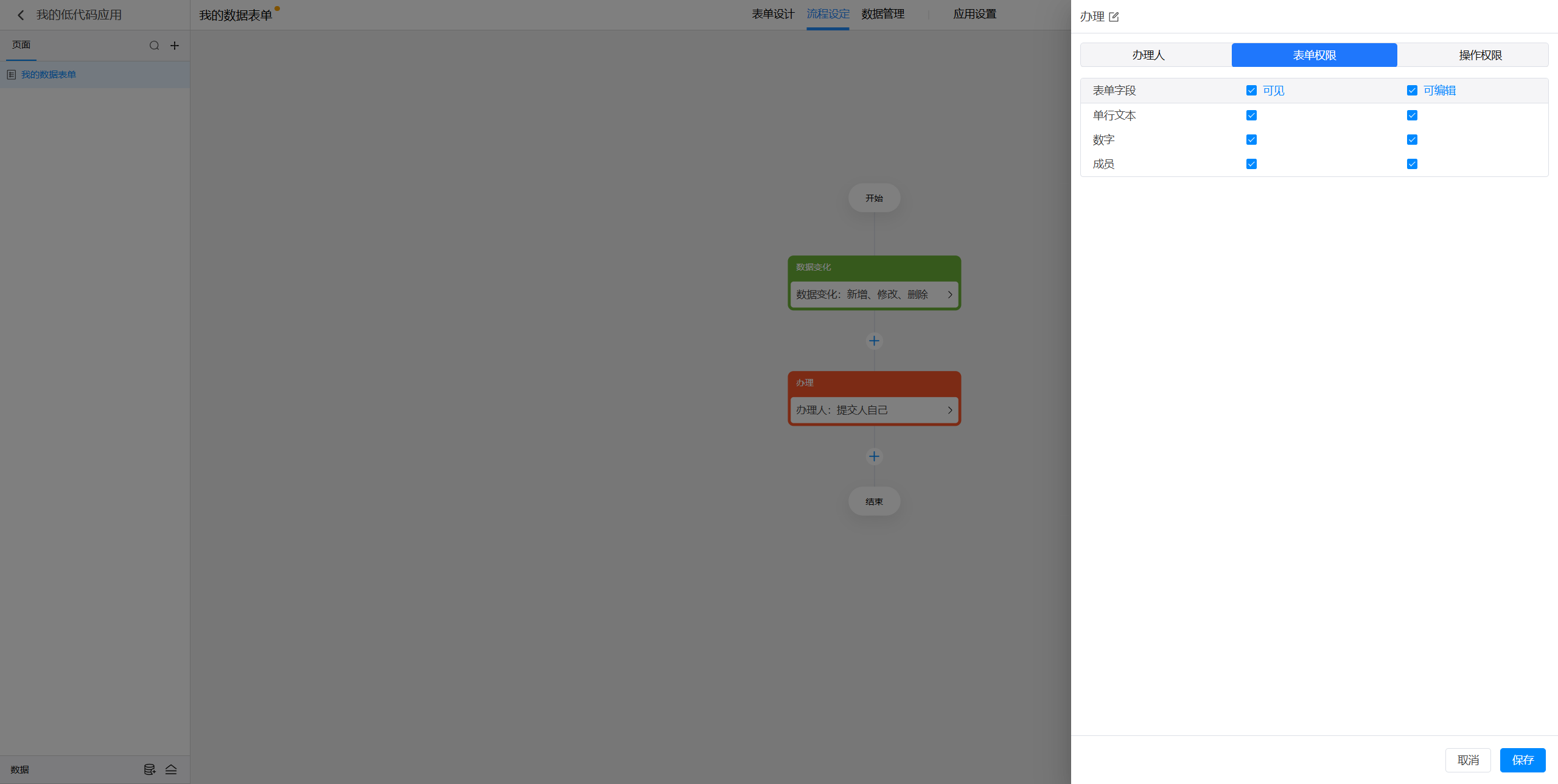
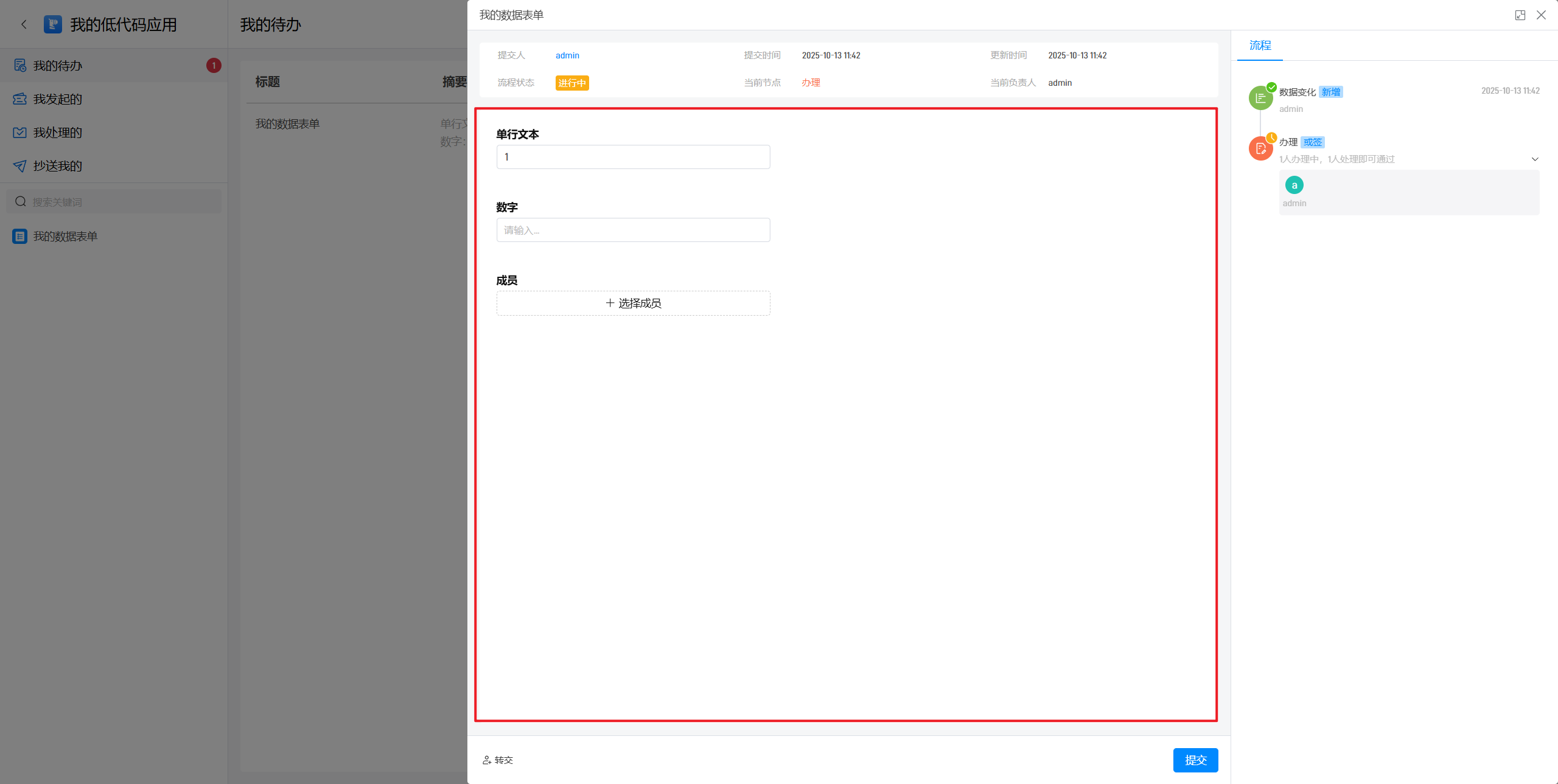
可见和可编辑对应的是当办理人打开待办时,在左侧表单窗口中是否可以看见字段和是否可以编辑字段。
例如:在流程中,不同的成员可能负责审批不同的内容,因此表单中的部分内容可以只对部分审批人员可见,这样在审批时该成员不会看到没有权限的数据;或是有些数据在审批过程中不允许修改,那么这里就可以设置为不可编辑。
操作权限
在办理节点中,可以进行一些操作,可以在这里进行设置。
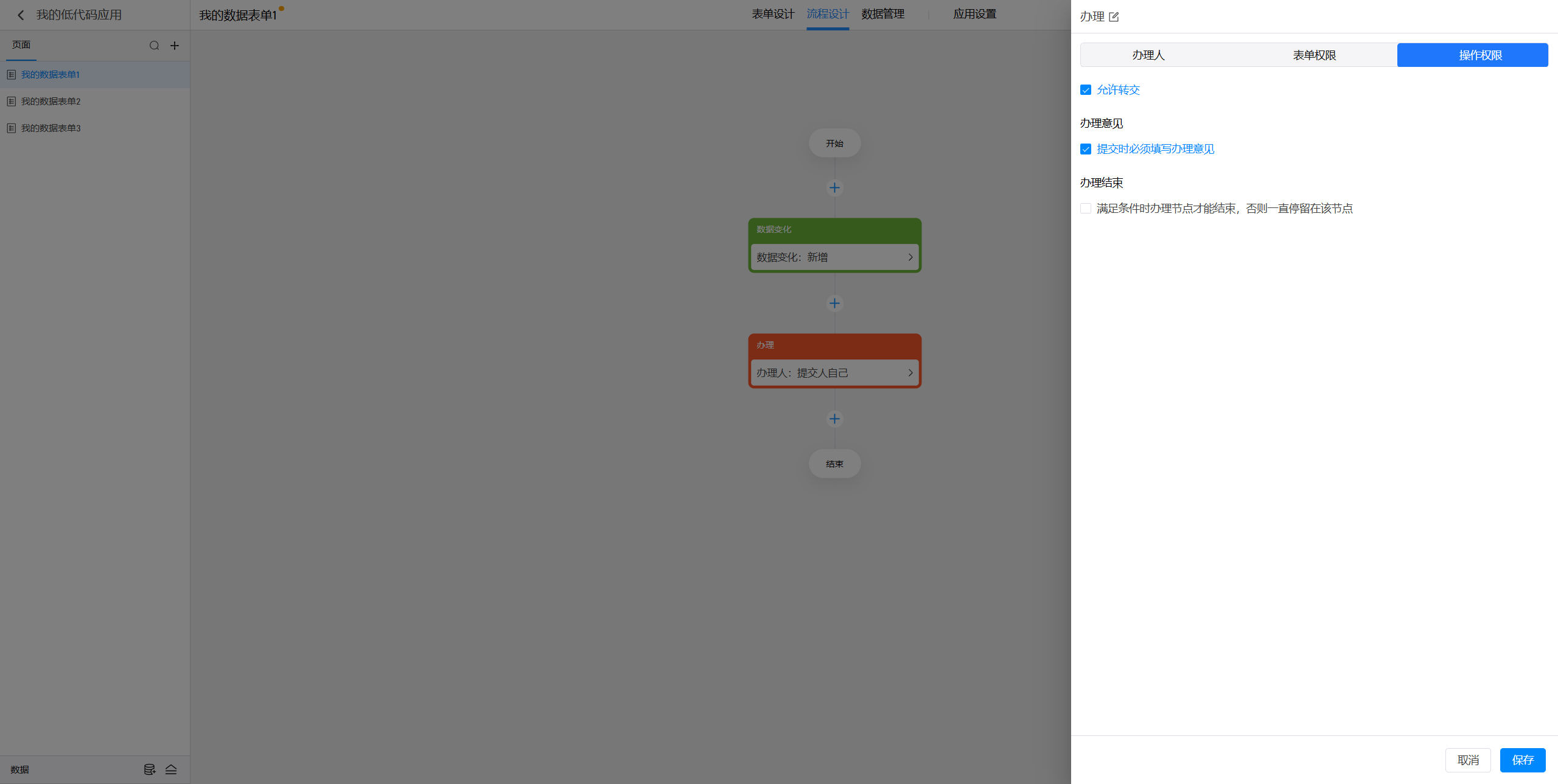
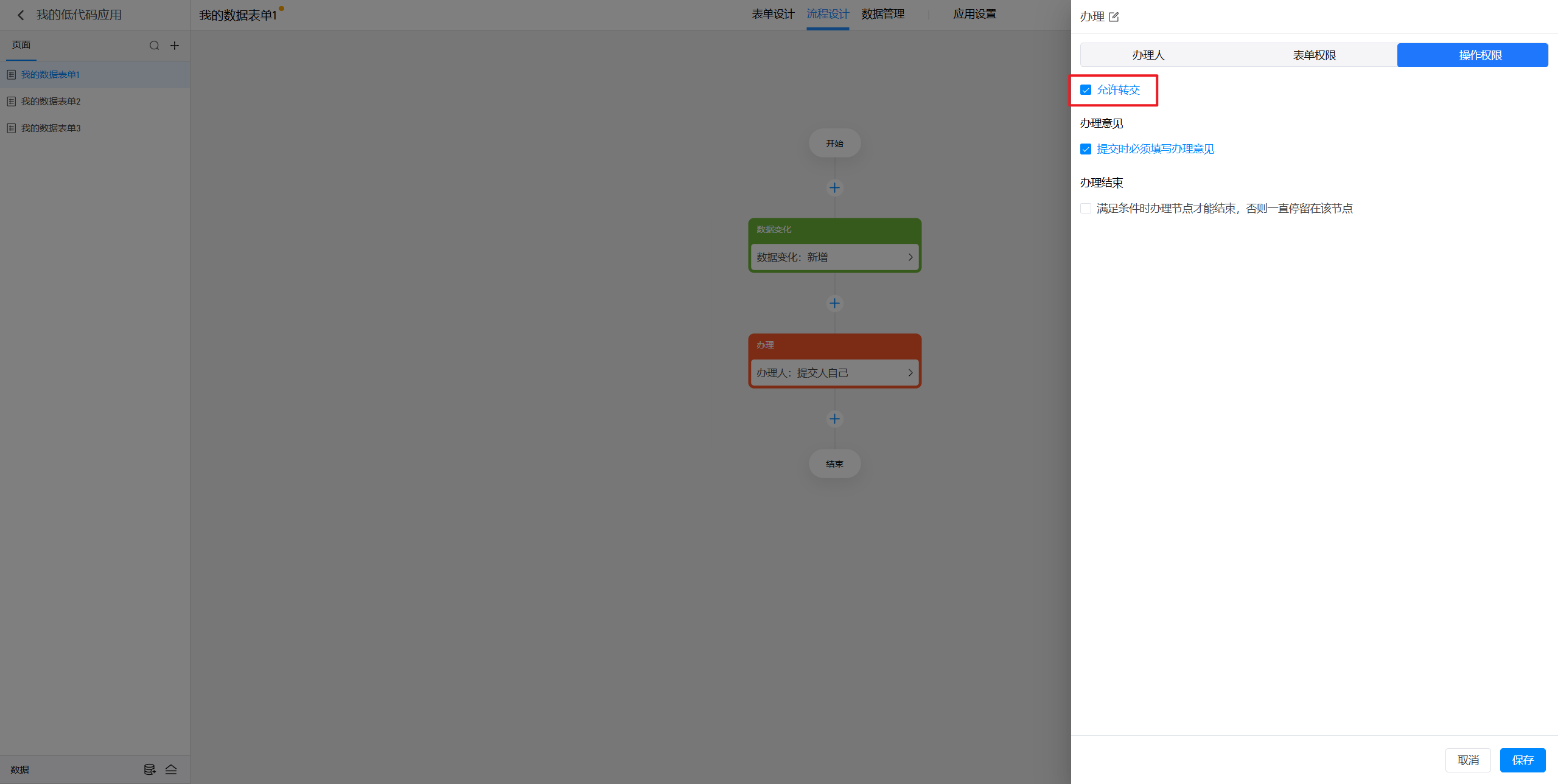
允许转交
如果在办理时,允许办理人转交给其他人办理,这里可以勾选打开设置项。
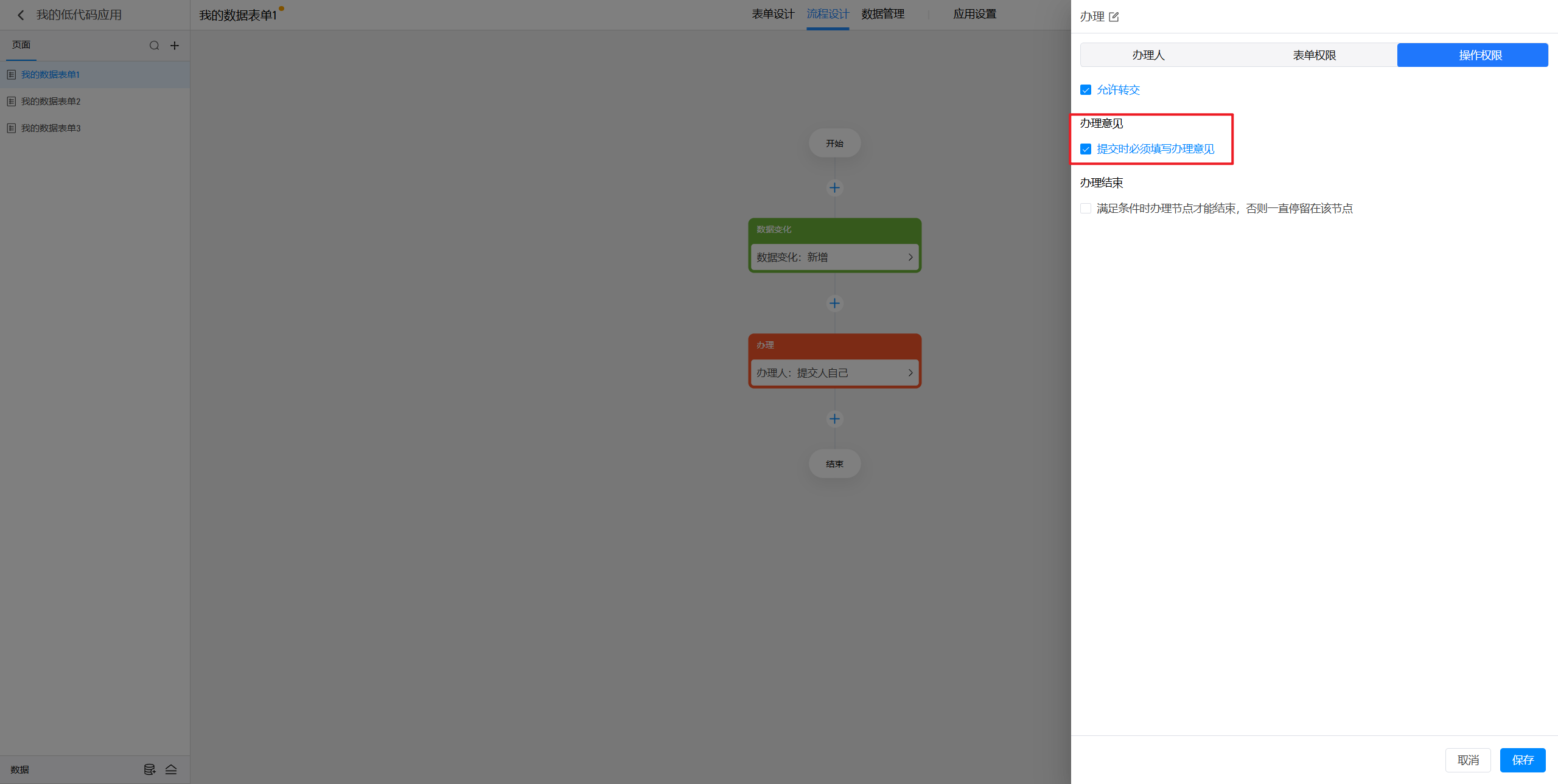
办理意见
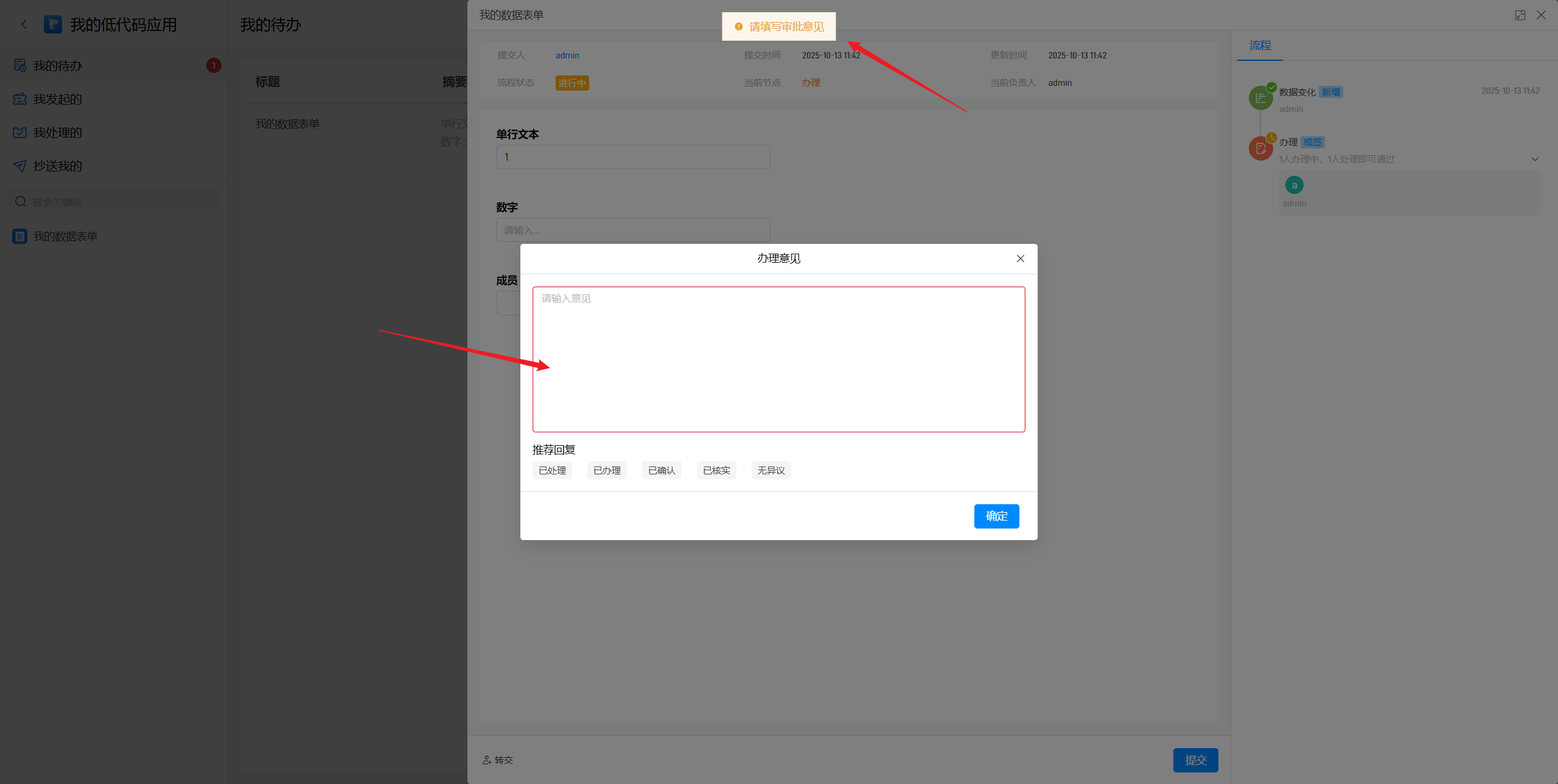
在办理时,可以填写办理意见,如果这里勾选了“提交时必须填写办理意见”,则办理时就是必填项,不可以留空,否则无法提交。
办理结束
如果未设置办理结束条件,则默认提交办理后即可完成该办理节点,如果设置了办理结束条件,那么需要一直办理直到该条件满足,例如:在填写客户跟进记录过程中,必须跟进多少次才能进入下一步。
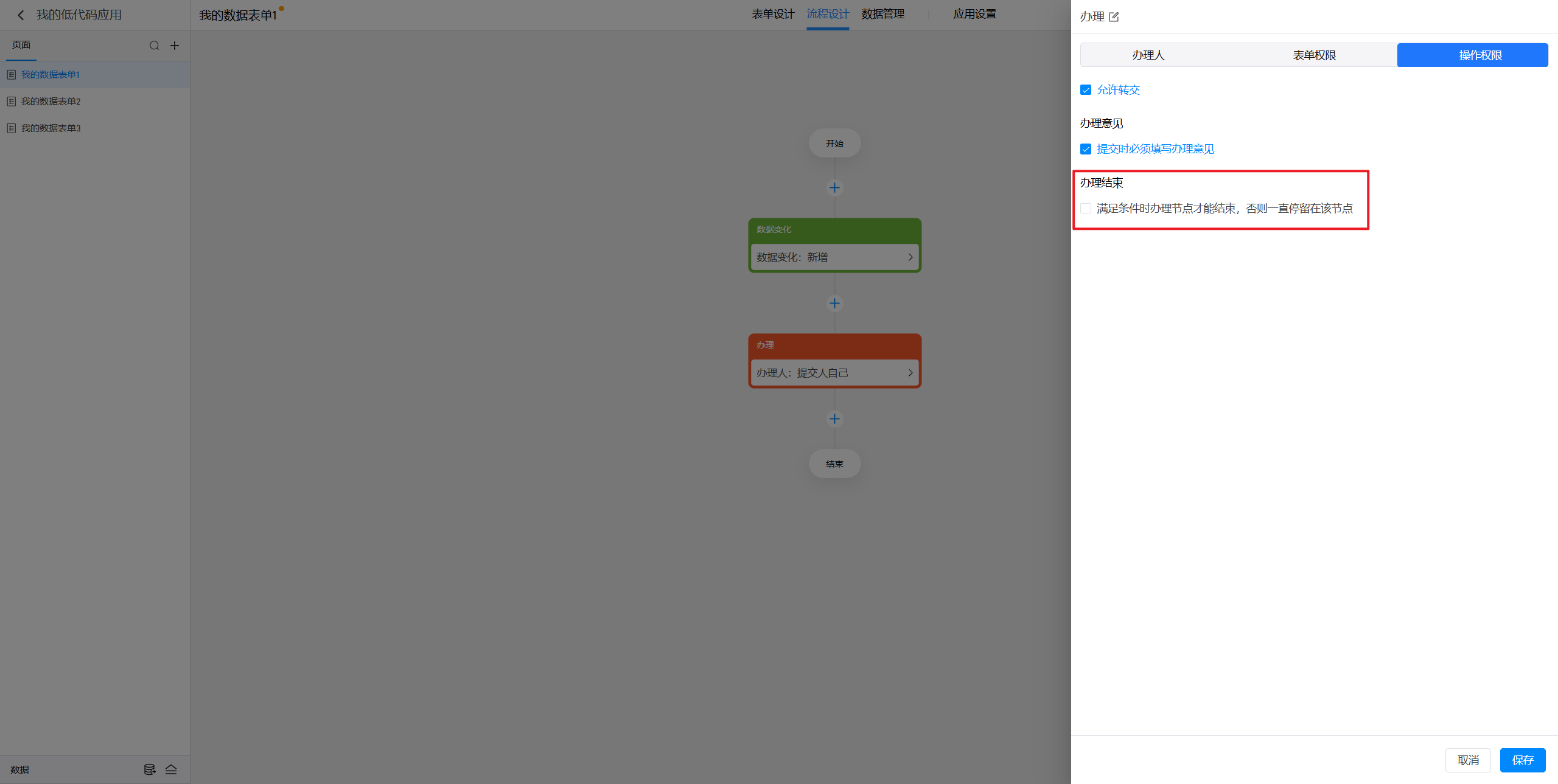
打开之后,我们就可以设置结束条件了。
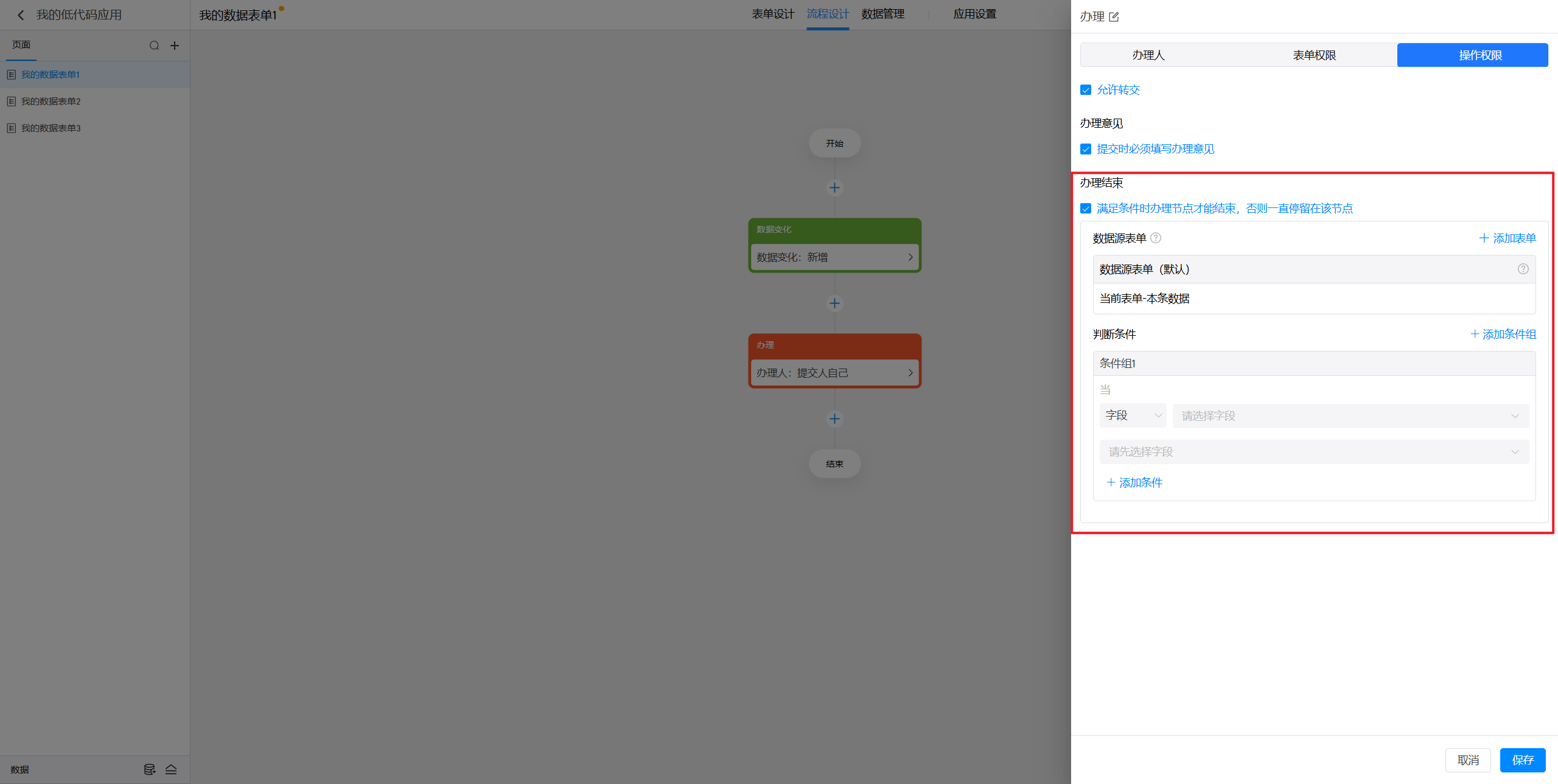
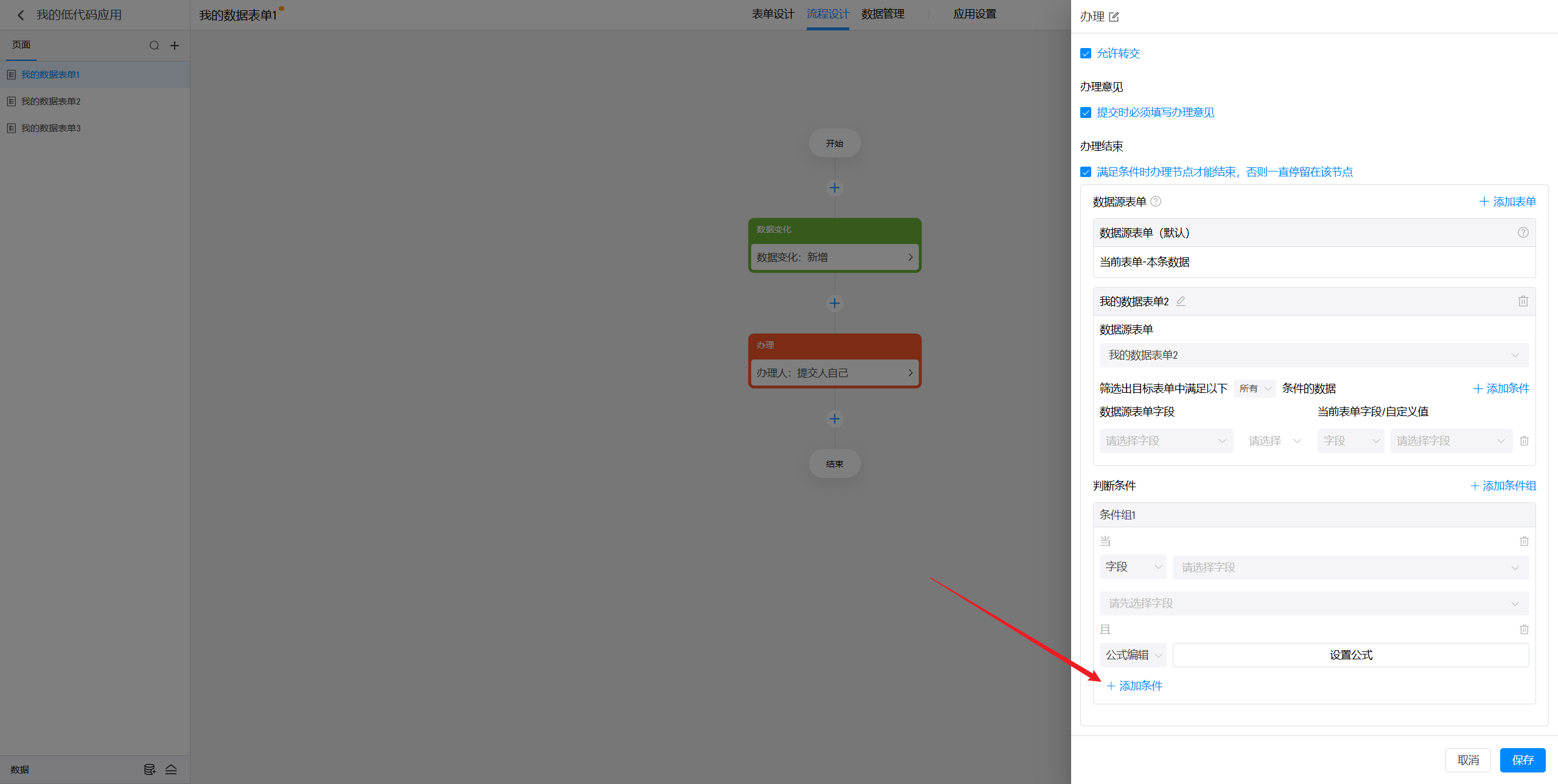
数据源表单
在设置判断条件时,我们可以使用数据源表单的数据,默认可以使用当前表单的本条数据,如果需要使用其他表单的数据,可以在这里先添加进来。
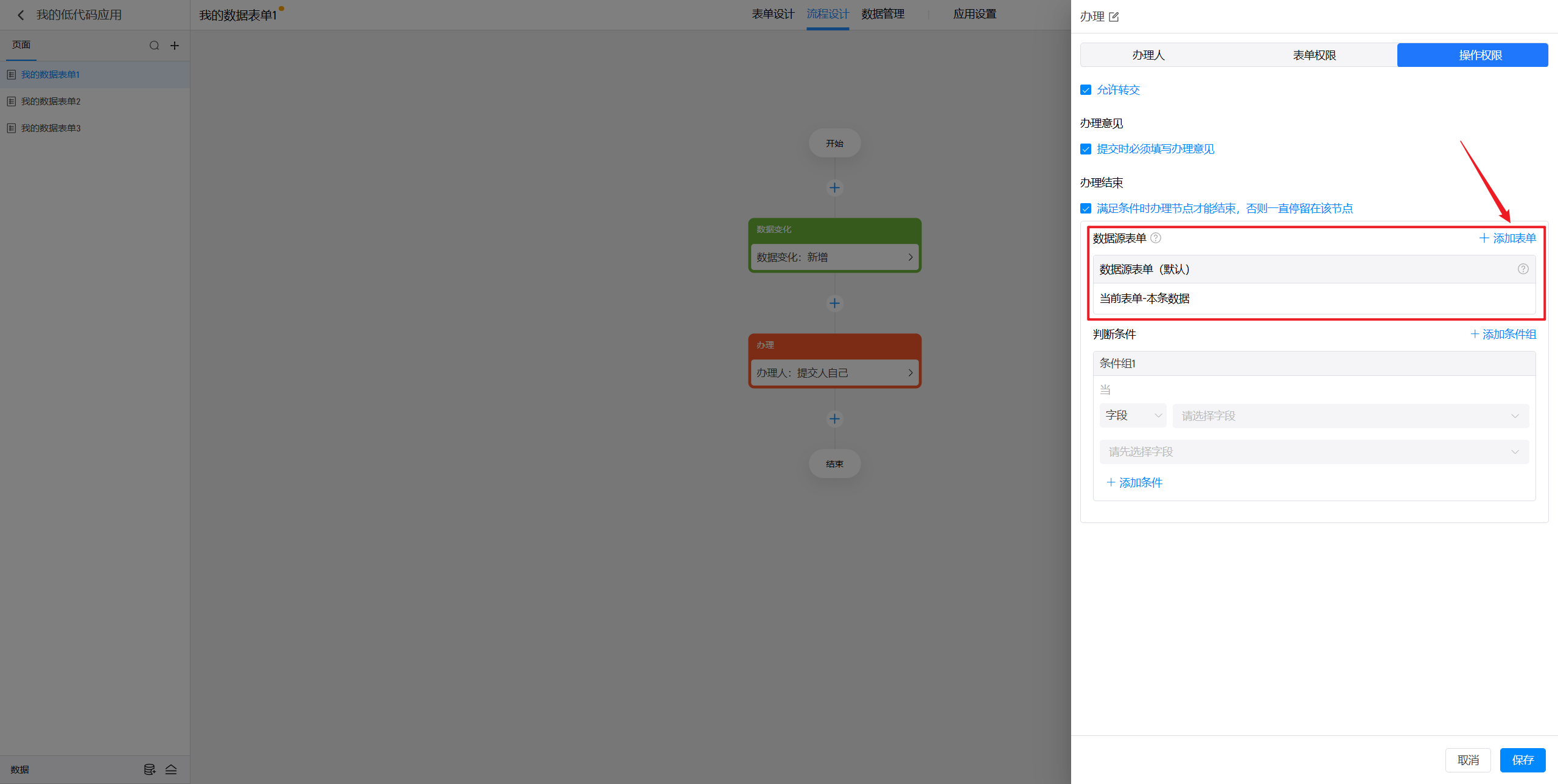
点击“添加表单”可以添加一个新的数据源表单。
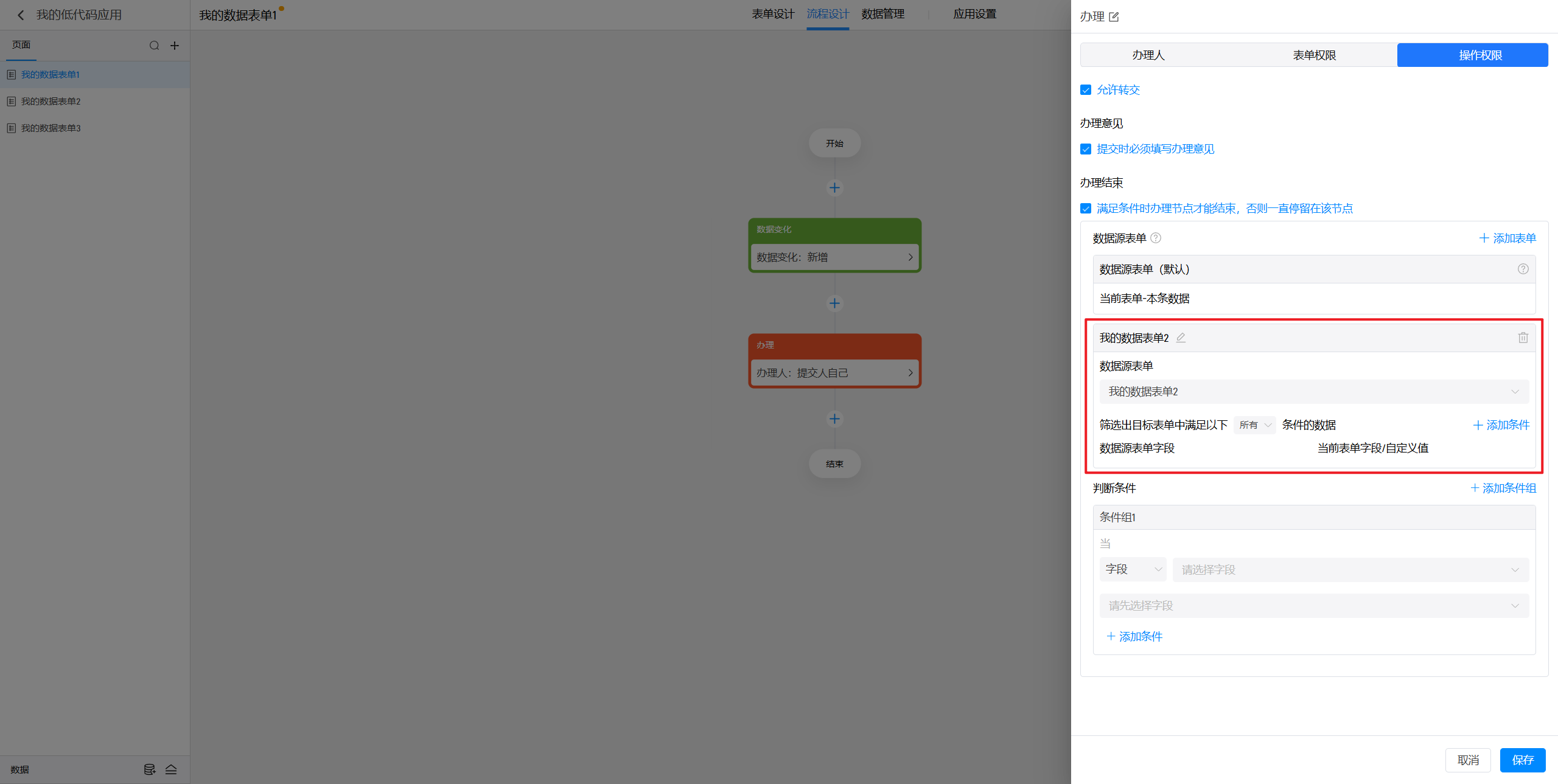
因为添加后的表单包含了所有数据,我们还需要设置筛选条件,选择好表单后,点击“添加条件”可以设置筛选条件。
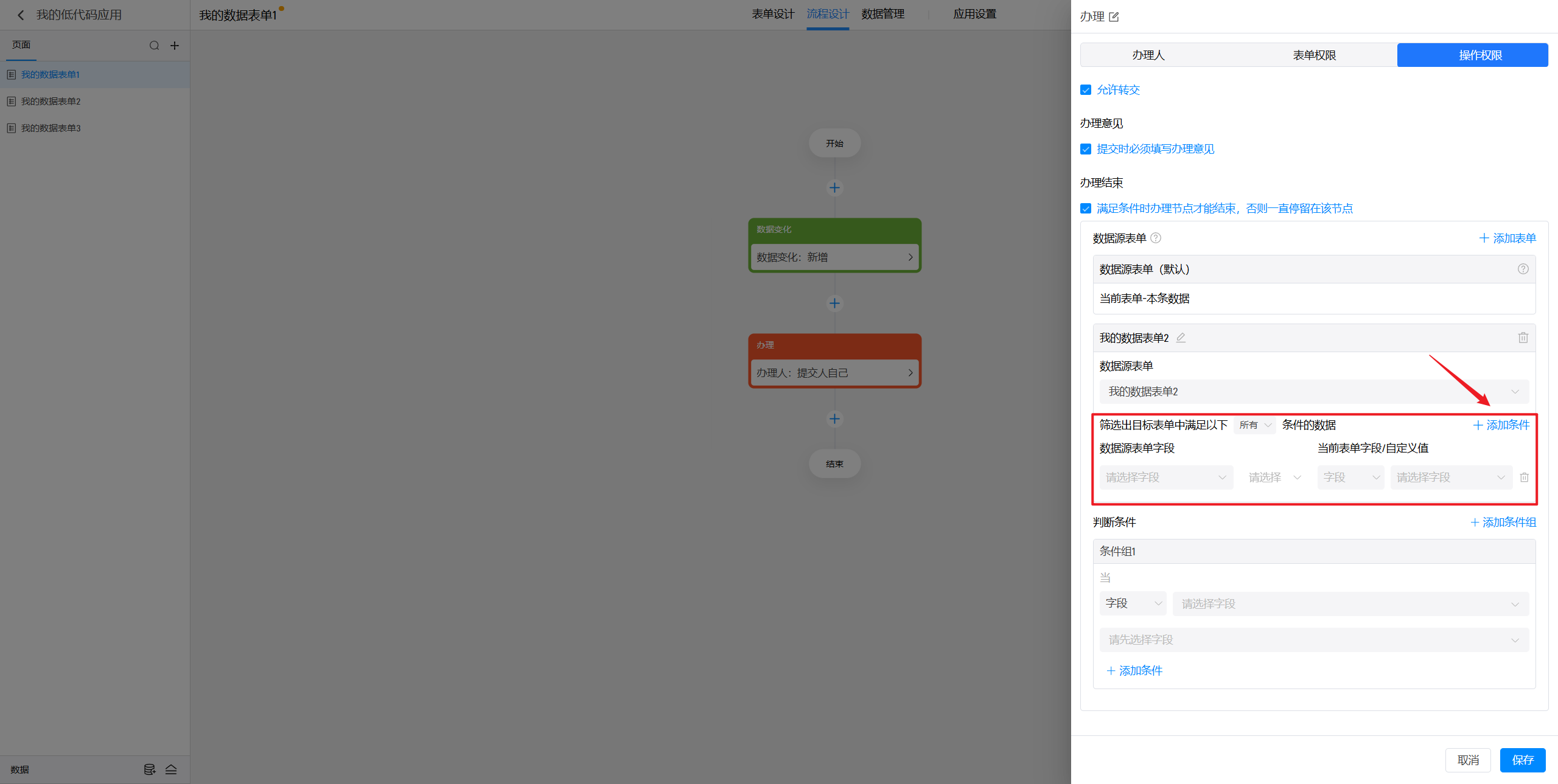
筛选条件的逻辑是,当数据源表单中的某个字段,满足设置的条件后,筛选出数据源表单中对应的数据(一条或多条)。
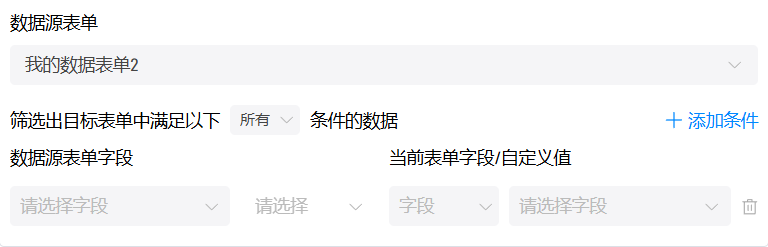
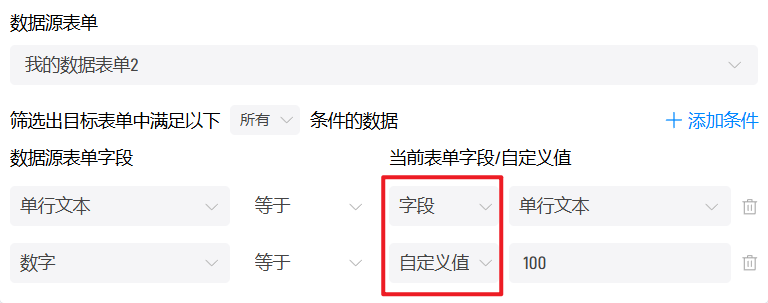
这里可以将数据源表单字段与当前表单字段相比较,也可以将数据源表单字段与自定值相比较,判断条件包括:等于/不等于/等于任意一个/不等于任意一个/包含/不包含/为空/不为空,具体和选择的数据源表单字段有关。
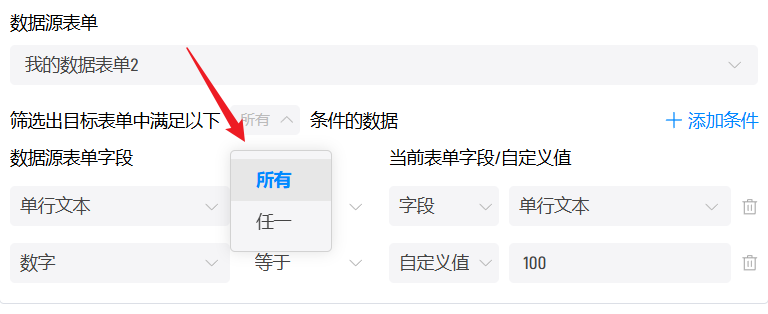
如果添加了多个条件,那么可以设置需要所有条件都满足或是只需要满足其中任一条件即可。
判断条件
点击“添加条件组”可以添加多个条件组,条件组之间是或者的关系,只要满足一个条件组的条件就当做满足了校验条件。
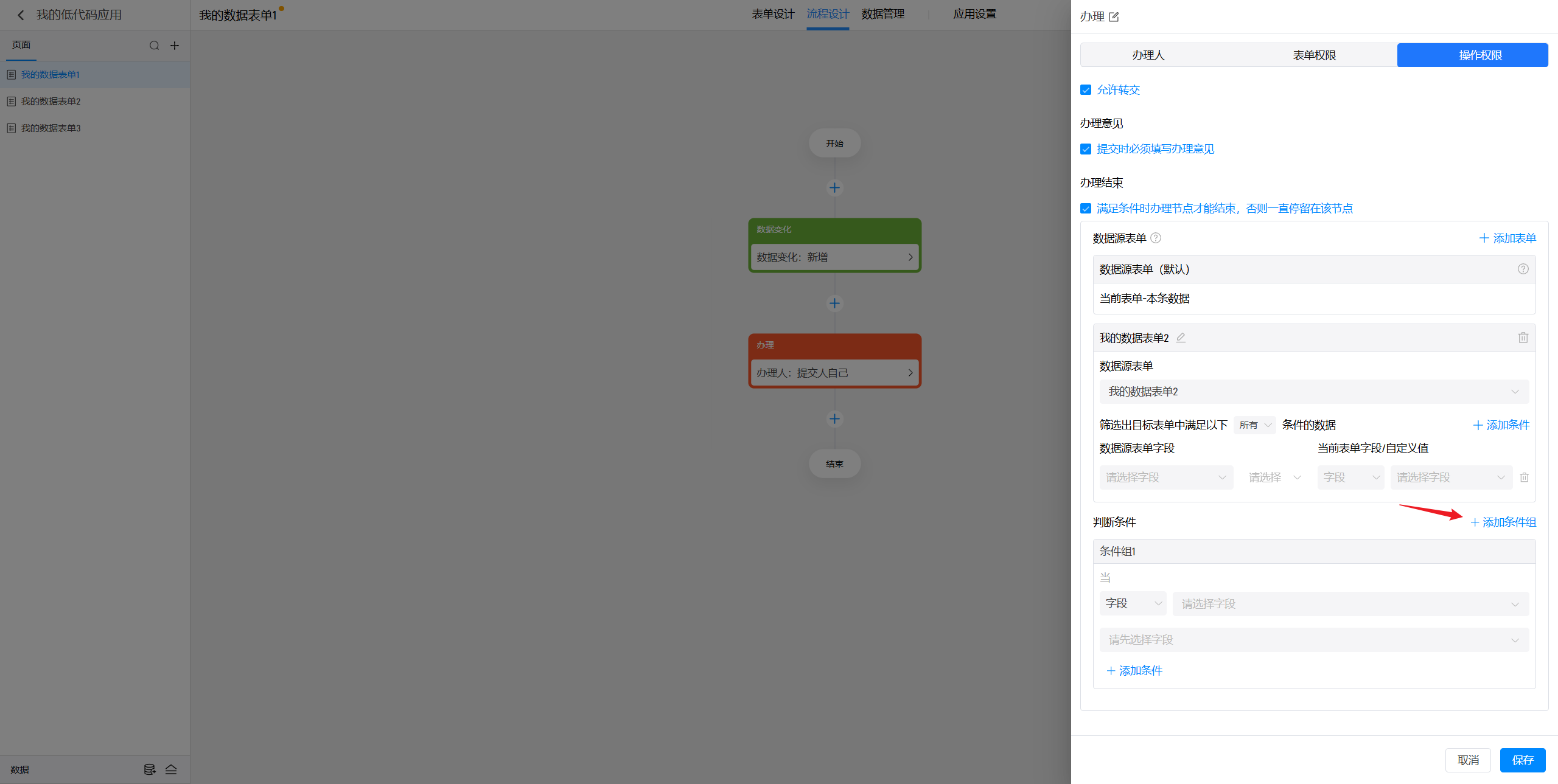
在条件组内点击“添加条件”可以添加多个条件,条件组内的条件之间是并且的关系,需要满足所有条件才能当前是满足了当前条件组的校验条件。
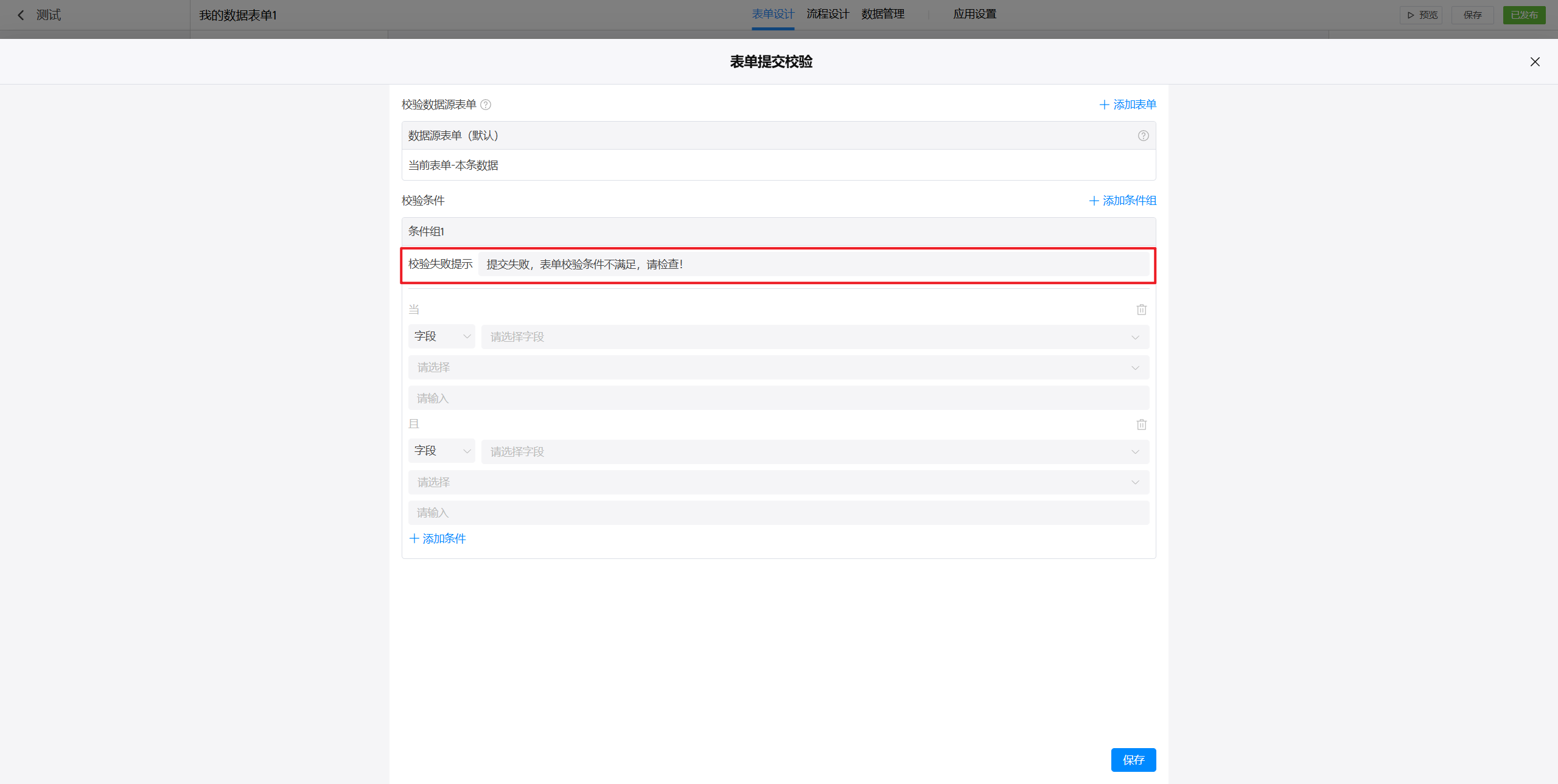
在校验失败提示这里,我们可以设置一个针对性的提示内容,便于我们在表单提交失败时了解是什么校验条件没有满足。
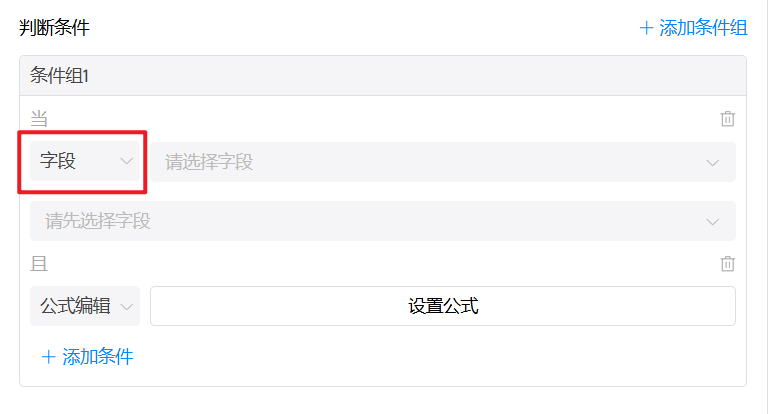
在设置判断条件时,我们可以直接对字段进行判断。
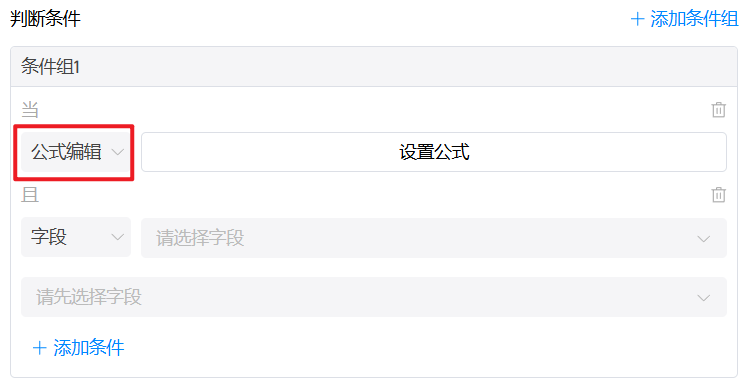
也可以通过设置公式来进行判断。
其他设置
在节点上和设置中都可以修改节点名称。
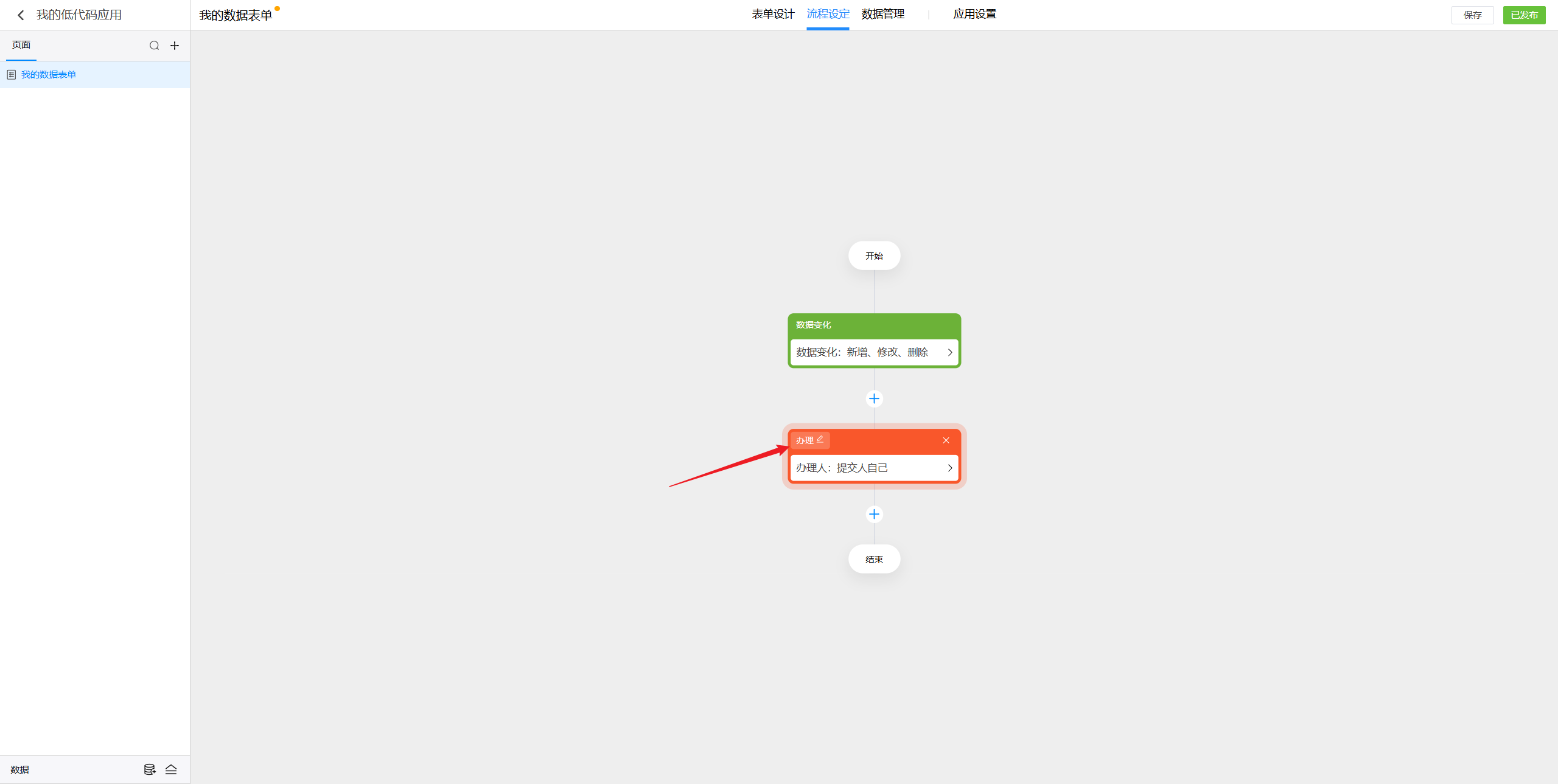
点击节点右上角可以删除当前节点。