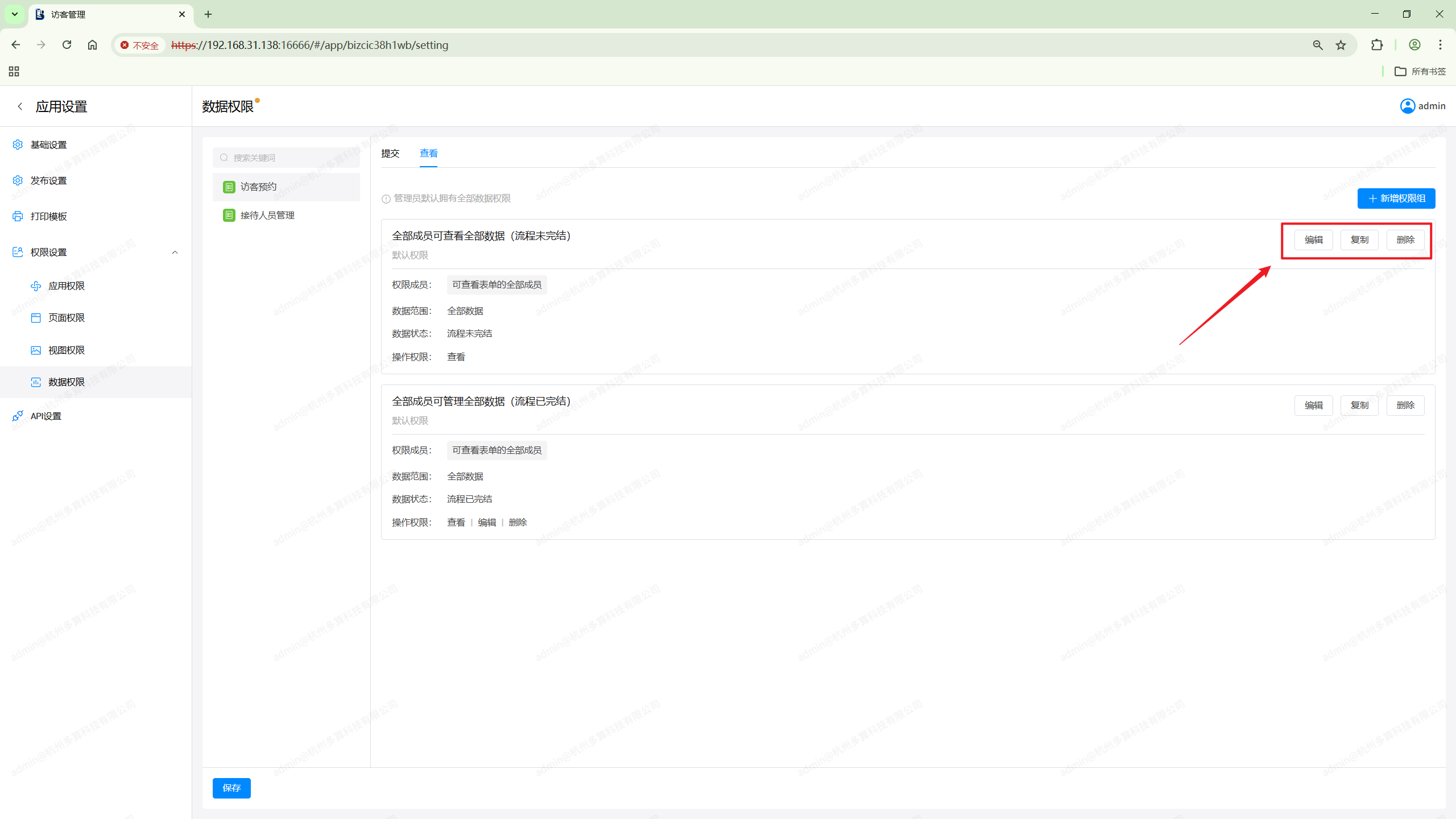
权限设置
应用的权限设置包括应用权限、页面权限、视图权限、字段权限和数据权限。
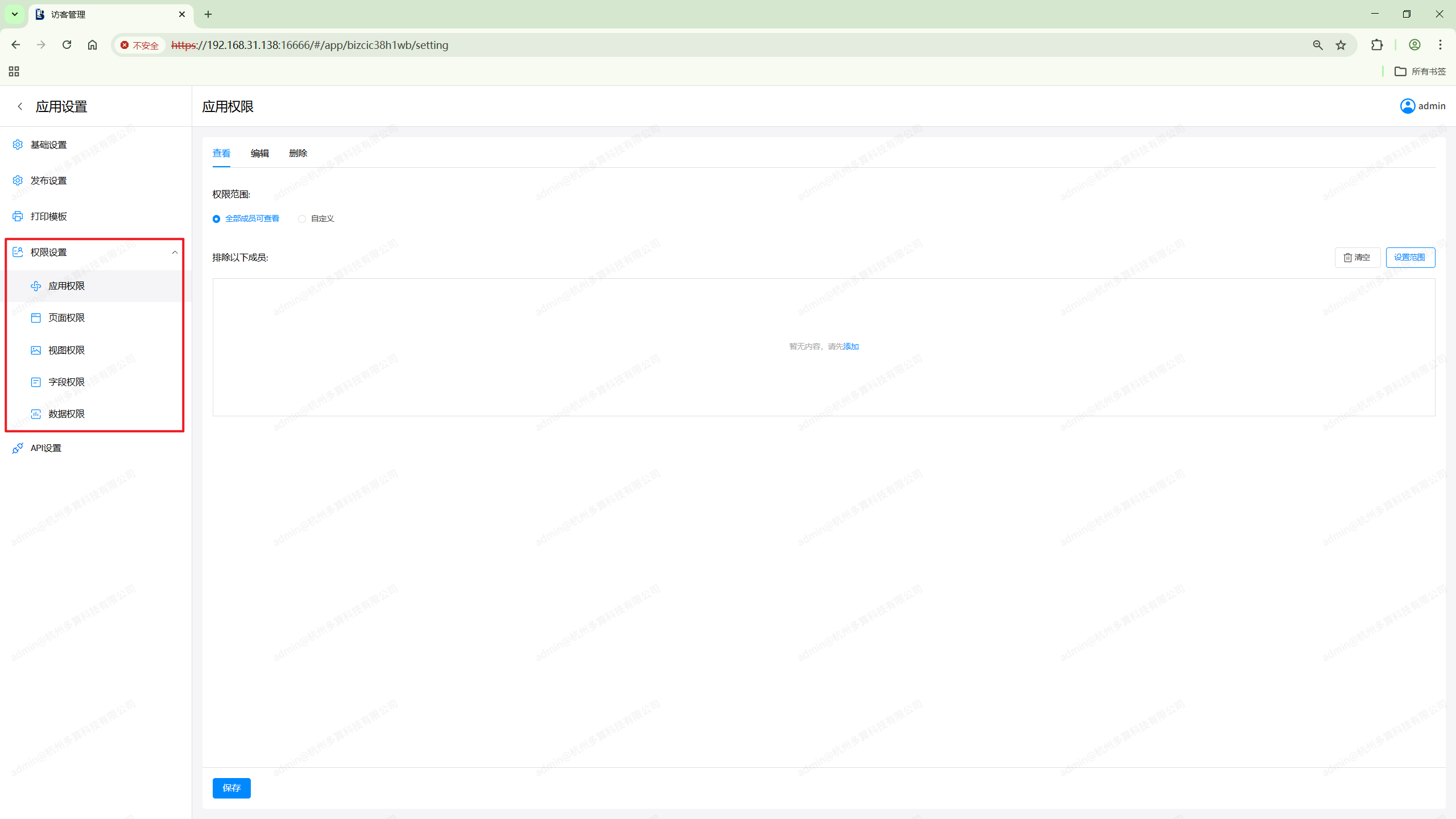
应用权限
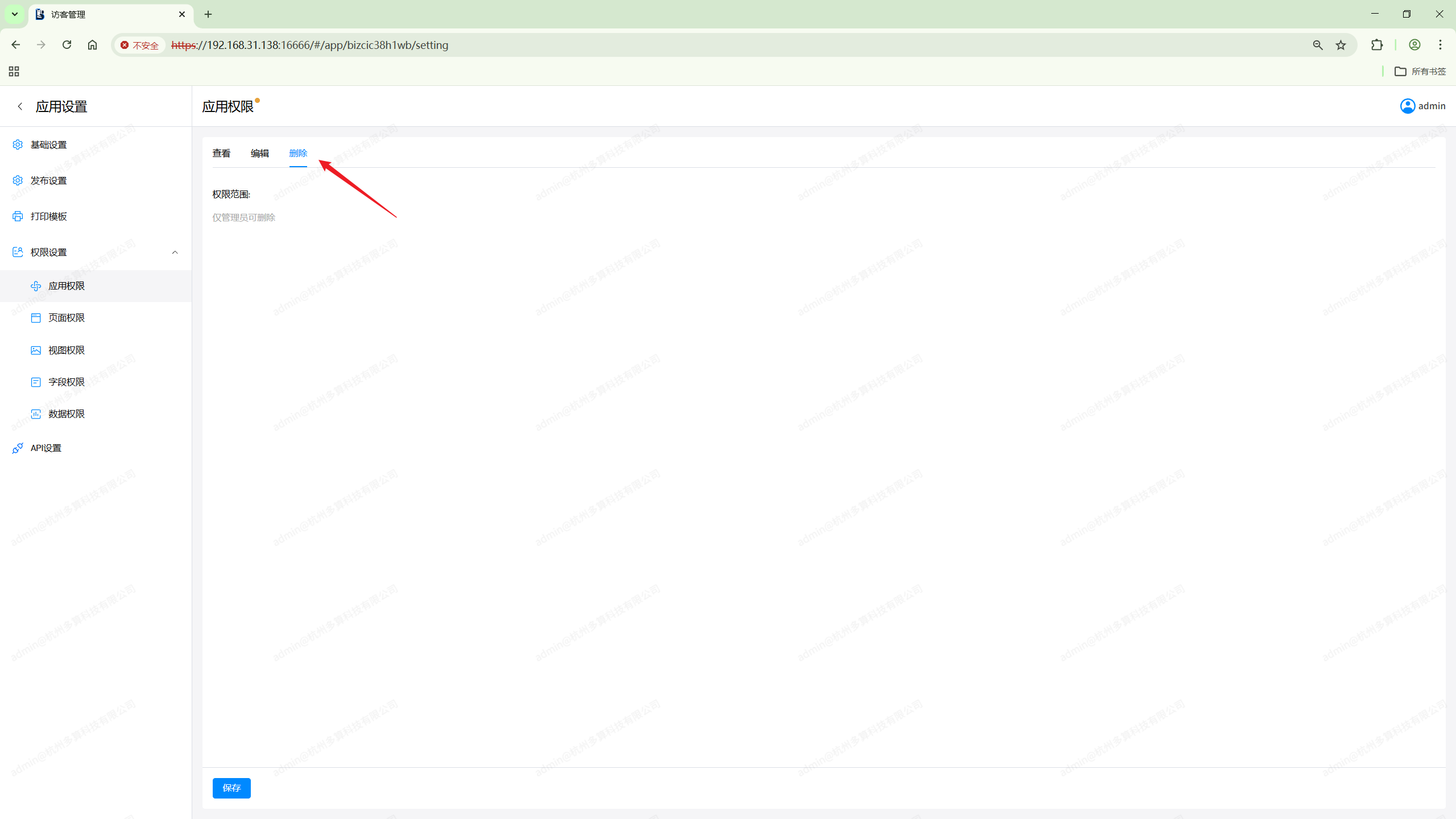
在应用权限中,我们可以设置该应用的**查看、编辑和删除**权限。
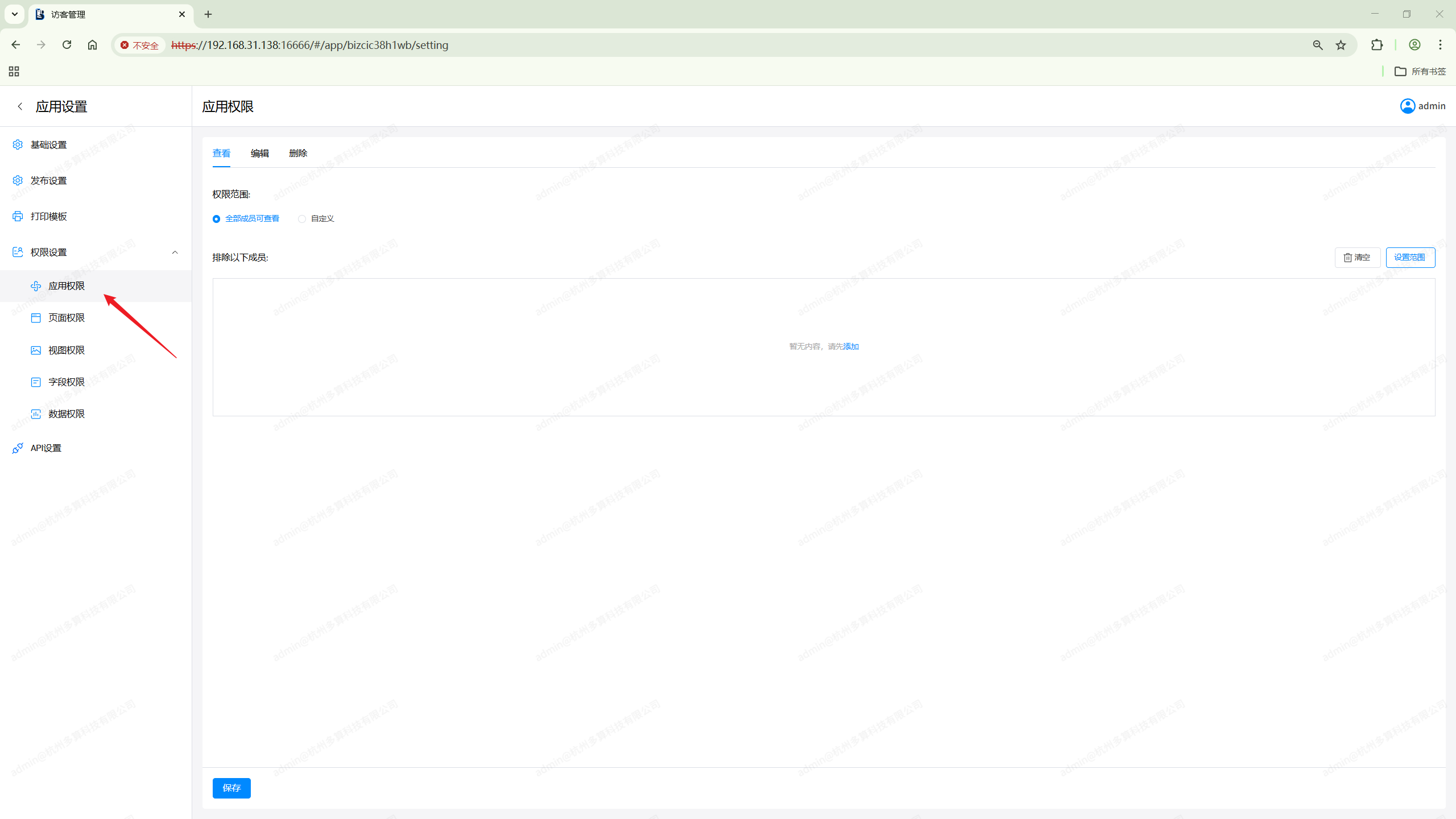
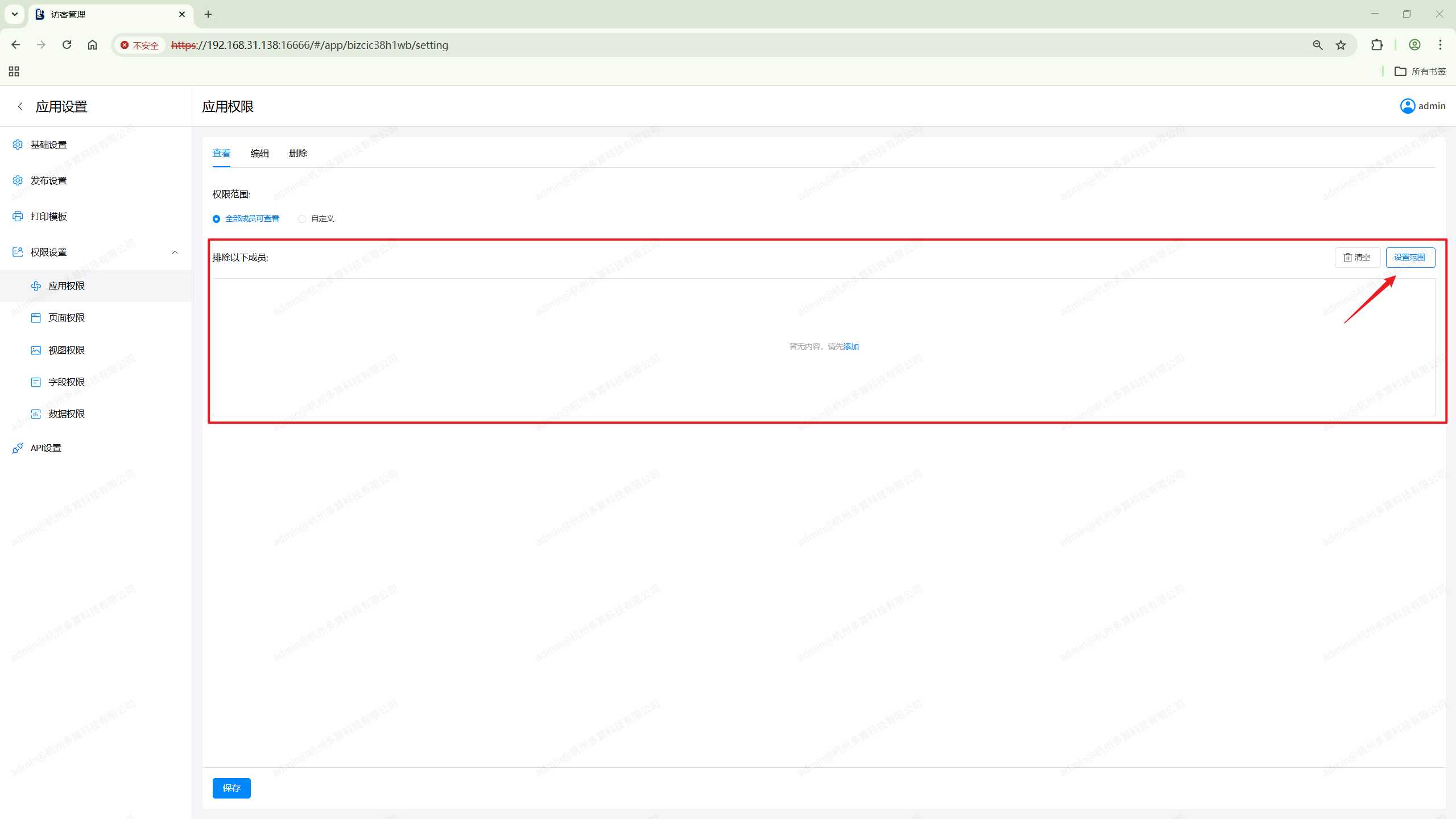
查看权限指的是成员是否可以在工作台看到该应用,默认的权限范围是组织的全部成员可以查看。
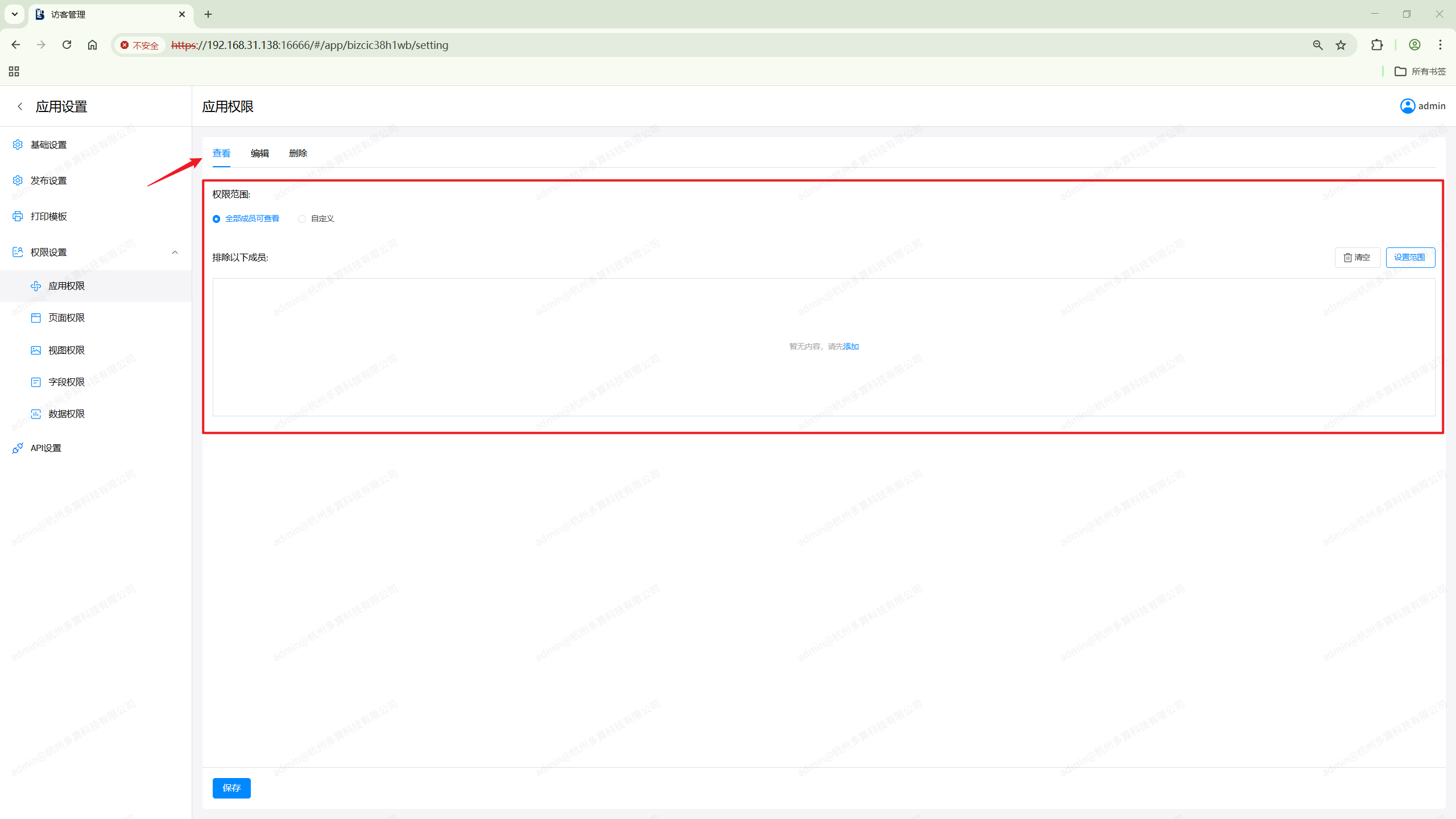
如果希望在这个范围的基础上**排除一些成员**(比如:除张三外都可以查看该应用),可以点击右侧“设置范围”按钮进行设置。
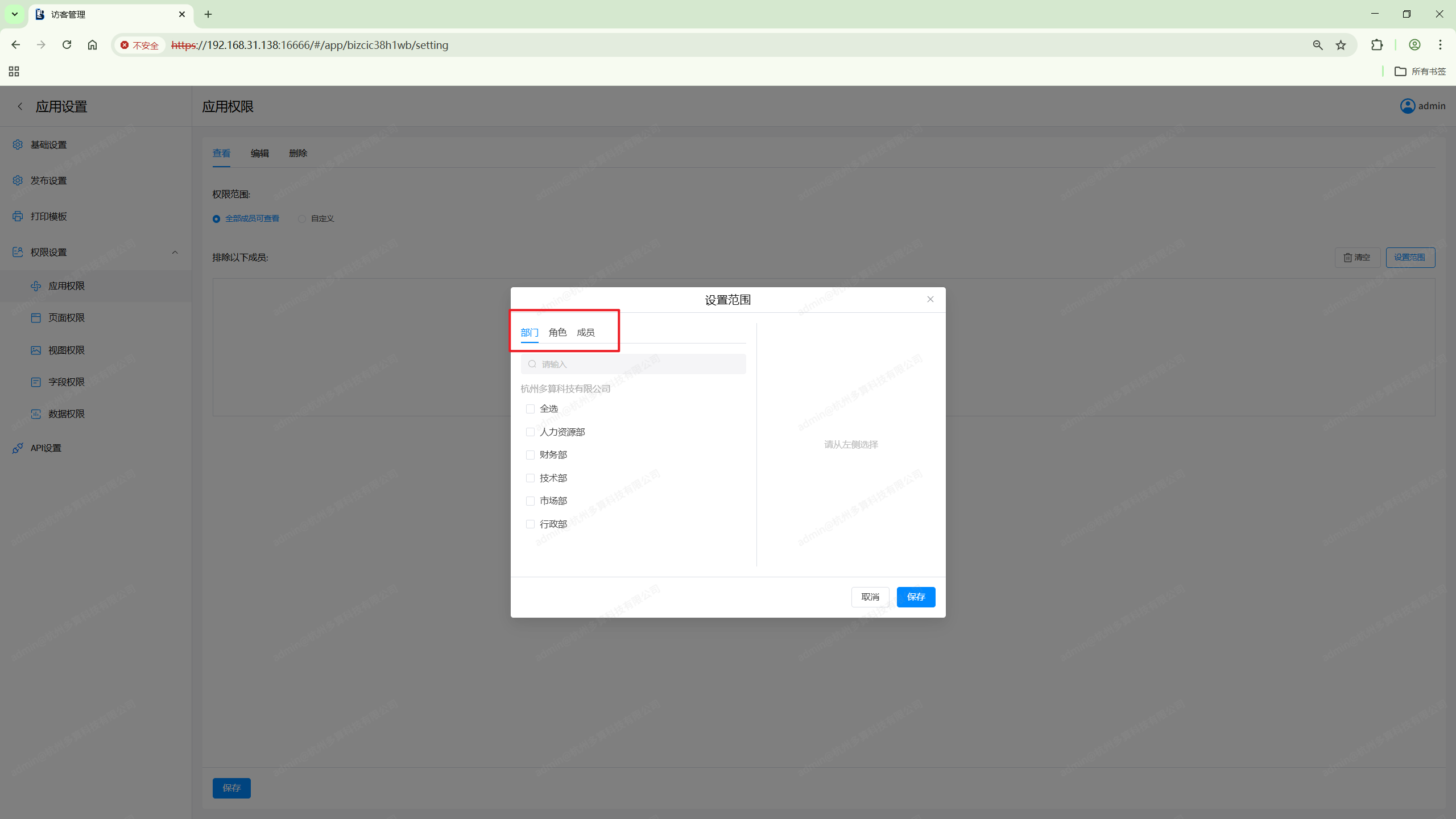
排除的时候可以选择部门、角色或成员,可以切换后选择。
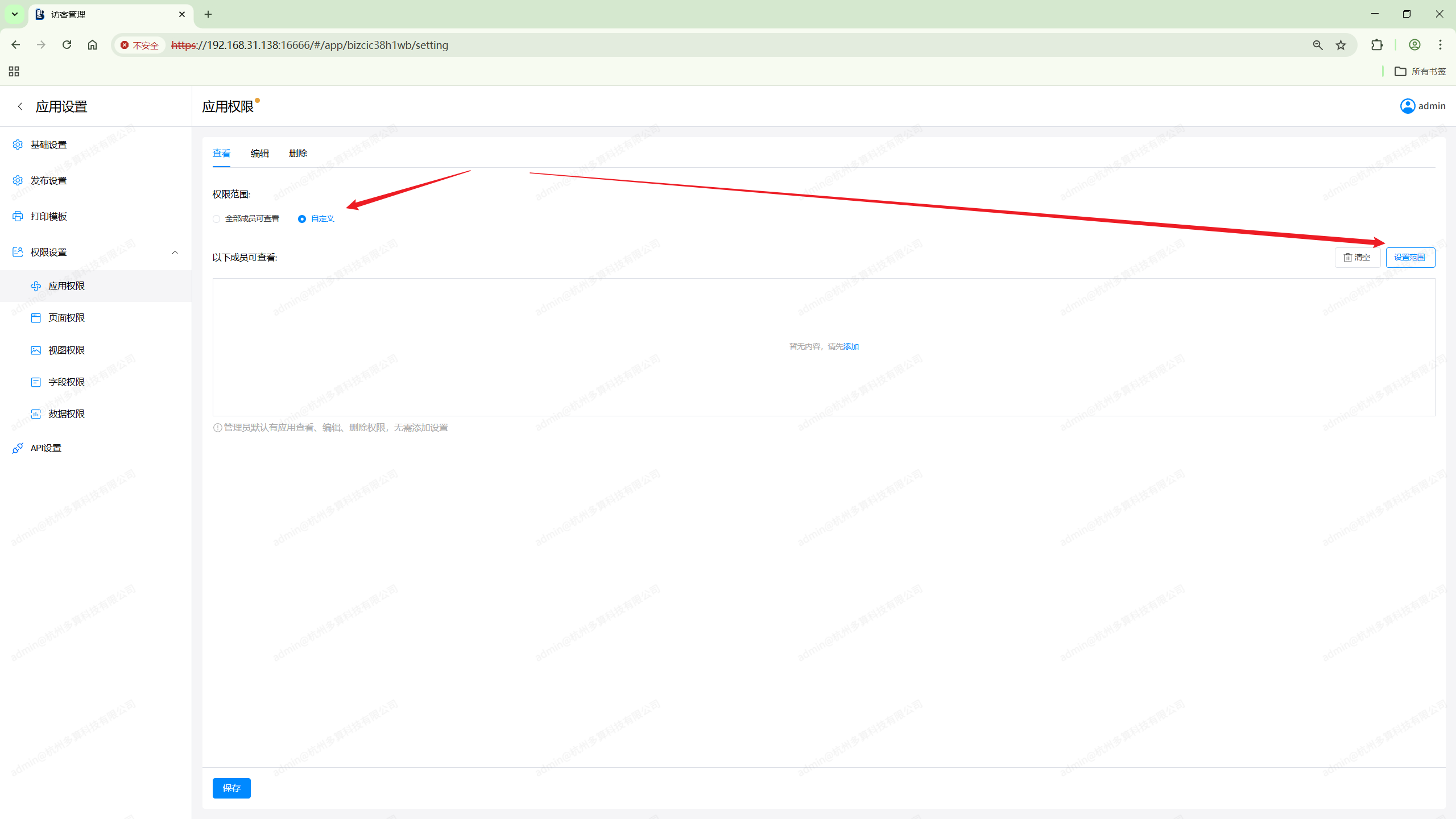
另一种设置权限范围的方式是自定义,可以直接设置可以查看该应用的成员。
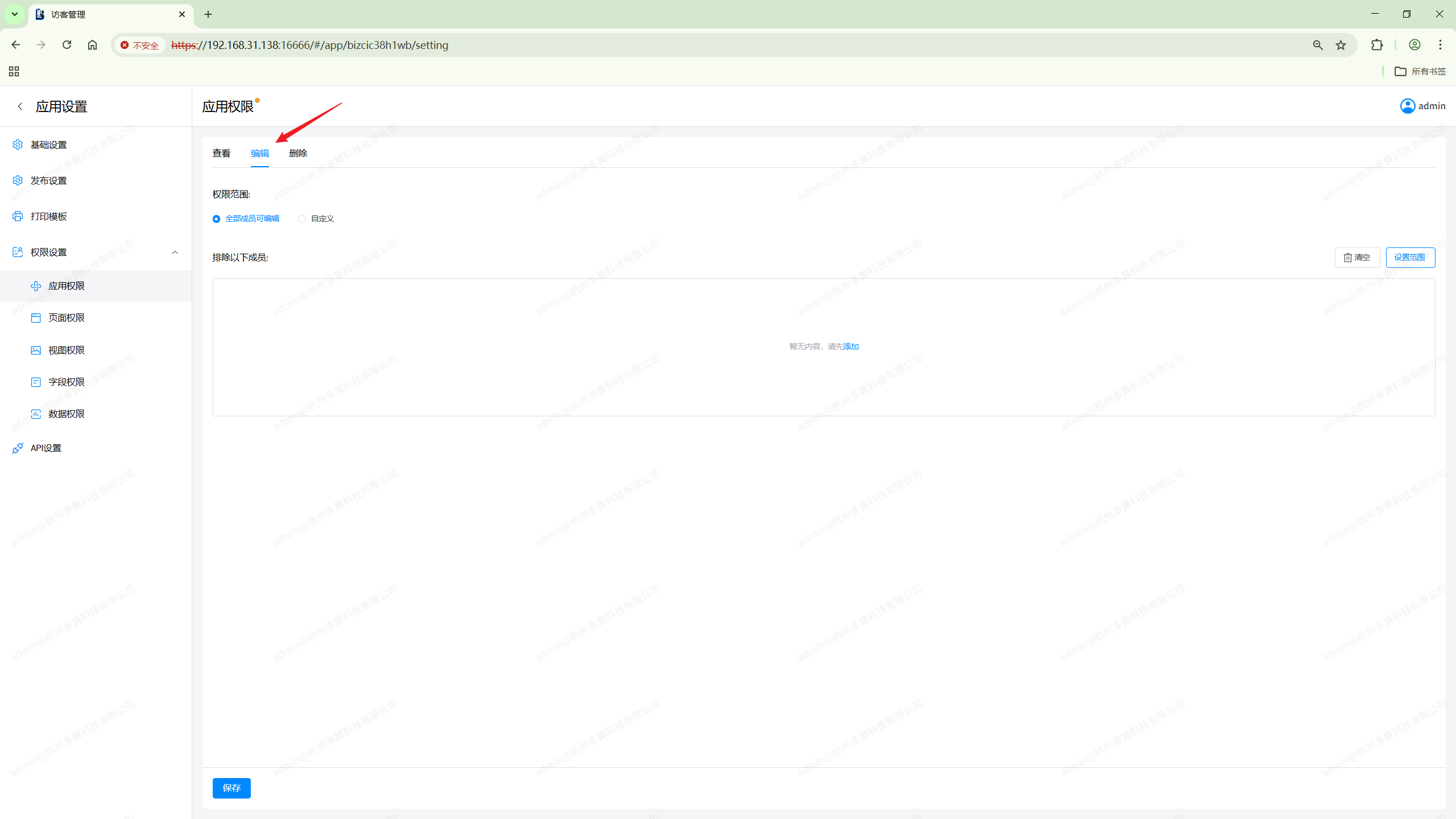
编辑权限的设置和上面的查看权限设置方式是一样的。
【注意】
(1)管理员默认有应用查看、编辑、删除权限,无需额外设置,也无法被排除
(2)只有管理员有应用删除权限
页面权限
在页面权限中,我们可以对应用权限进行进一步的细化,从而可以控制该应用中不同成员对哪些页面有权限。
页面的编辑权限权限继承了应用的编辑权限,如果已经有该应用的编辑权限,则只要能看到该页面,就可以编辑页面。
页面权限的设置方式和上面是一样的。
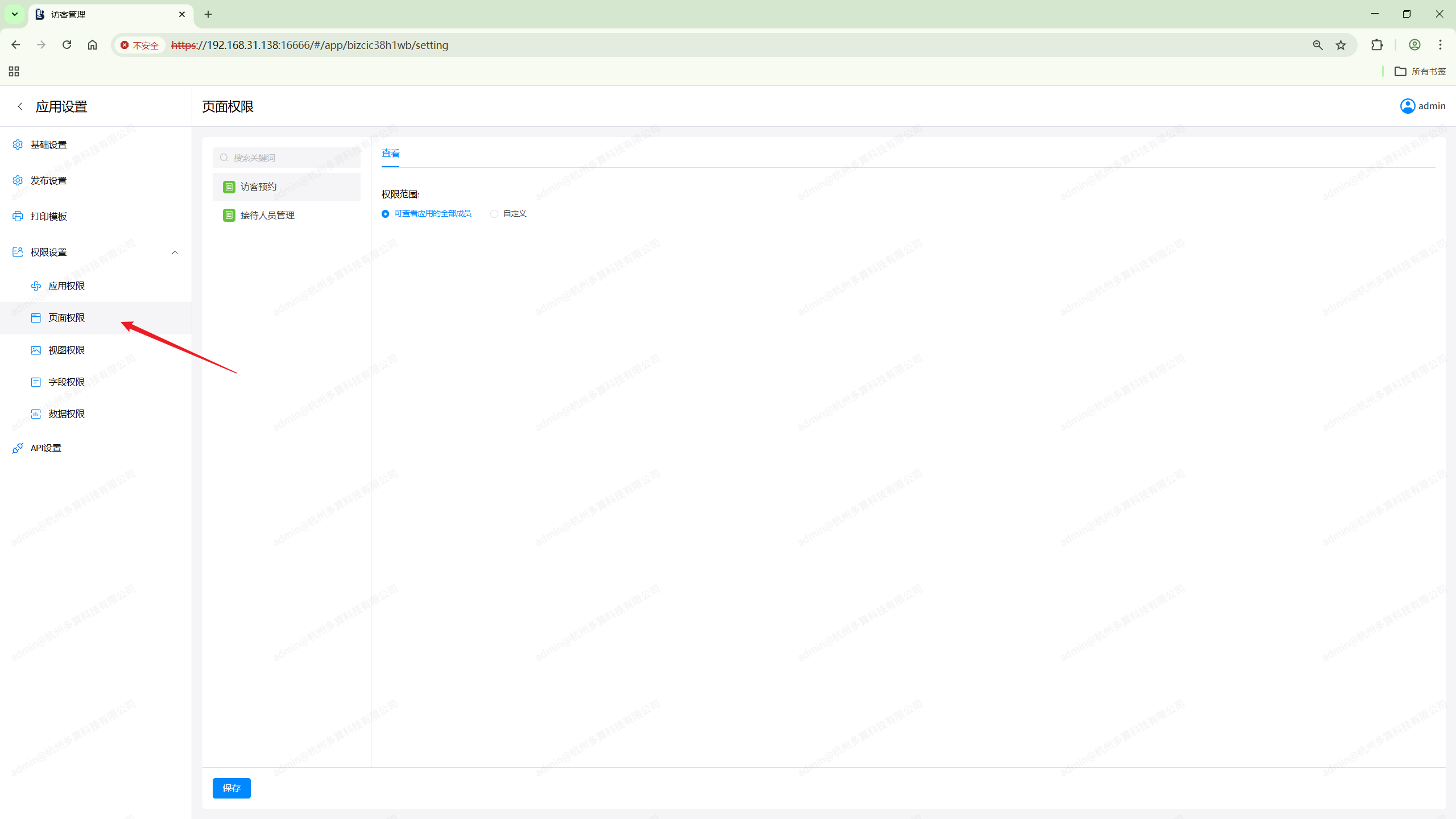
【注意】只有管理员可以删除页面
视图权限
针对同一个页面可以添加多个视图,参考这篇教程:视图
通过视图权限可以控制不同的成员是否可以查看某个视图。
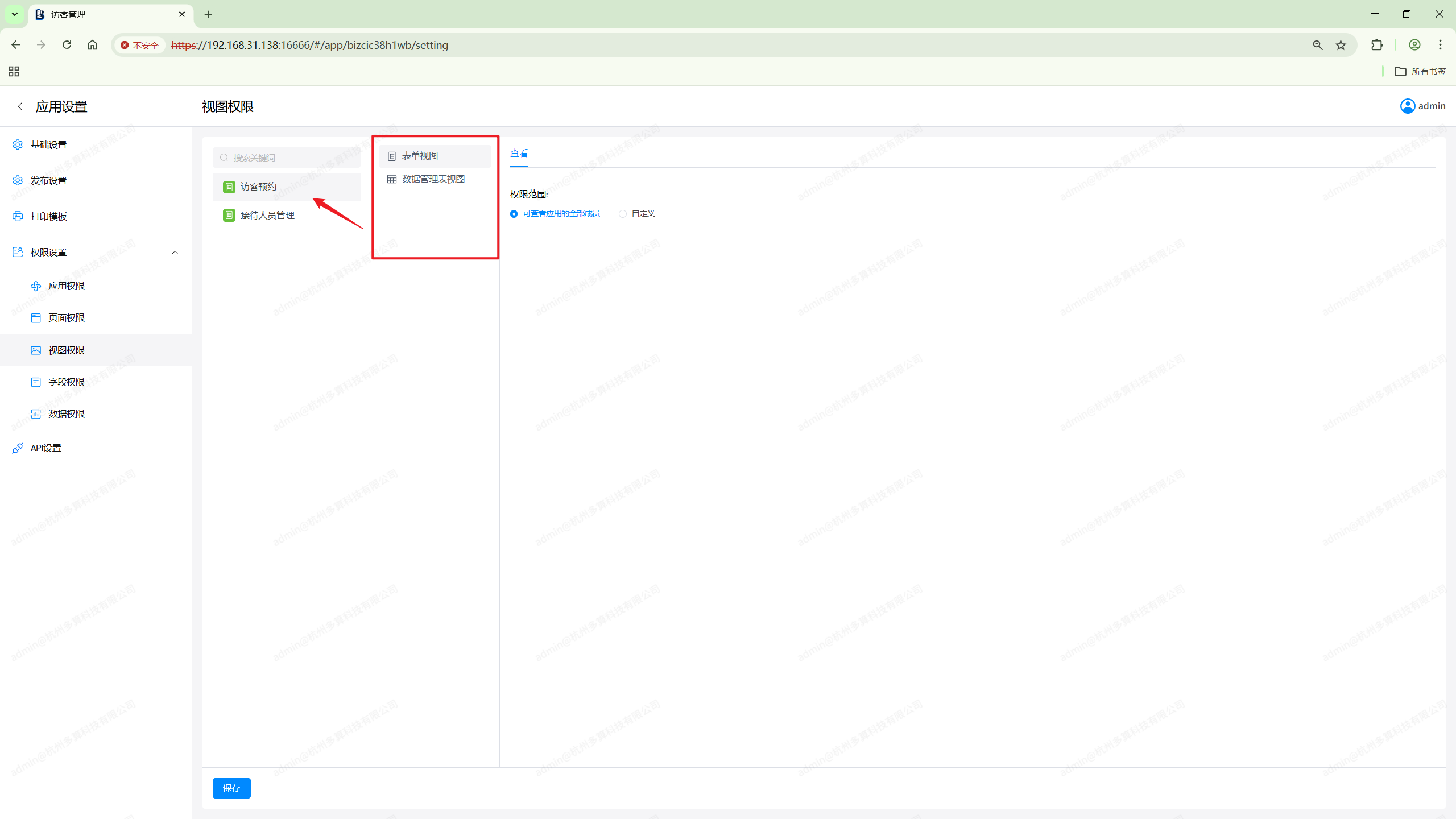
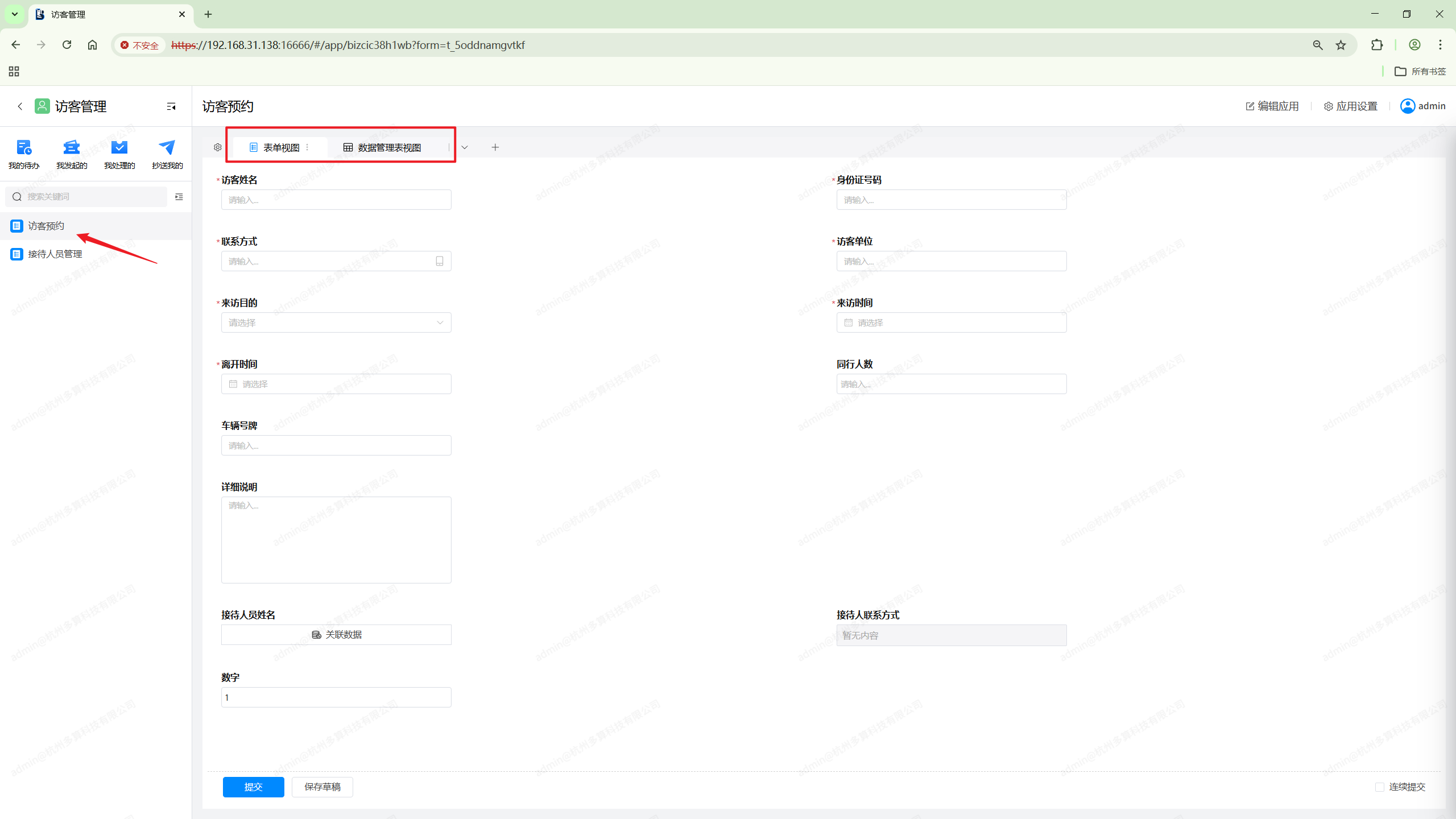
例如下图:访客预约页面有表单视图和数据管理表视图,我们可以设置为部分成员只能看到表单视图,从而只能进行数据提交,部分成员可以看到数据管理表视图,可以进行数据查看和管理。
字段权限
通过字段权限设置,可以控制不同的成员是否可以查看/编辑字段,针对不同的成员可以添加不同的权限组。
默认权限为全部成员可查看编辑全部字段。
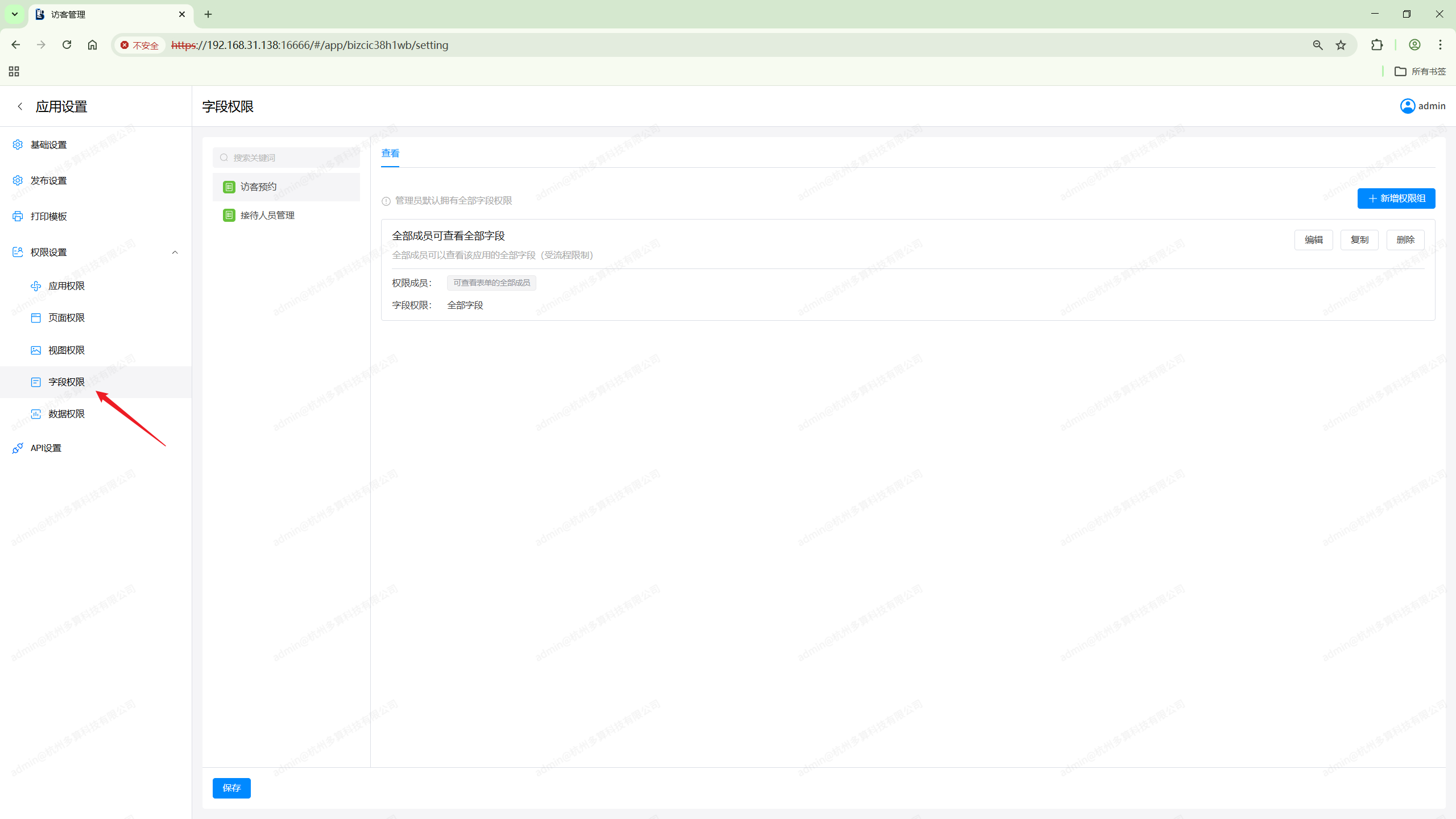
点击右侧“新增权限组”可以添加新的权限组。
权限组的设置包括:名称、描述、权限成员和字段权限。
权限成员指的是该权限组是给哪些成员设置的权限。
字段权限包括全部字段查看编辑和自定义设置。
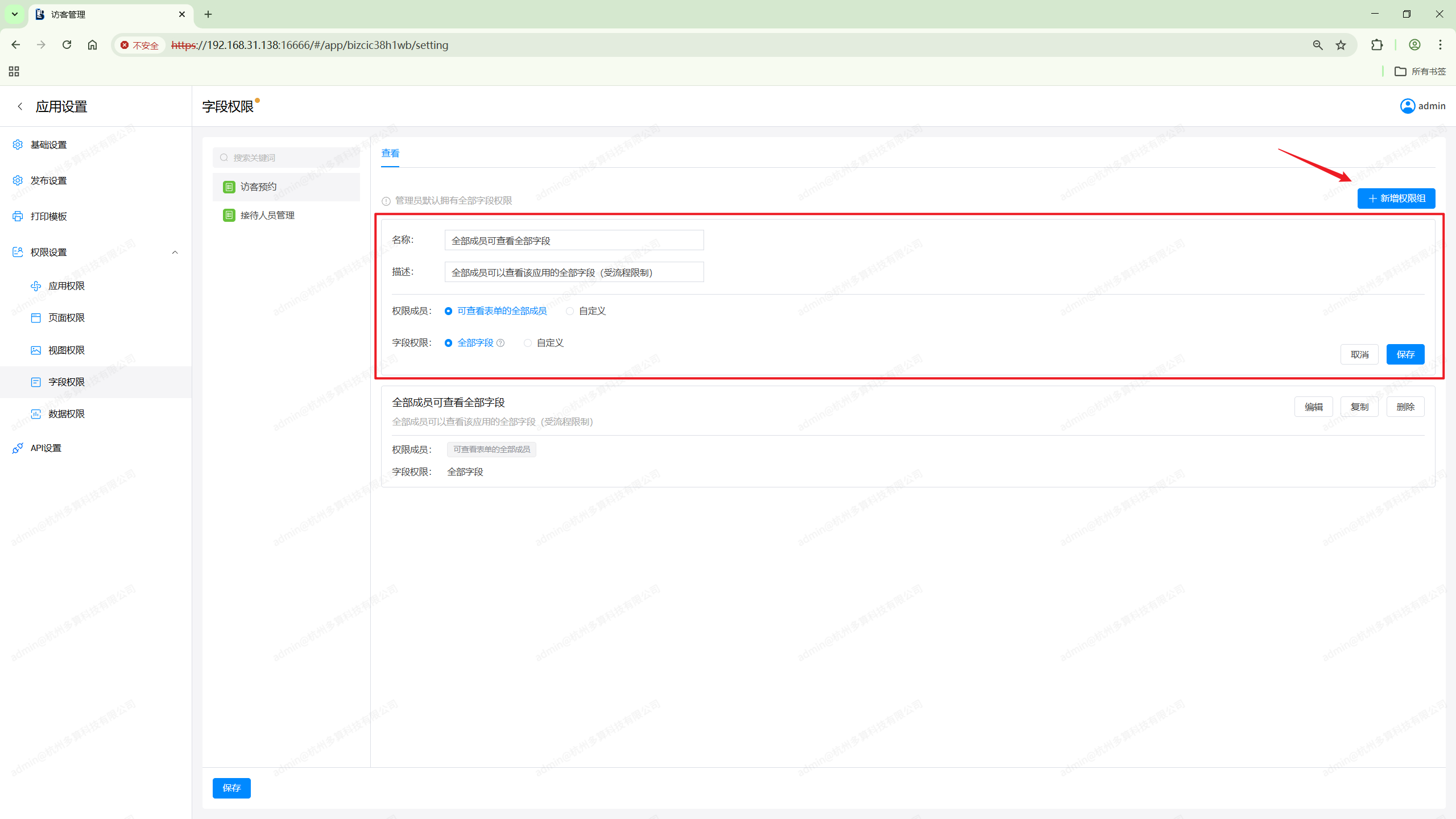
切换到自定义,点击设置。
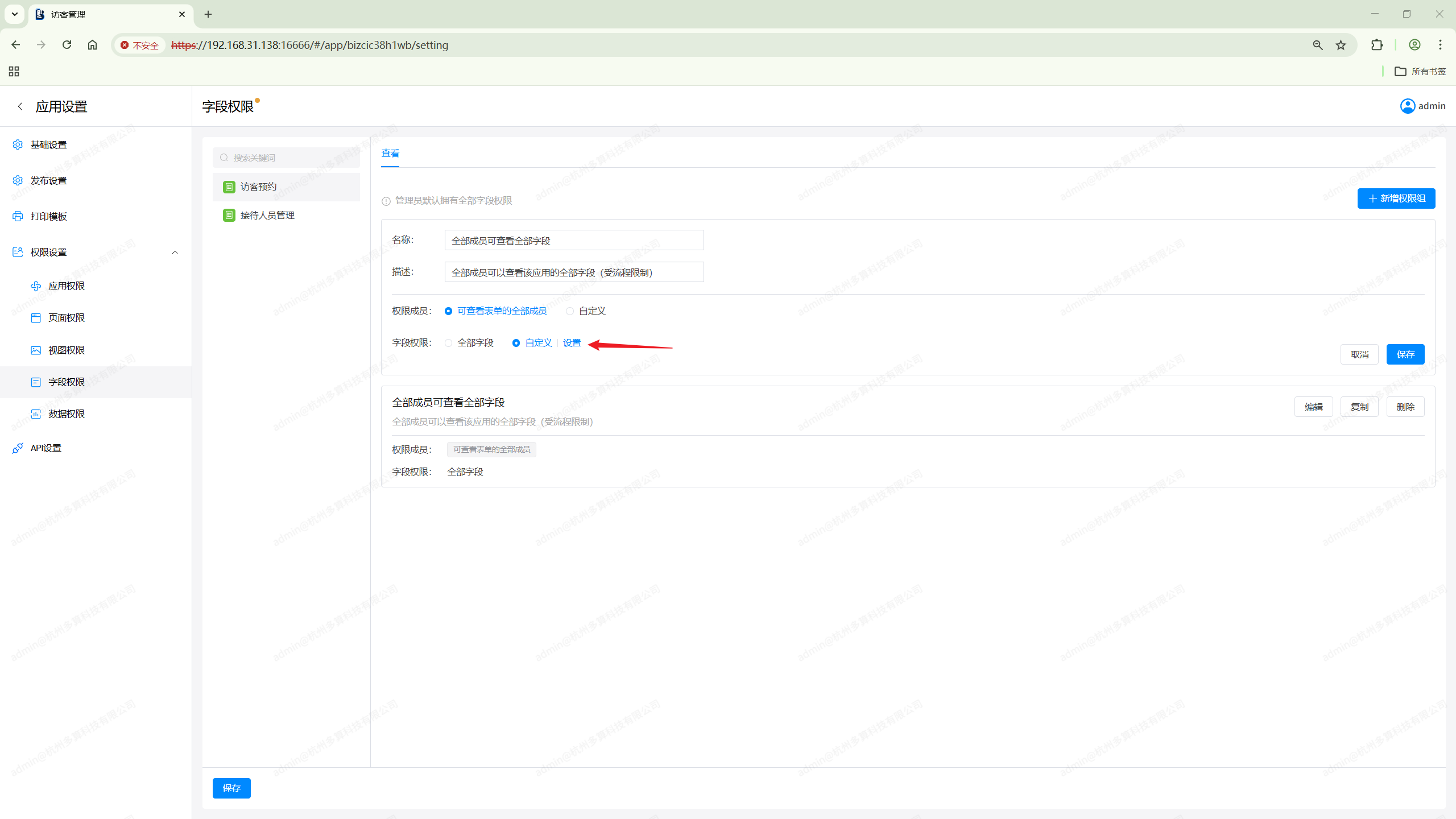
可以在弹窗中对字段的可见和可编辑进行设置。
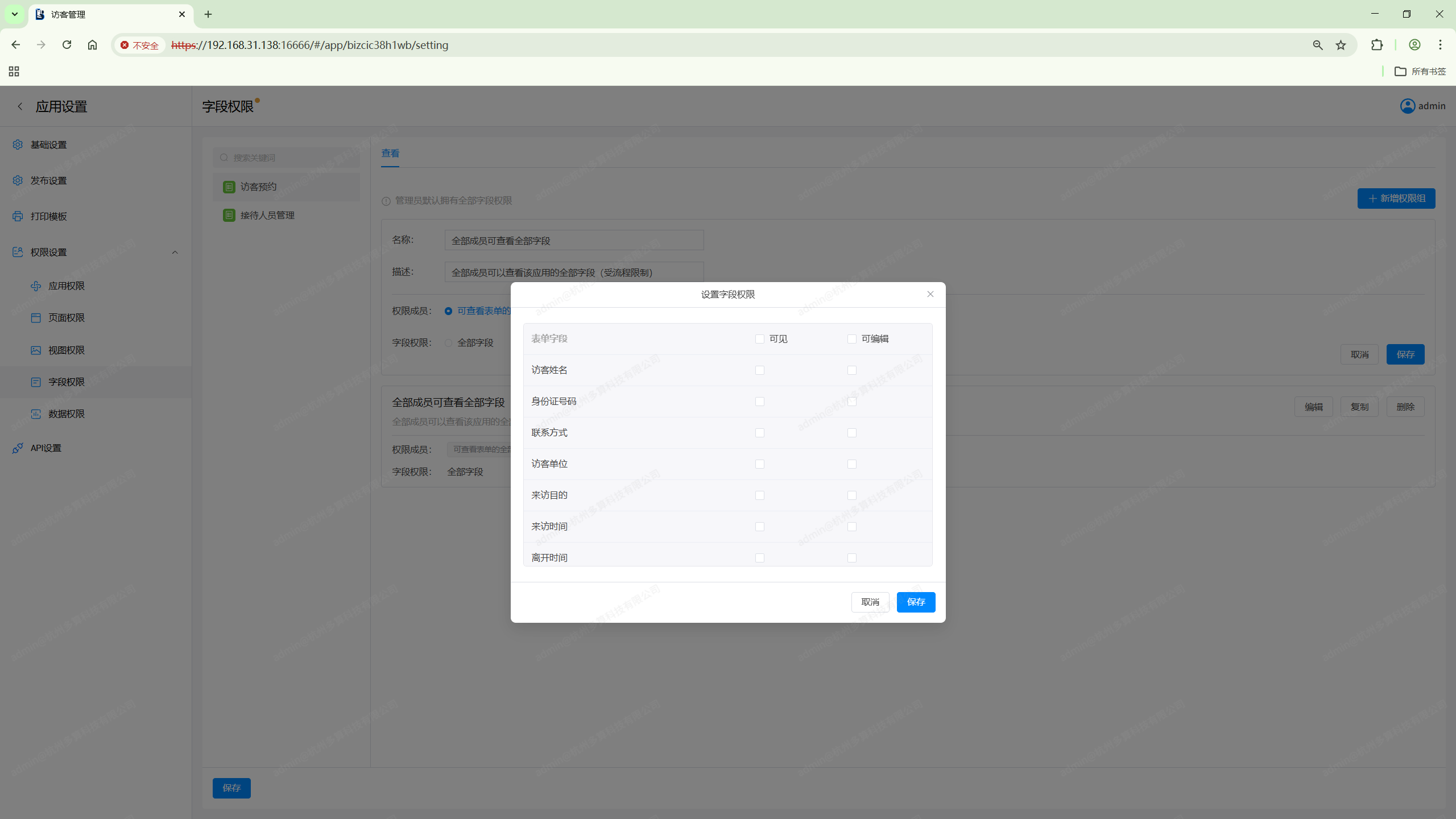
如果需要对已添加的权限组进行编辑修改、复制或删除,可以点击对应的按钮进行操作。
注意:这里的字段权限优先级高于流程中的字段权限, 如: 此处设为不可见的字段, 即使流程中设为可见, 结果仍然不可见。
数据权限
通过数据权限设置,可以控制不同的成员是否可以提交数据和可以查看的数据范围。
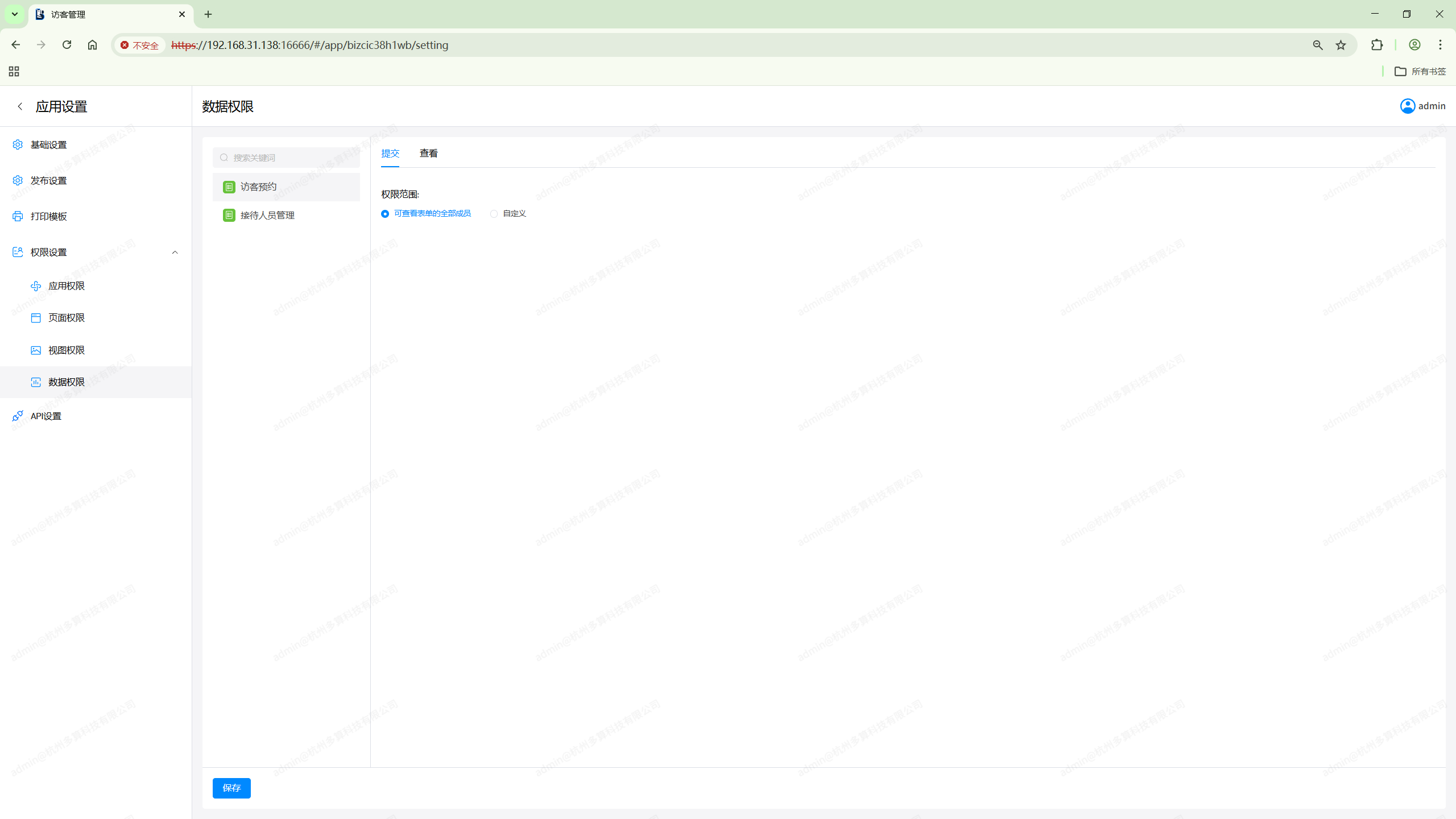
提交权限的设置和上面是一样的。
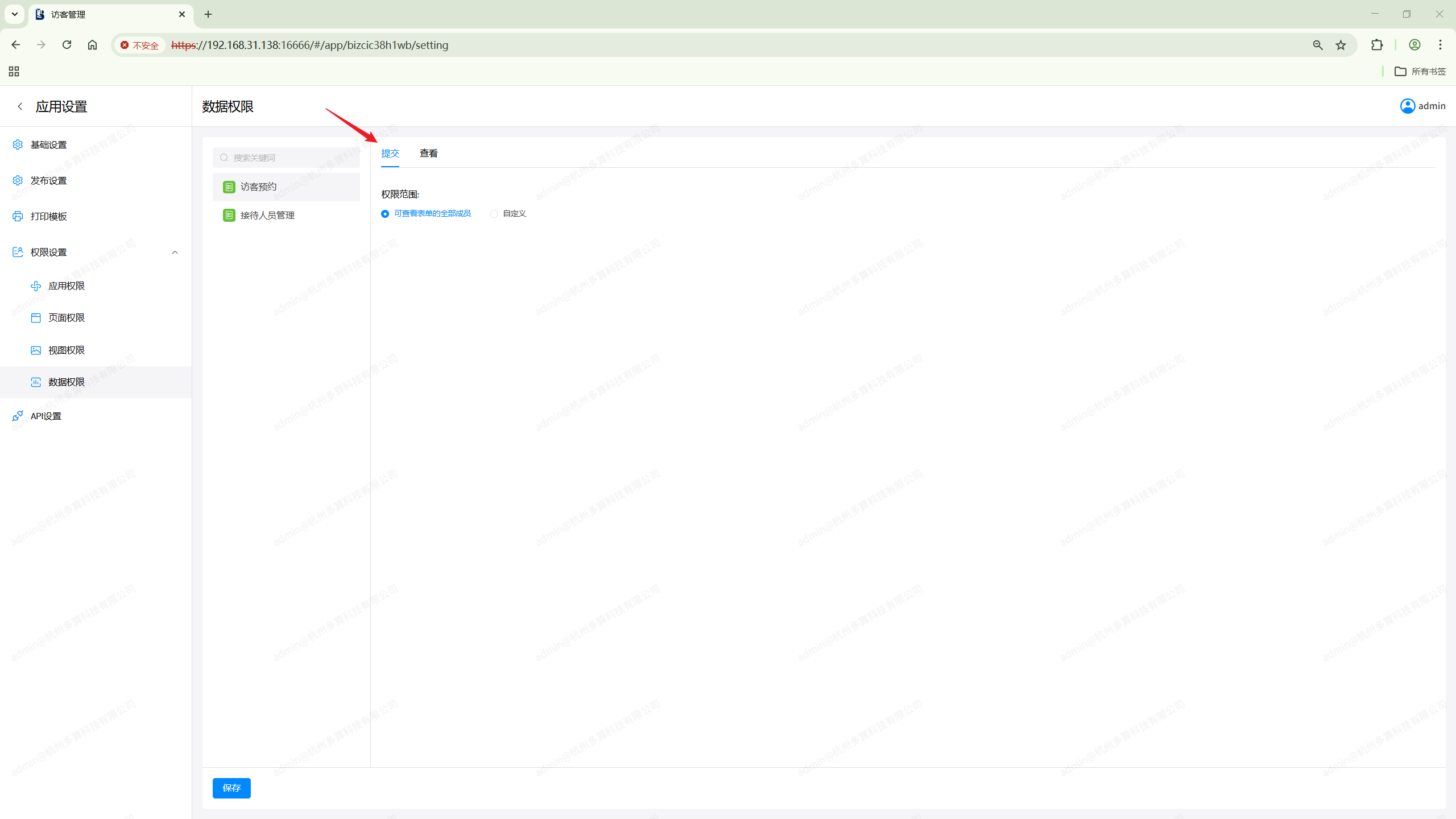
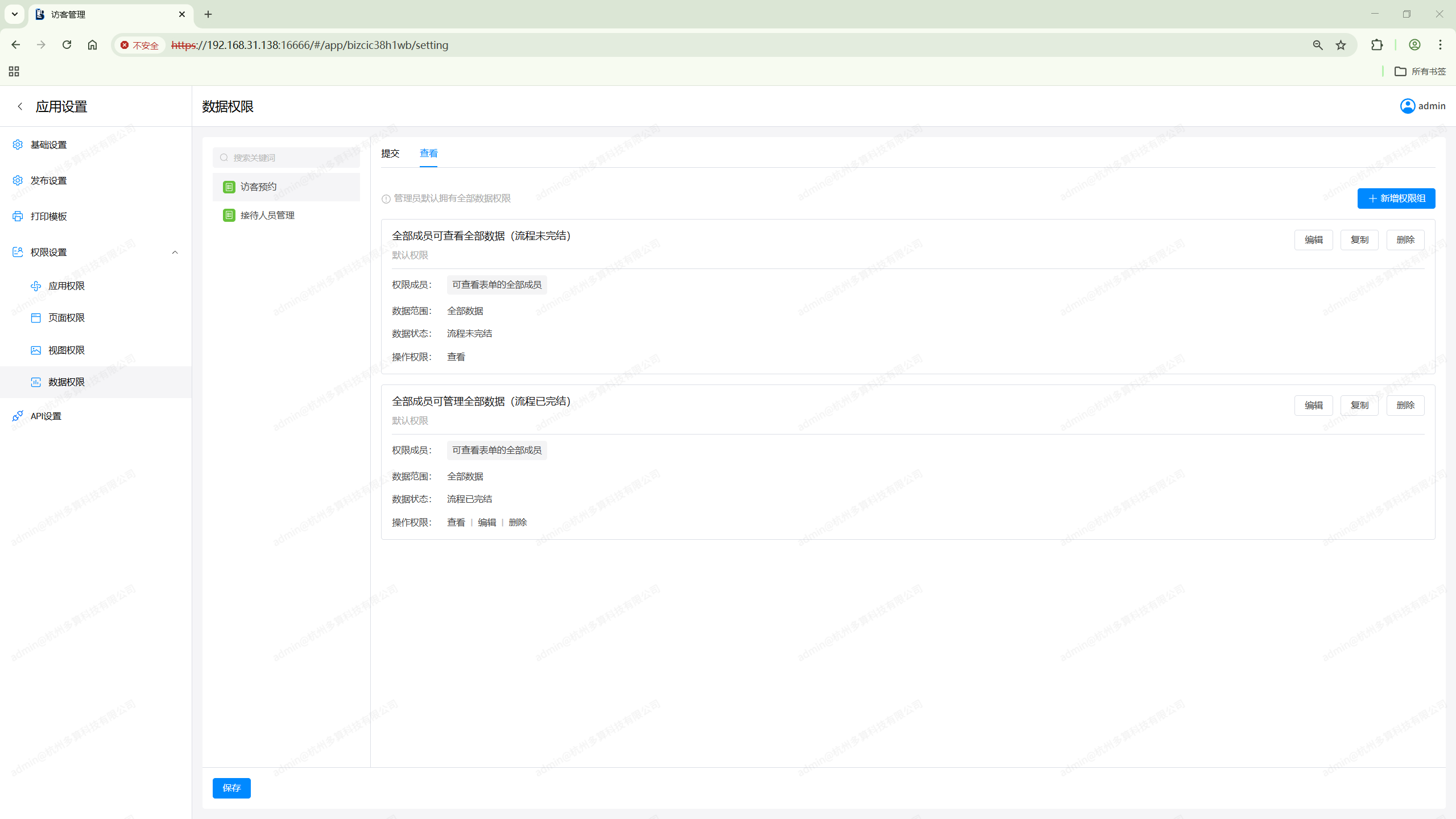
查看权限可以针对不同的成员添加不同的权限组。
默认的数据查看权限是全部成员可以查看全部数据(流程未完结),全部成员可以管理全部数据(流程已完结)。
这里的流程指的是表单中设置的流程(参考该教程:流程设计概述),该数据的流程处于未完结还是已完结状态。
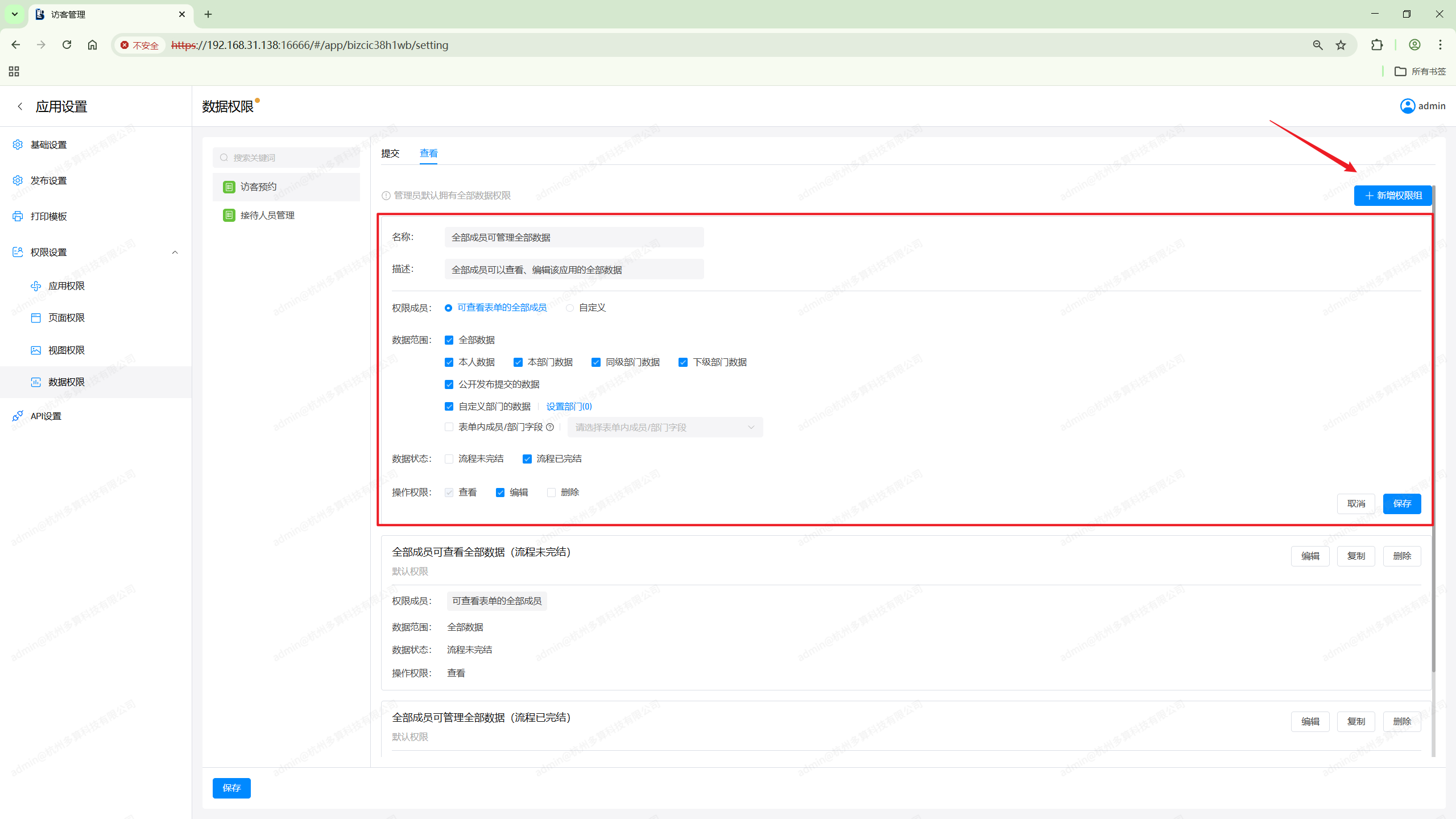
点击“新增权限组”可以添加一个新的权限组,设置完成后点击保存。
权限组的设置包括:名称、描述、权限成员、数据范围、数据状态和操作权限。
权限成员指的是该权限组是给哪些成员设置的权限。
数据范围包括:全部数据、本人数据、本部门数据、同级部门数据、下级部门数据、公开发布提交的数据、自定义部门的数据和表单内成员/部门字段。
各个数据范围之间互相叠加,如果勾选了全部数据,则覆盖了下面所有的数据范围。
表单内成员/部门字段主要针对一些非固定成员/部门的情况,通过选择表单内的成员/部门字段,可以让成员字段所选择的成员可以看到自己的数据;部门字段所选择的部门内所有成员,可以看到该部门的数据。
如果需要对已添加的权限组进行编辑修改、复制或删除,可以点击对应的按钮进行操作。