添加数据节点
简介
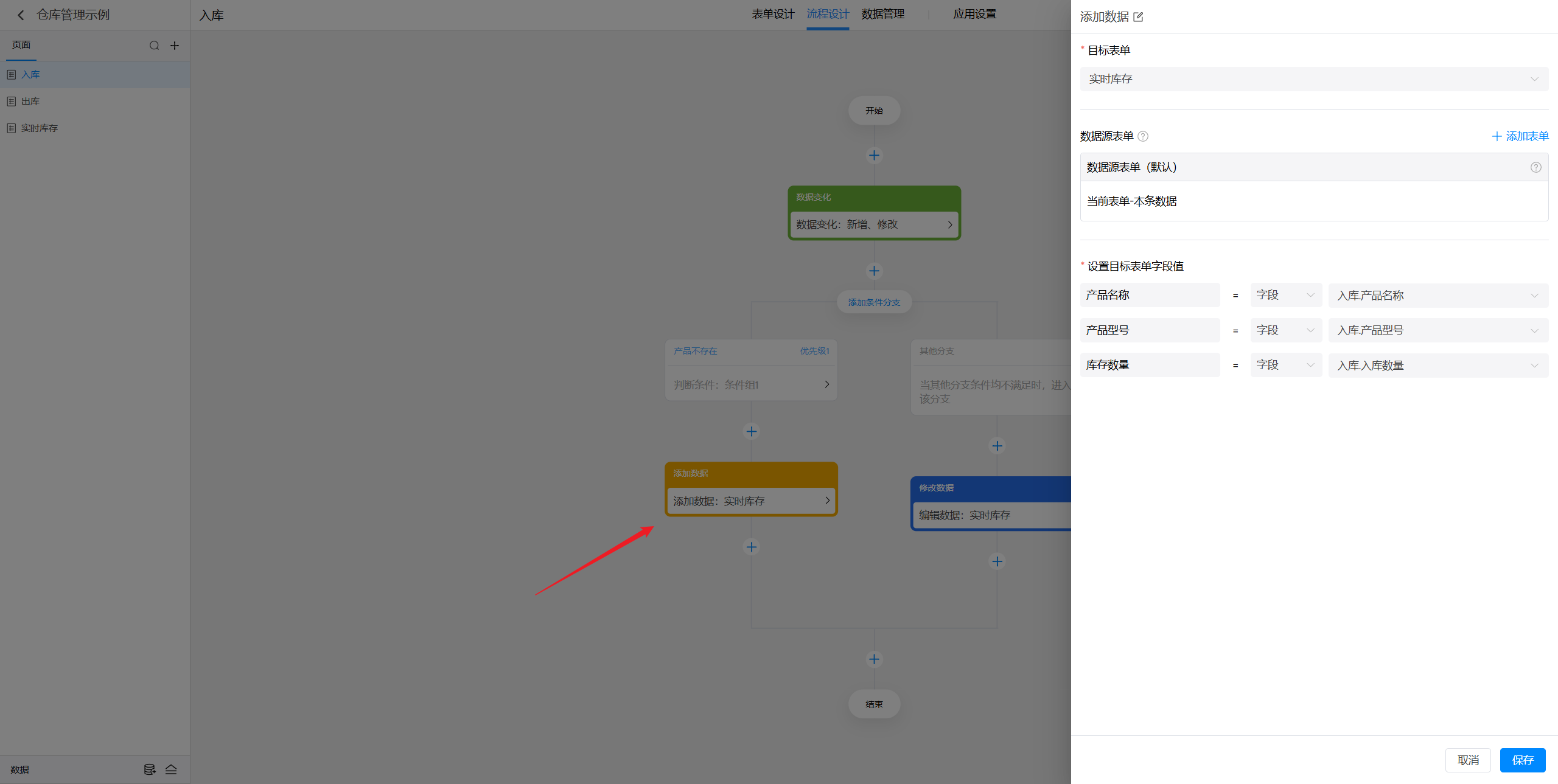
添加数据节点主要用来进行跨表的数据添加,比如:在入库时,当实时库存表中没有这个商品时,先添加一个商品,并将这条入库数量直接添加为实时库存数量。
一般是用来进行数据同步。
参考示例如下:
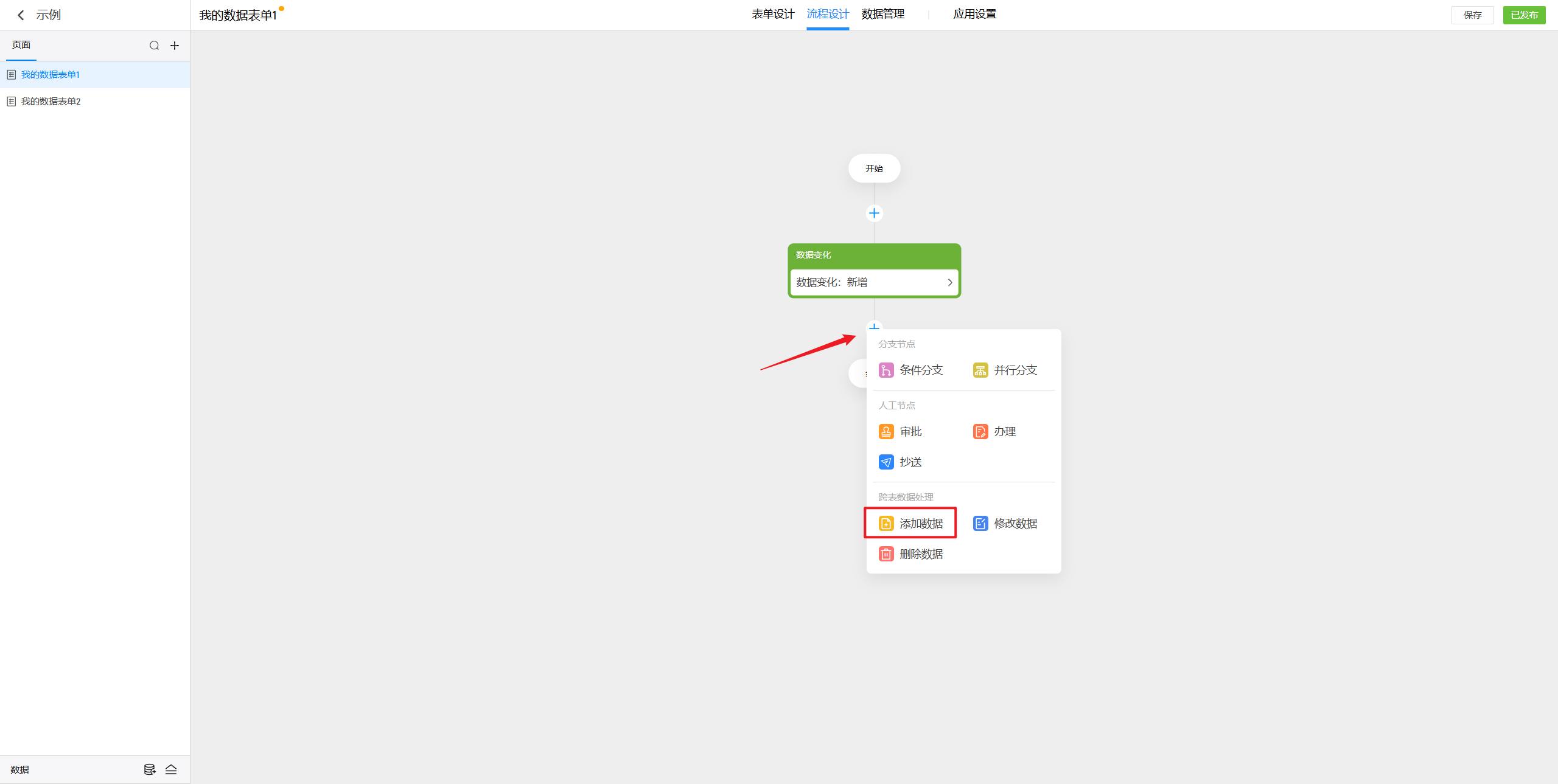
在添加触发节点后,就可以添加“添加数据”节点了。
设置
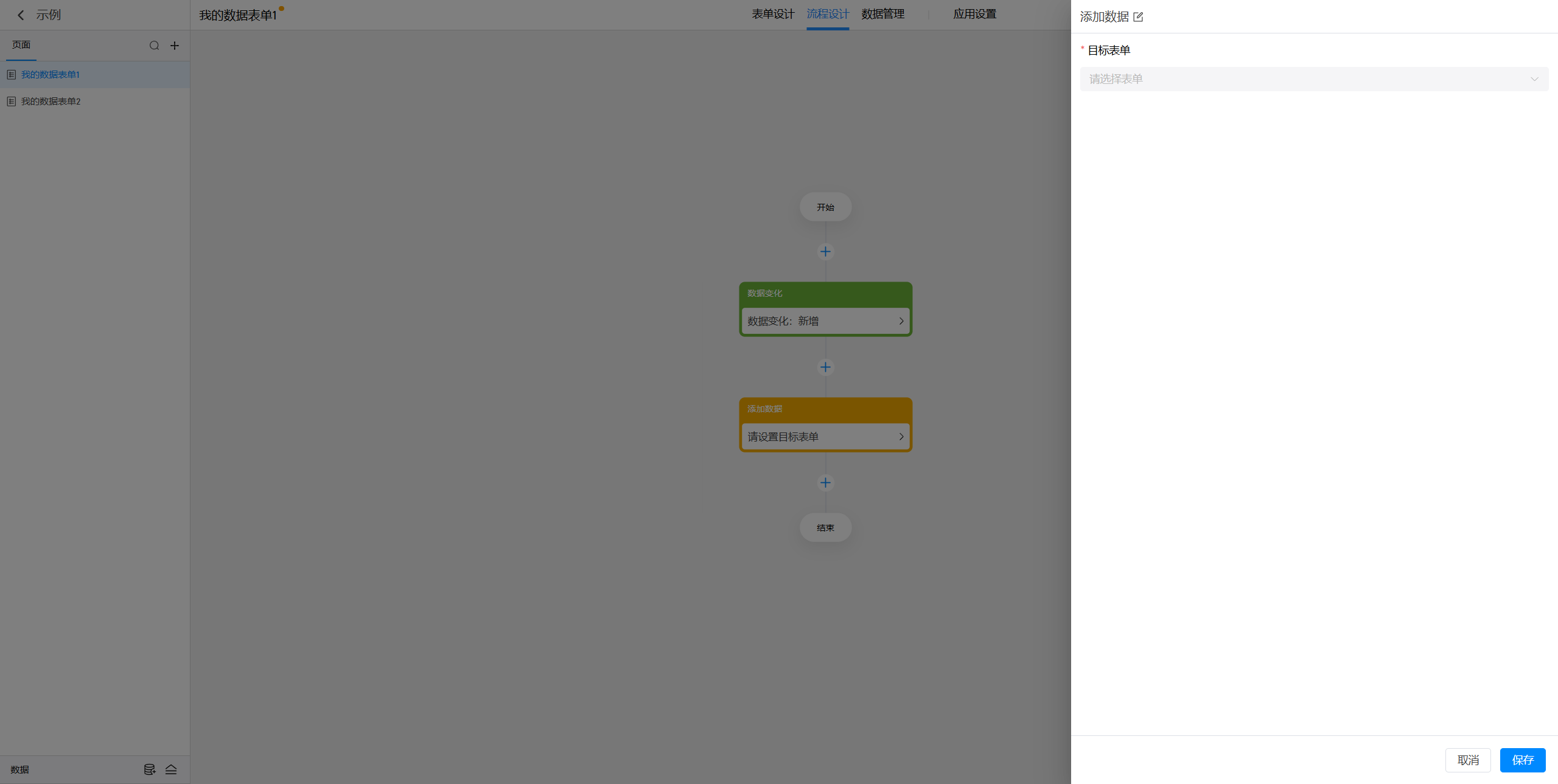
点击选中添加数据节点后,就可以在右侧对节点进行设置。
目标表单
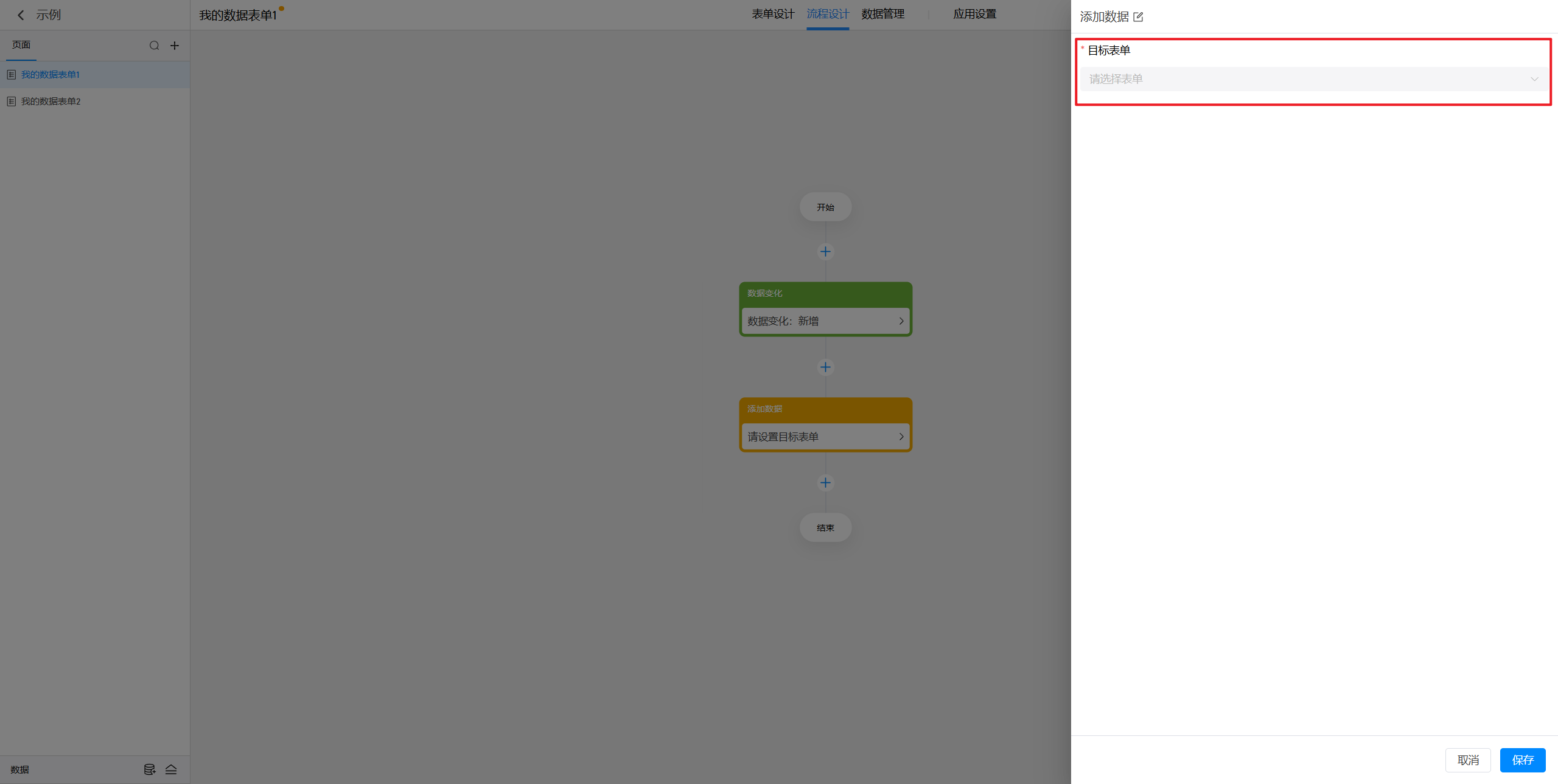
目标表单就是我们想往哪个表单中添加数据,就在这里选择对应的表单。
数据源表单
在往目标表单添加数据时,默认使用的是当前表单的本条数据,如果我们还需要使用其他表单的数据,可以在这里添加
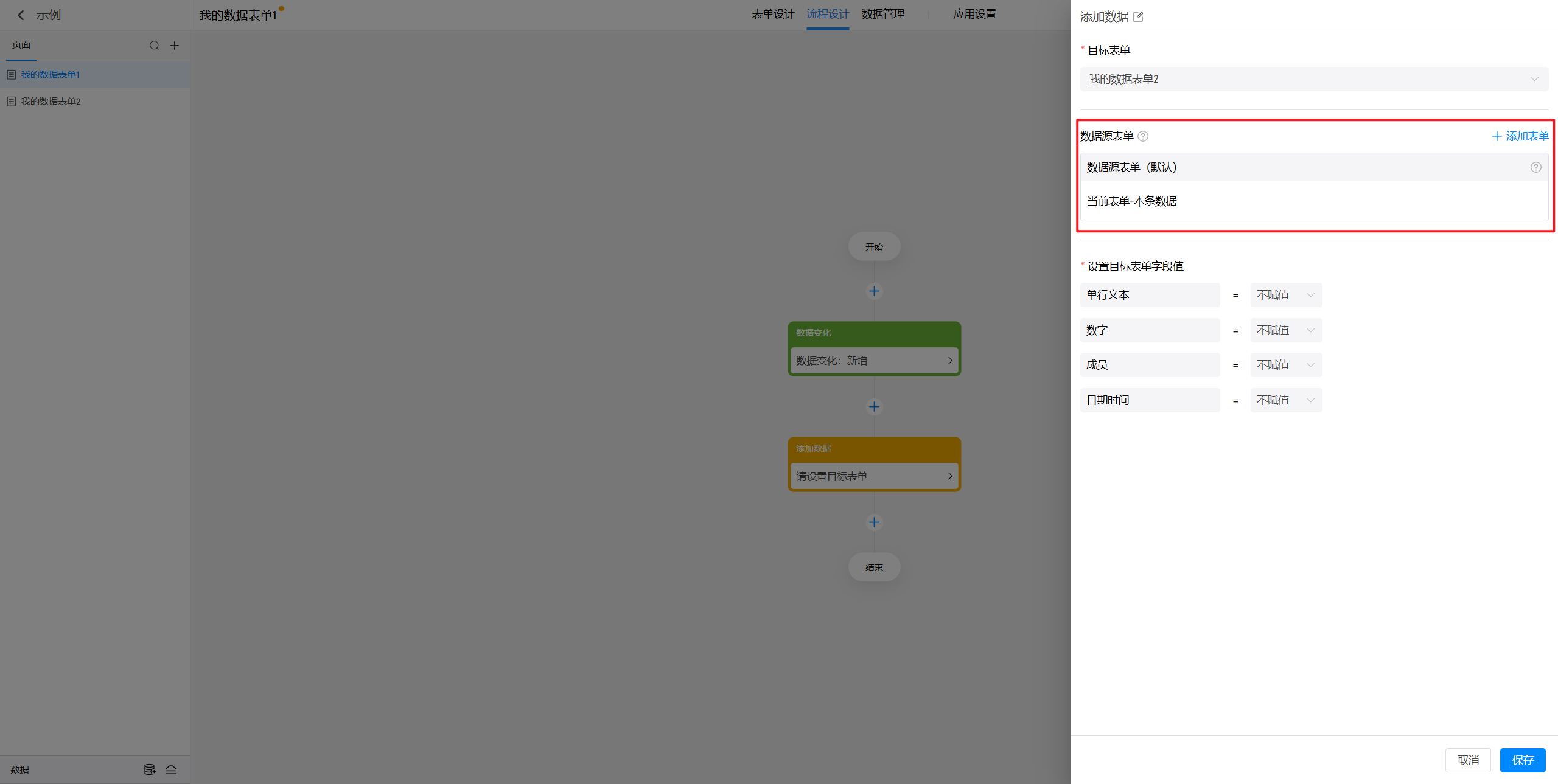
点击右上角的“添加表单”可以添加一个新的数据表单。
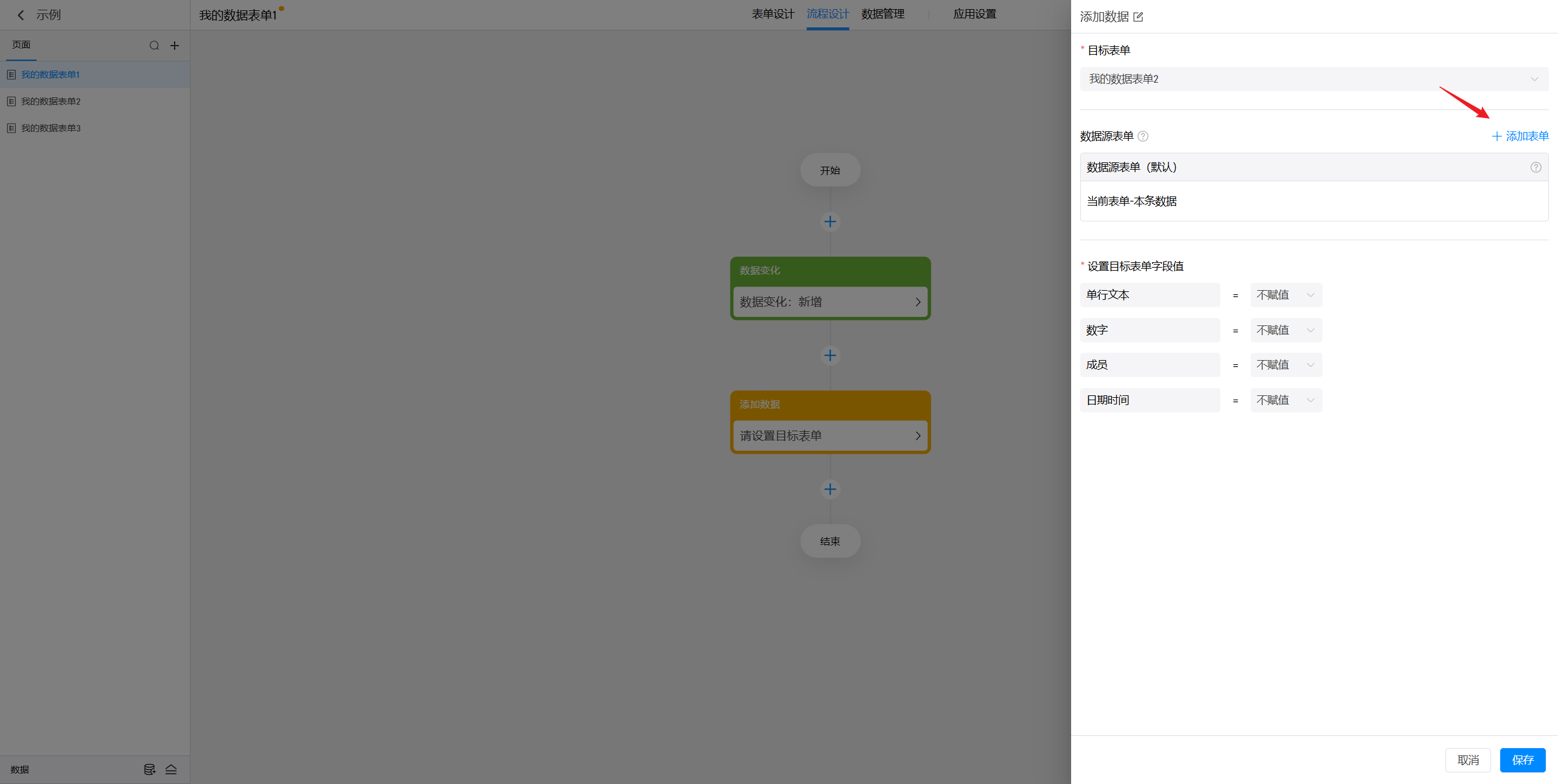
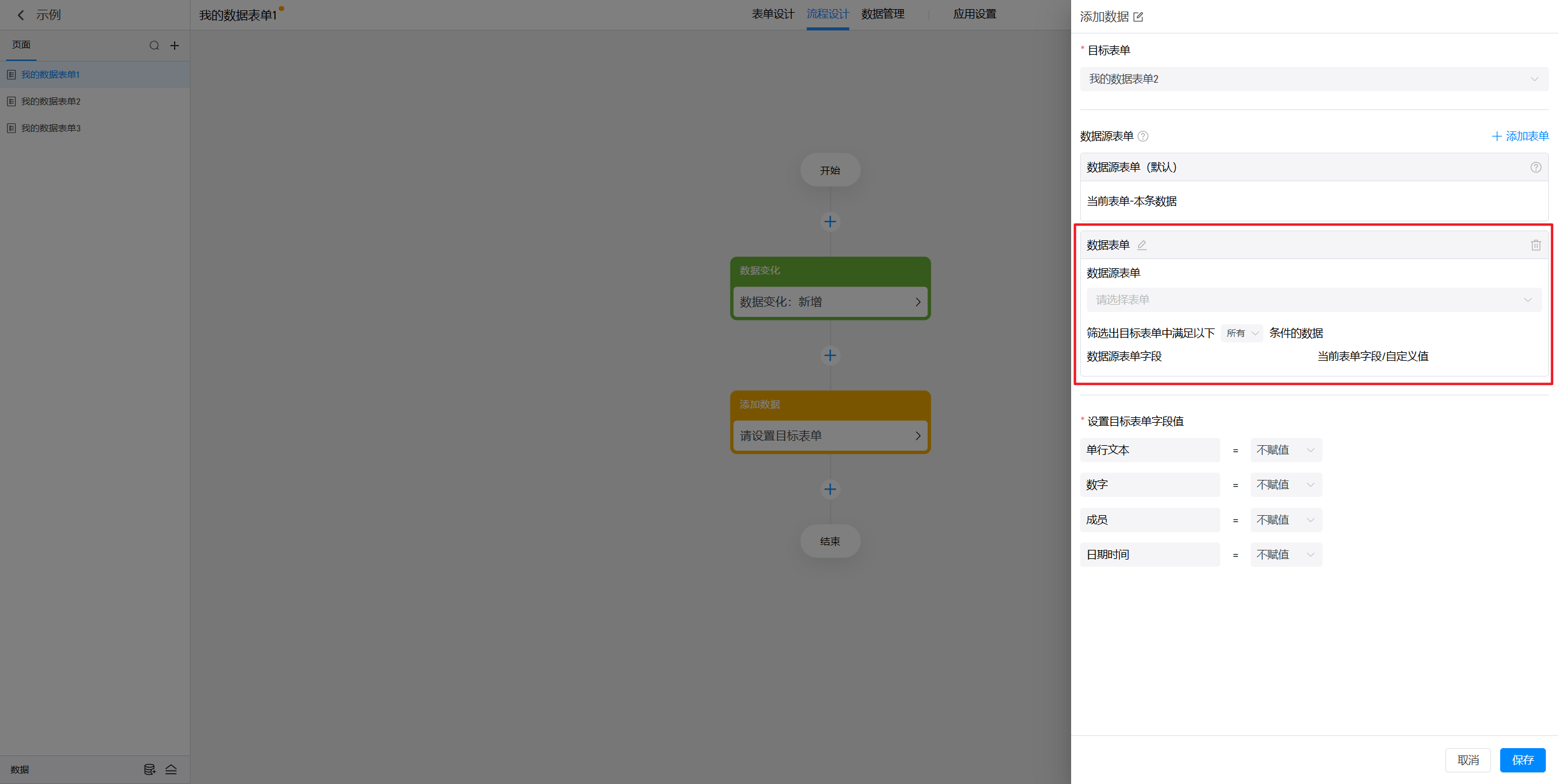
因为添加后的表单包含了所有数据,我们还需要设置筛选条件,将我们需要在添加时使用的数据筛选出来,点击“添加条件”可以设置筛选条件。
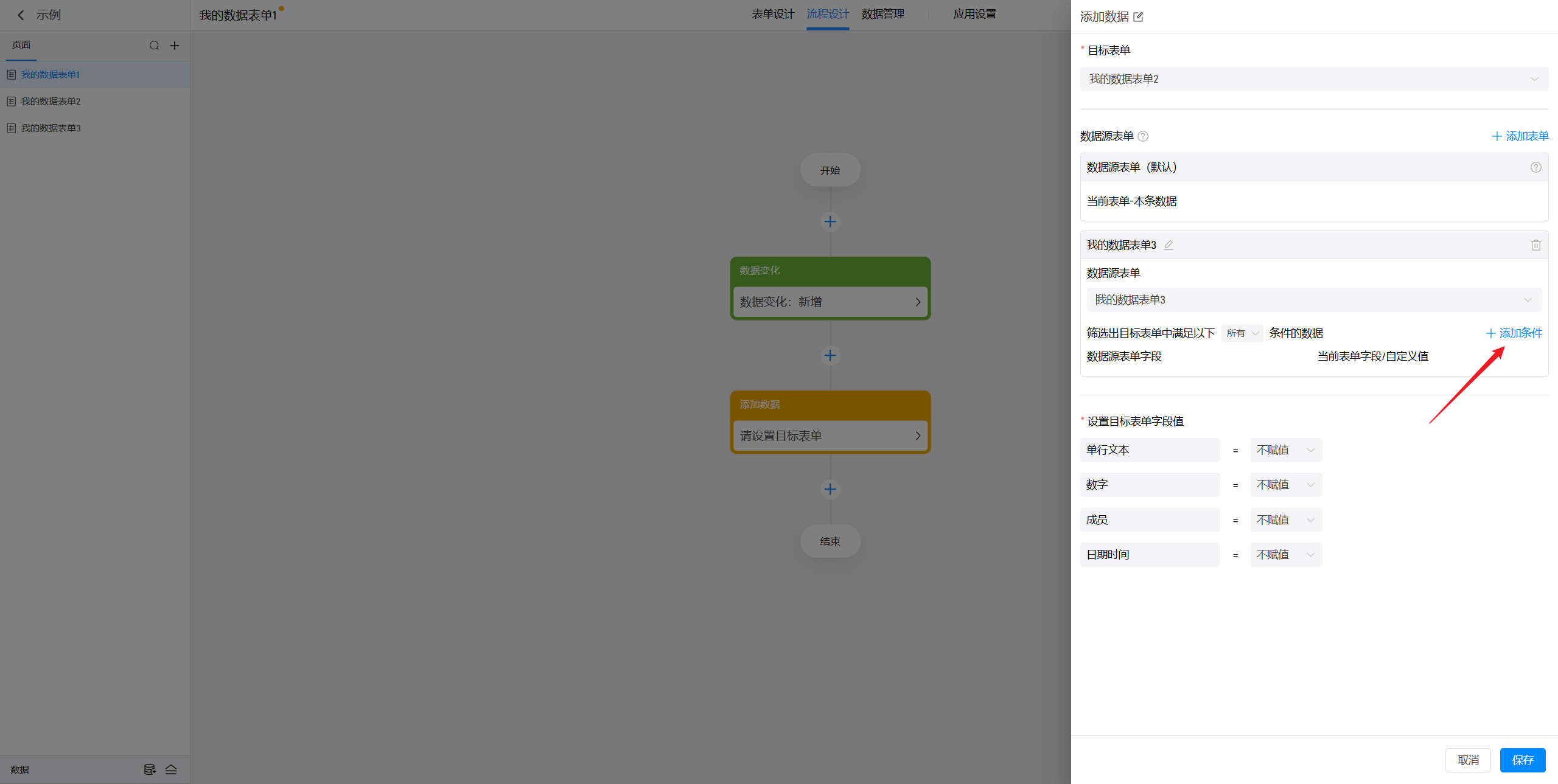
筛选条件的逻辑是,当数据源表单中的某个字段,满足设置的条件后,筛选出数据源表单中对应的数据(一条或多条)。
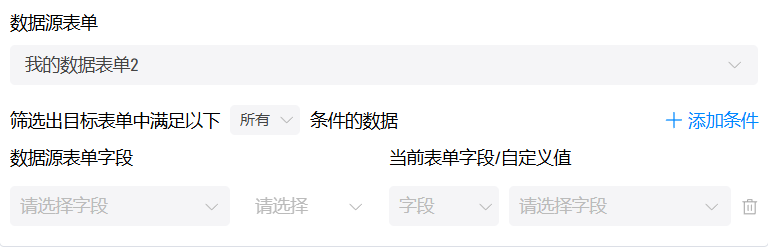
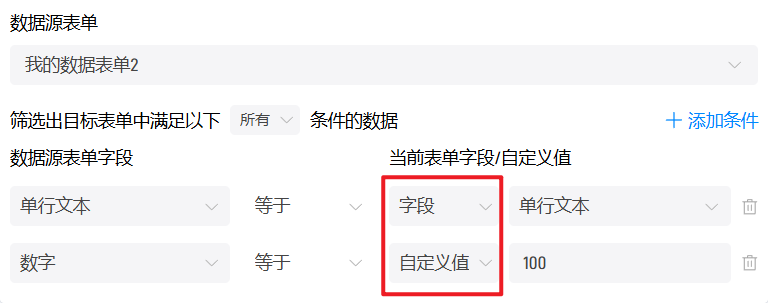
这里可以将数据源表单字段与当前表单字段相比较,也可以将数据源表单字段与自定值相比较,判断条件包括:等于/不等于/等于任意一个/不等于任意一个/包含/不包含/为空/不为空,具体和选择的数据源表单字段有关。
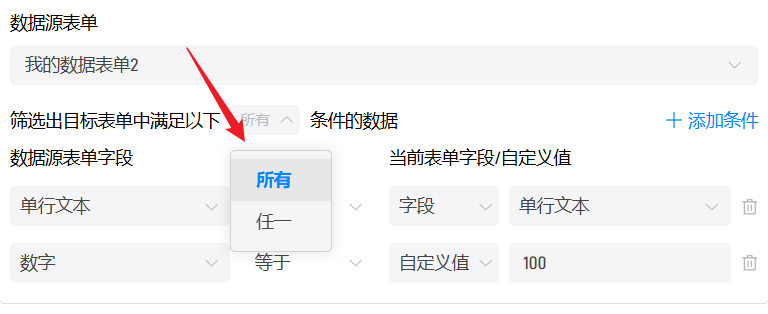
如果添加了多个条件,那么可以设置需要所有条件都满足或是只需要满足其中任一条件即可。
设置目标表单字段值
这里会列出目标表单的所有字段,我们可以设置该字段的值。
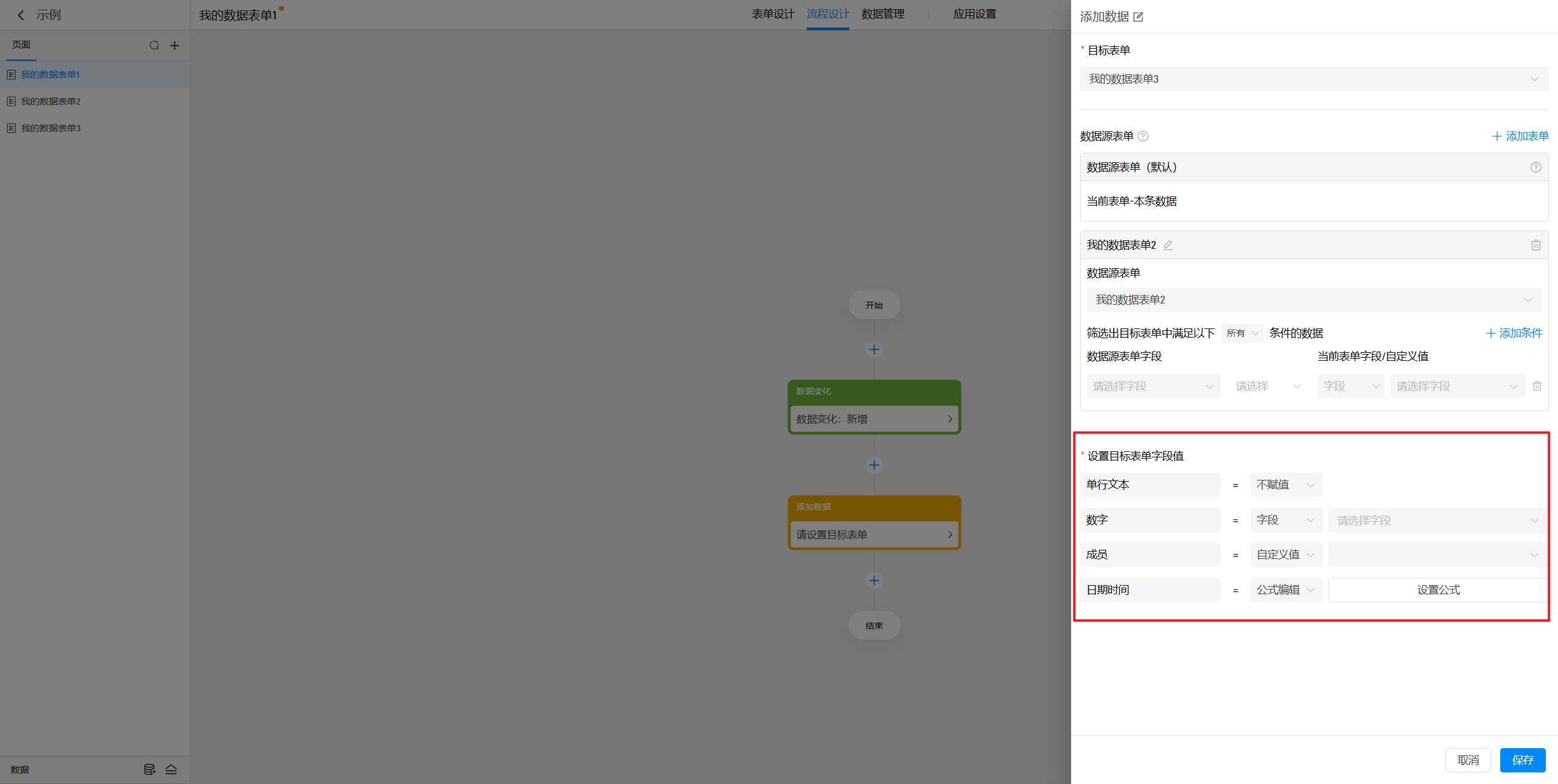
(1)不赋值:添加数据时该字段不赋值,保留默认值,如果默认值为空,那么就是给空值
(2)字段:将数据源表单中的字段值赋给该字段
备注:如果数据源表单的字段有多条数据,则会给目标表单添加多条数据
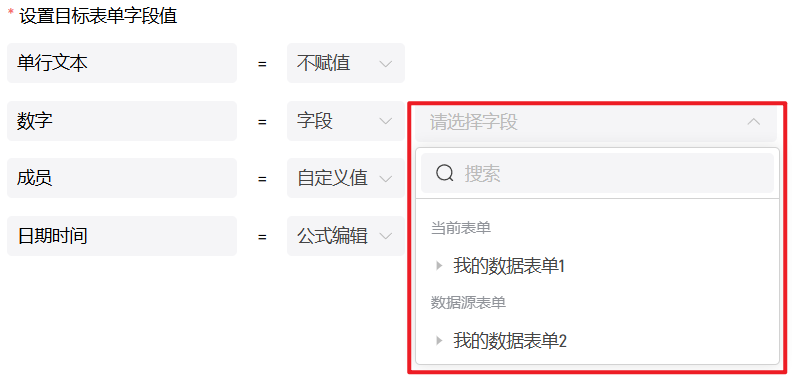
(3)自定义值:可以输入值,需要注意匹配目标字段的格式
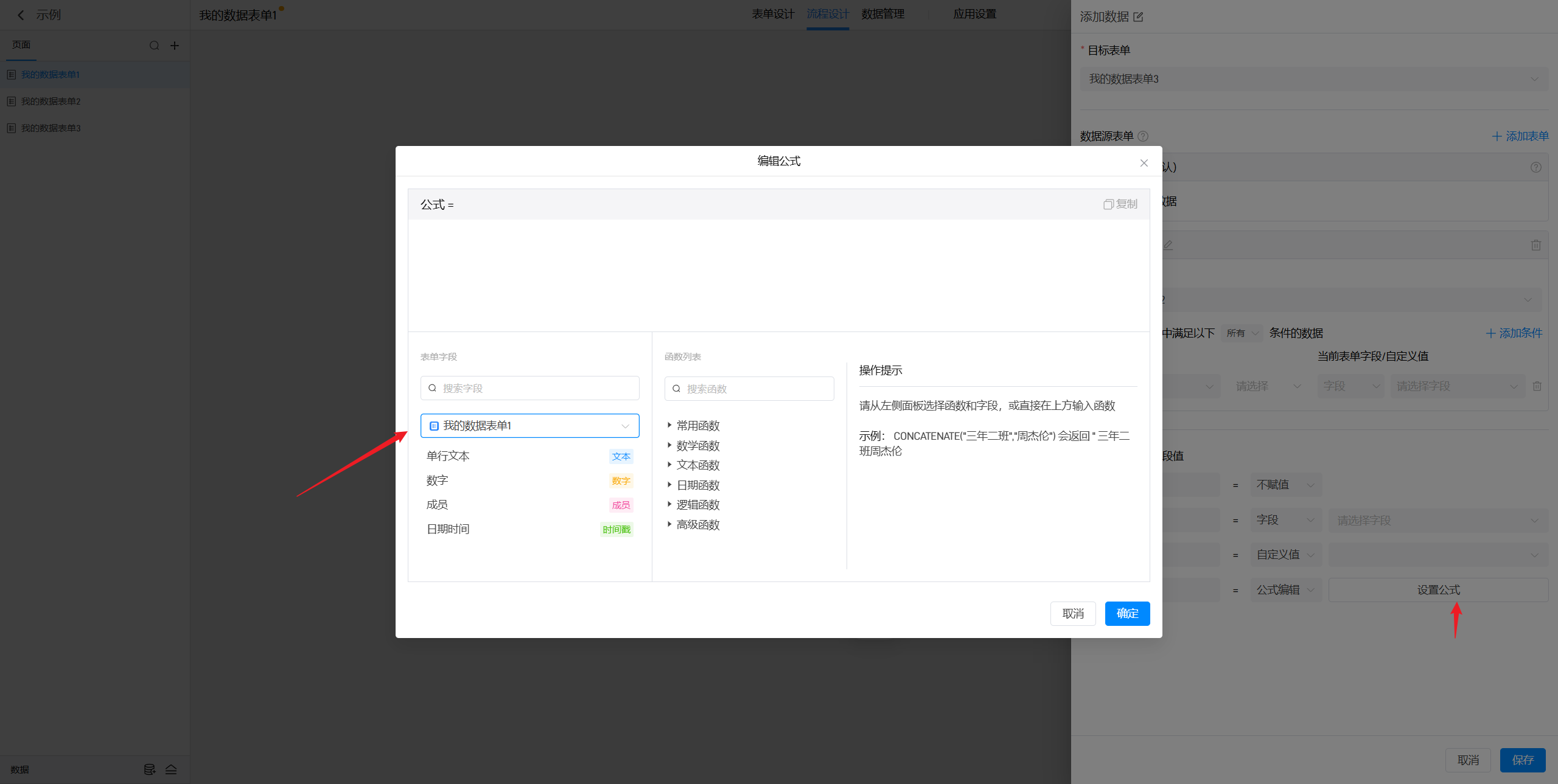
(4)公式编辑:可以通过设置公式对字段赋值,在公式中可以使用数据源表单中的字段
批量设置
批量设置用于重复批量添加数据的场景,批量添加的规则是将添加的数据重复添加多次,从而达到一次性添加多条有部分字段内容相同内容的数据。
如果原本是添加一条数据,则对这一条进行重复添加;
如果原本是添加多条数据,则以多条数据为一组进行重复添加。
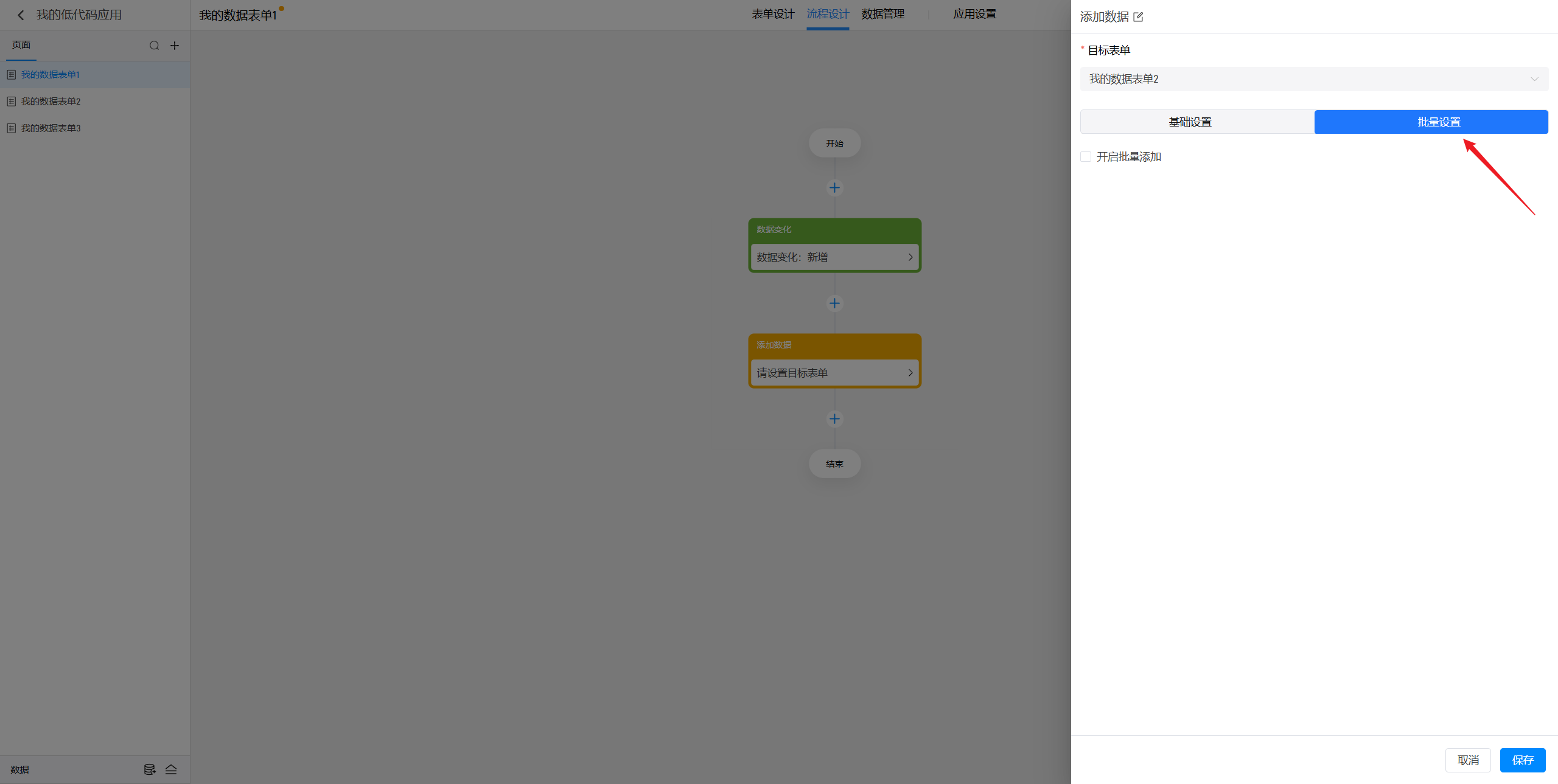
点击开启“批量添加”,即可进行相关设置。
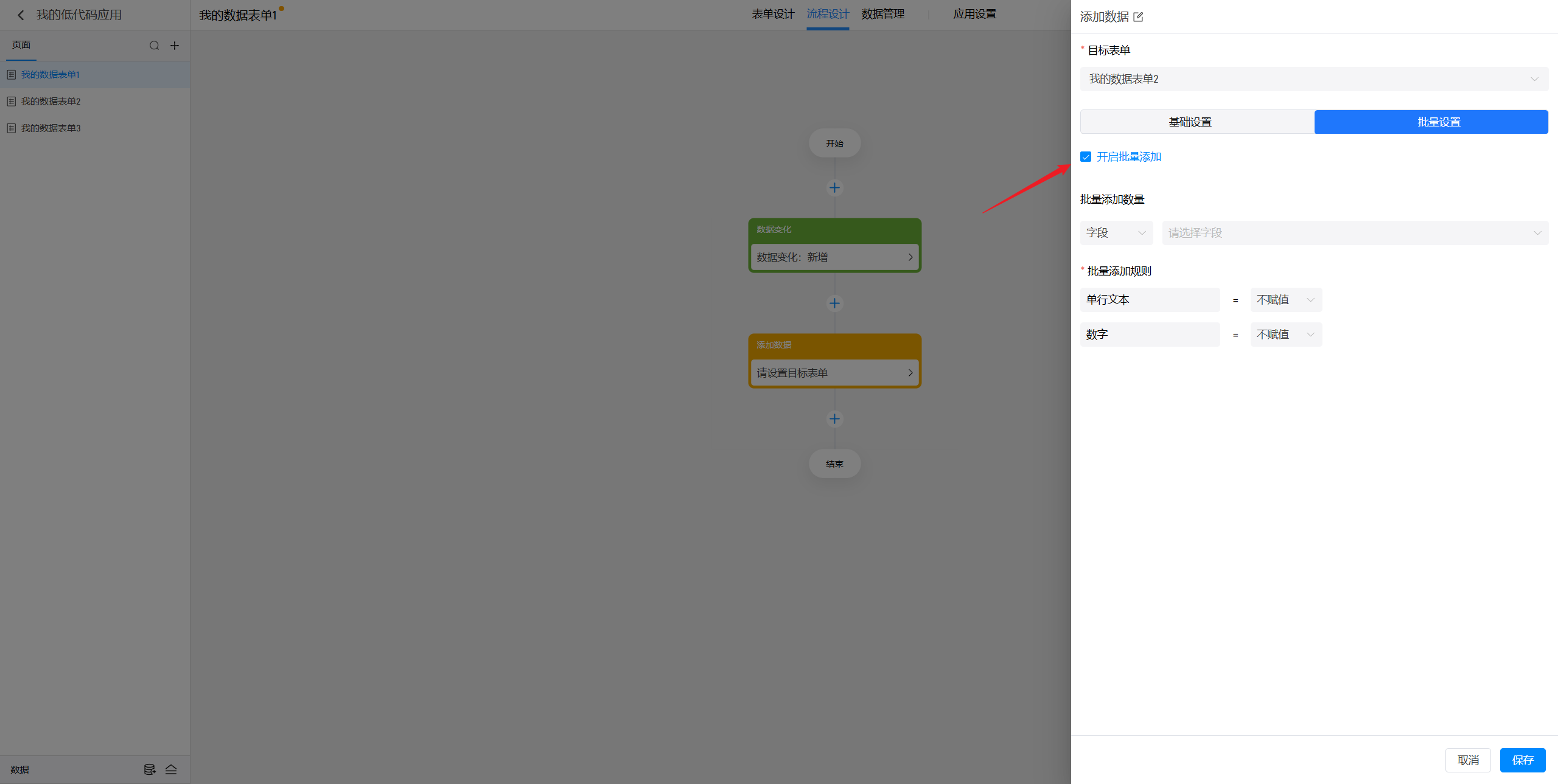
批量添加数量可以设为字段或为自定义值。
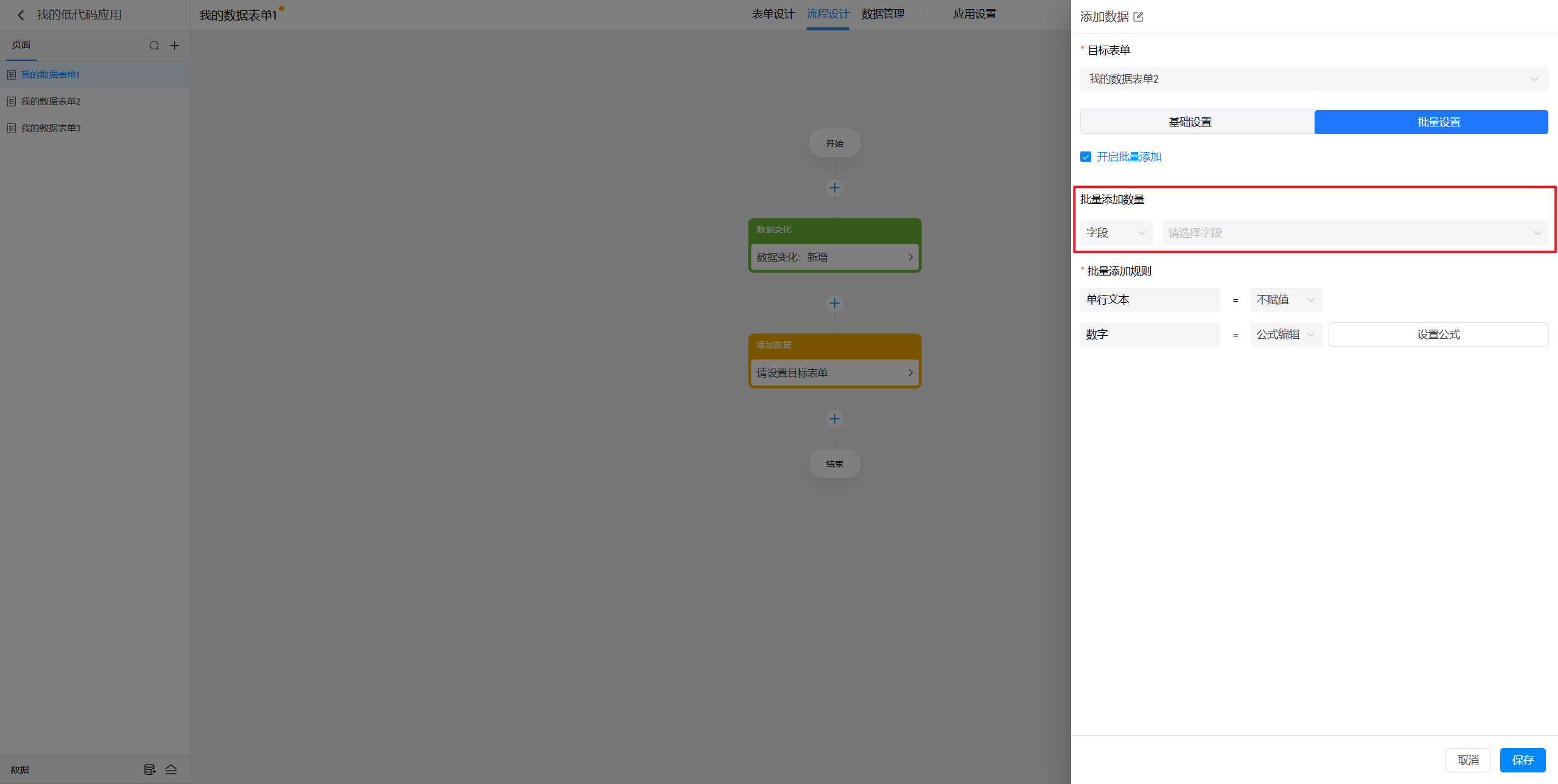
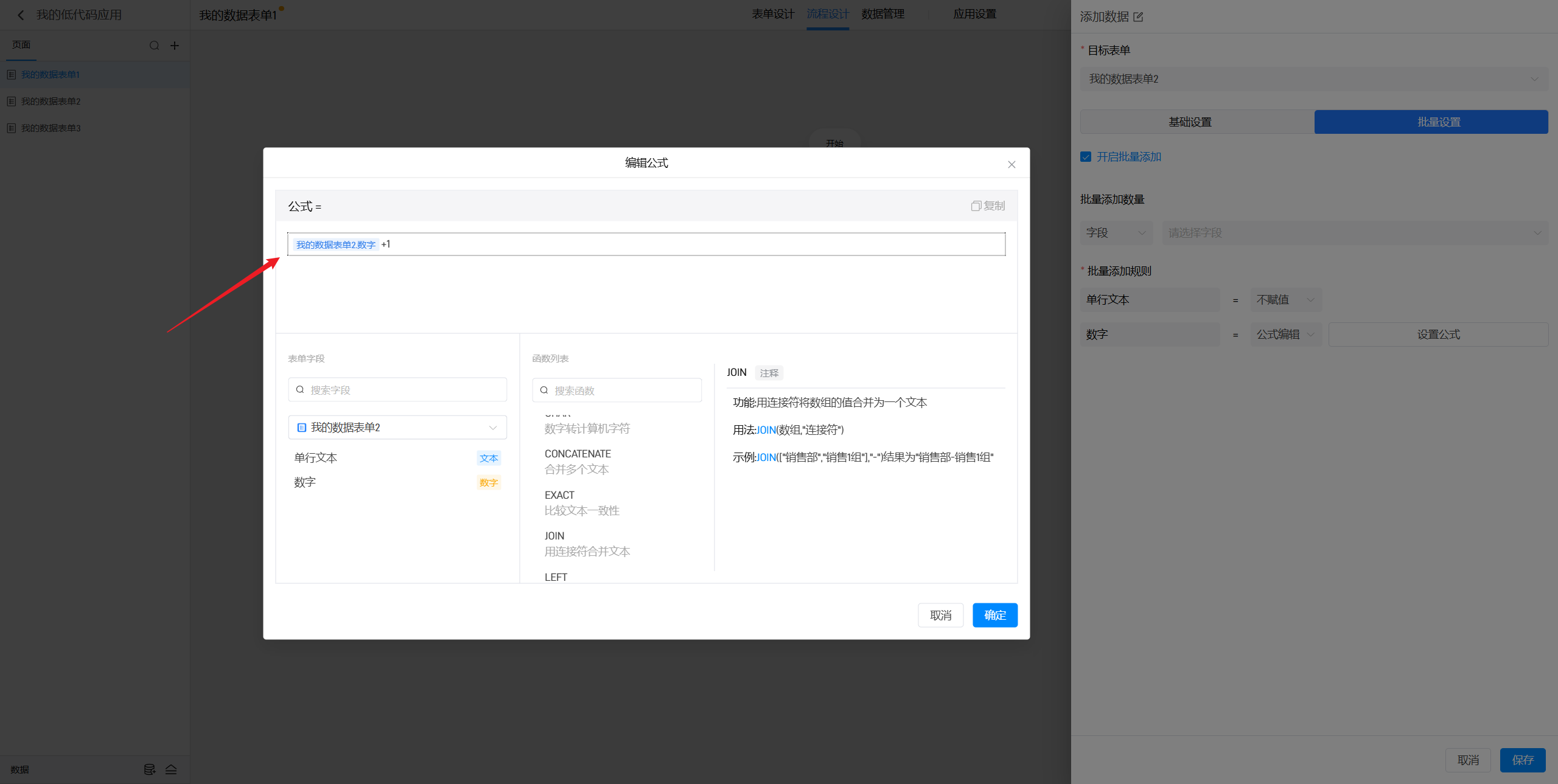
在重复添加的过程中,每组新添加的数据将按照设置的规则进行数据处理,包括:保持不变 和 公式编辑
注意:公式编辑中使用的字段值是上一组添加的字段值,例如:设置字段等于自己加 1,相当于每次重复添加时自增 1
示例
在上面的仓库管理示例中,我们添加了一个条件分支,通过检测实时库存表中是否存在当前入库的商品,从而确保在第一次入库时,可以直接将该商品添加到实时库存表中。
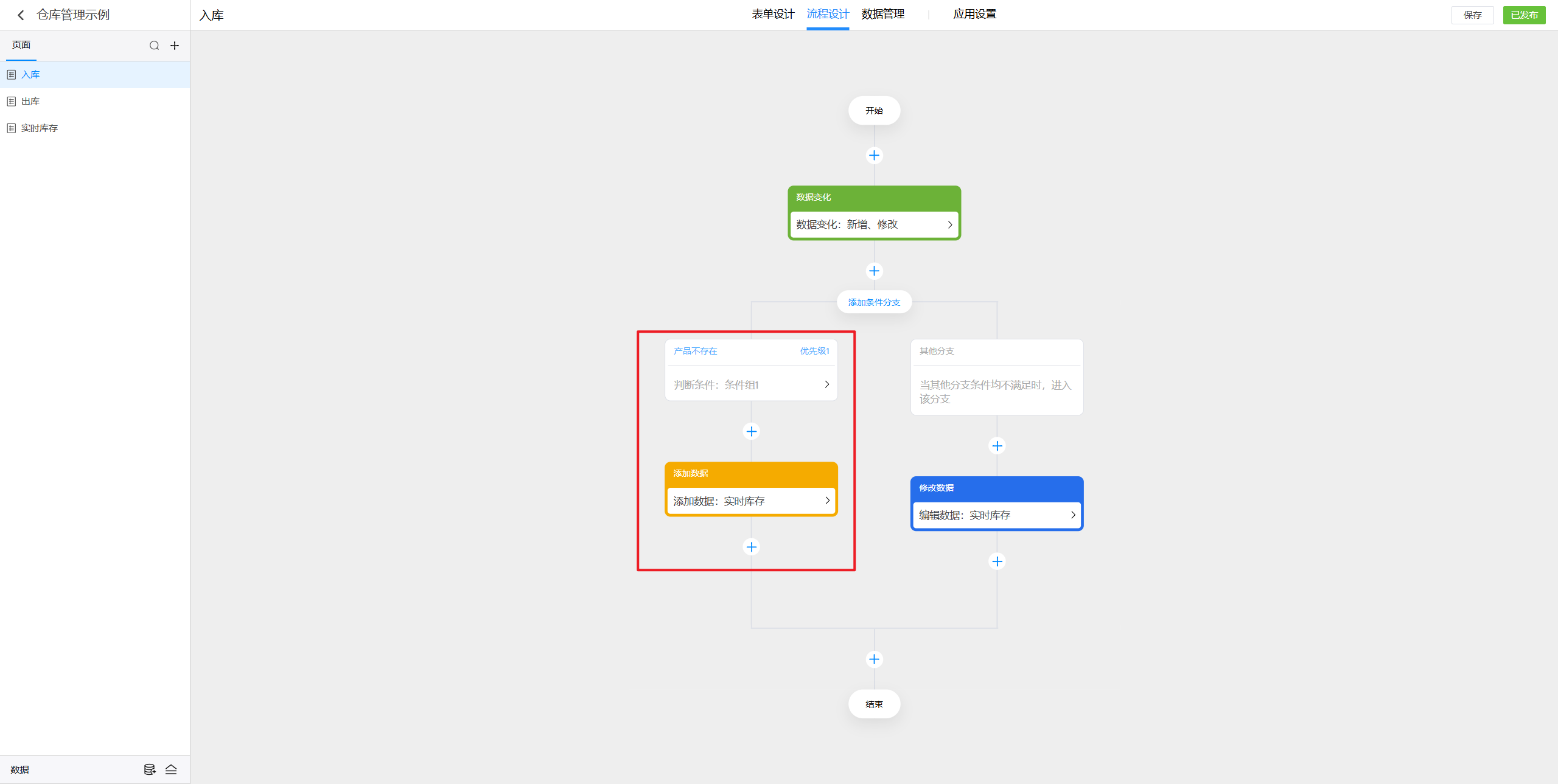
所以在条件分支上我们设置的判断条件就是两个:
一个是判断是在进行数据新增的操作,另一个是判断实时库存表中,该商品是否存在(筛选数据条数为 0)。
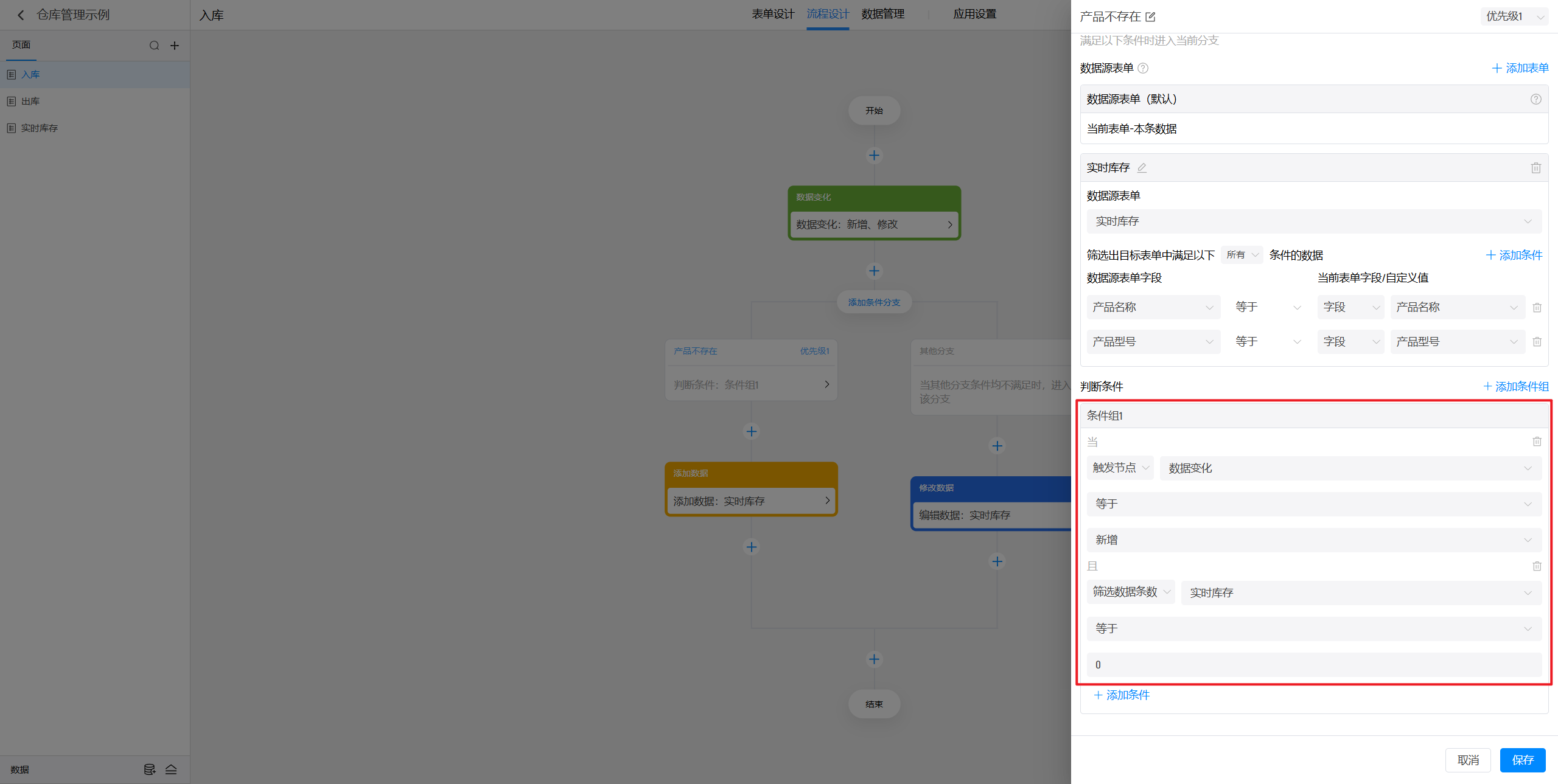
如果两个条件同时满足,就进入该分支,通过“添加数据节点”向实时库存表中添加一条数据。