
并行分支
简介
并行分支节点主要用来进行多流程同时进行。
在添加触发节点后,就可以添加条件分支节点了。
备注:条件分支和并行分支的区别在于条件分支中需要满足条件才进入某一条分支,而并行分支是所有分支都会同时进行,且这些分支没有优先级。
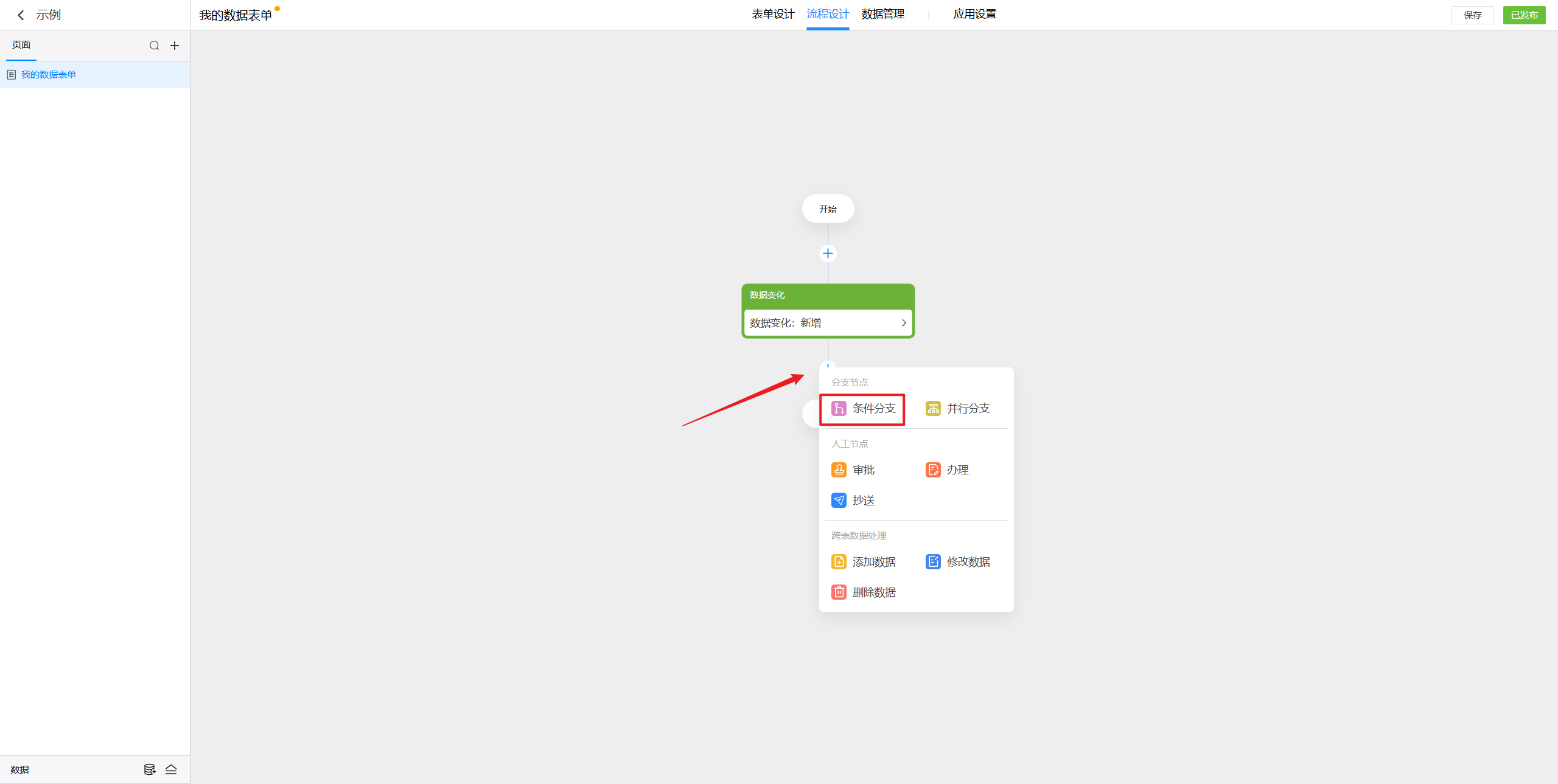
设置
添加/删除并行分支
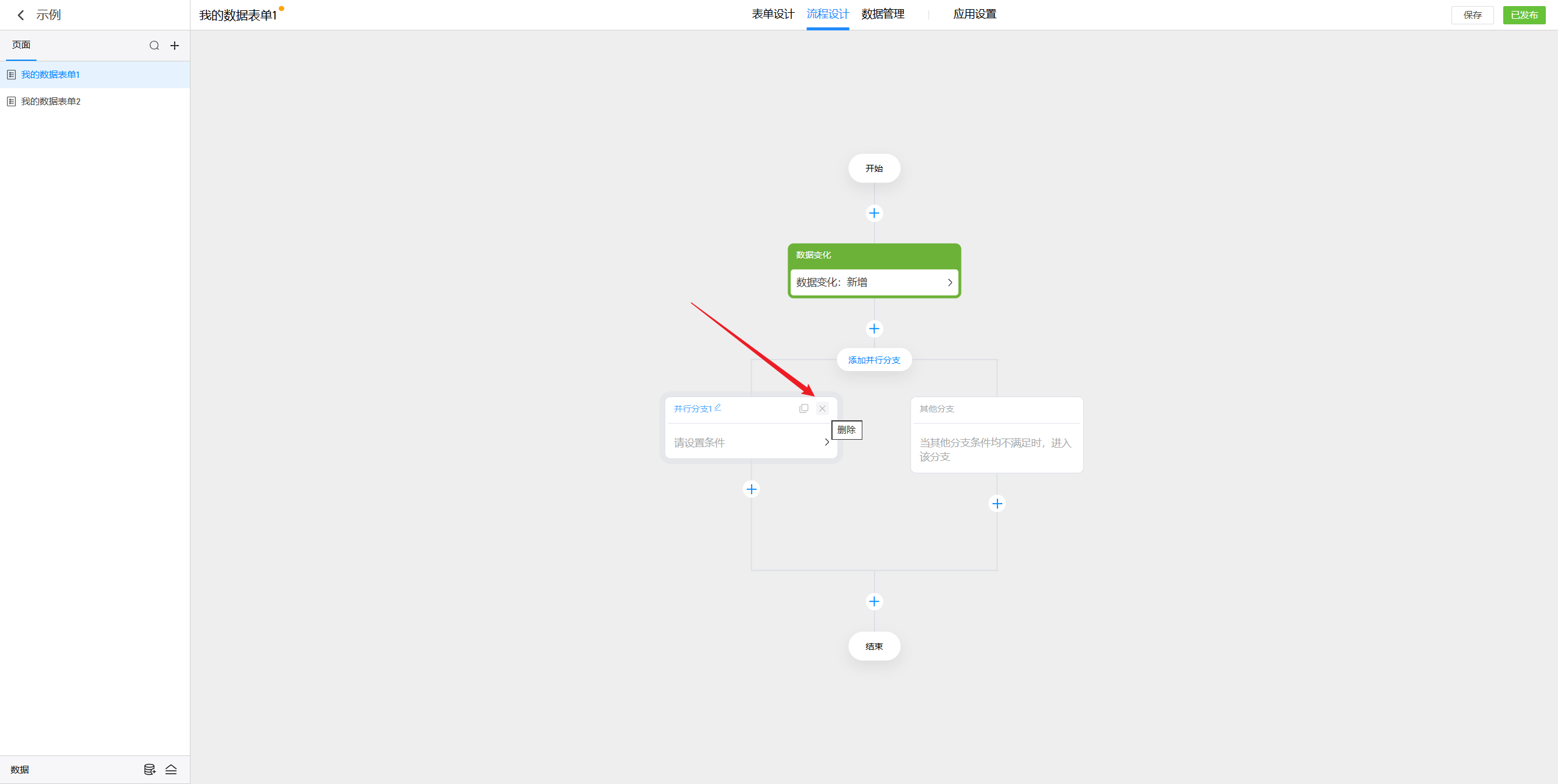
点击“添加并行分支”按钮可以添加新的并行分支。

点击分支右上角的叉可以删除该分支。
备注:其他分支为自动添加的分支,用于当所有条件都不满足时的处理流程,当除此之外的其他分支都删除后,则整个条件分支都会被删除。
分支设置
分支名称
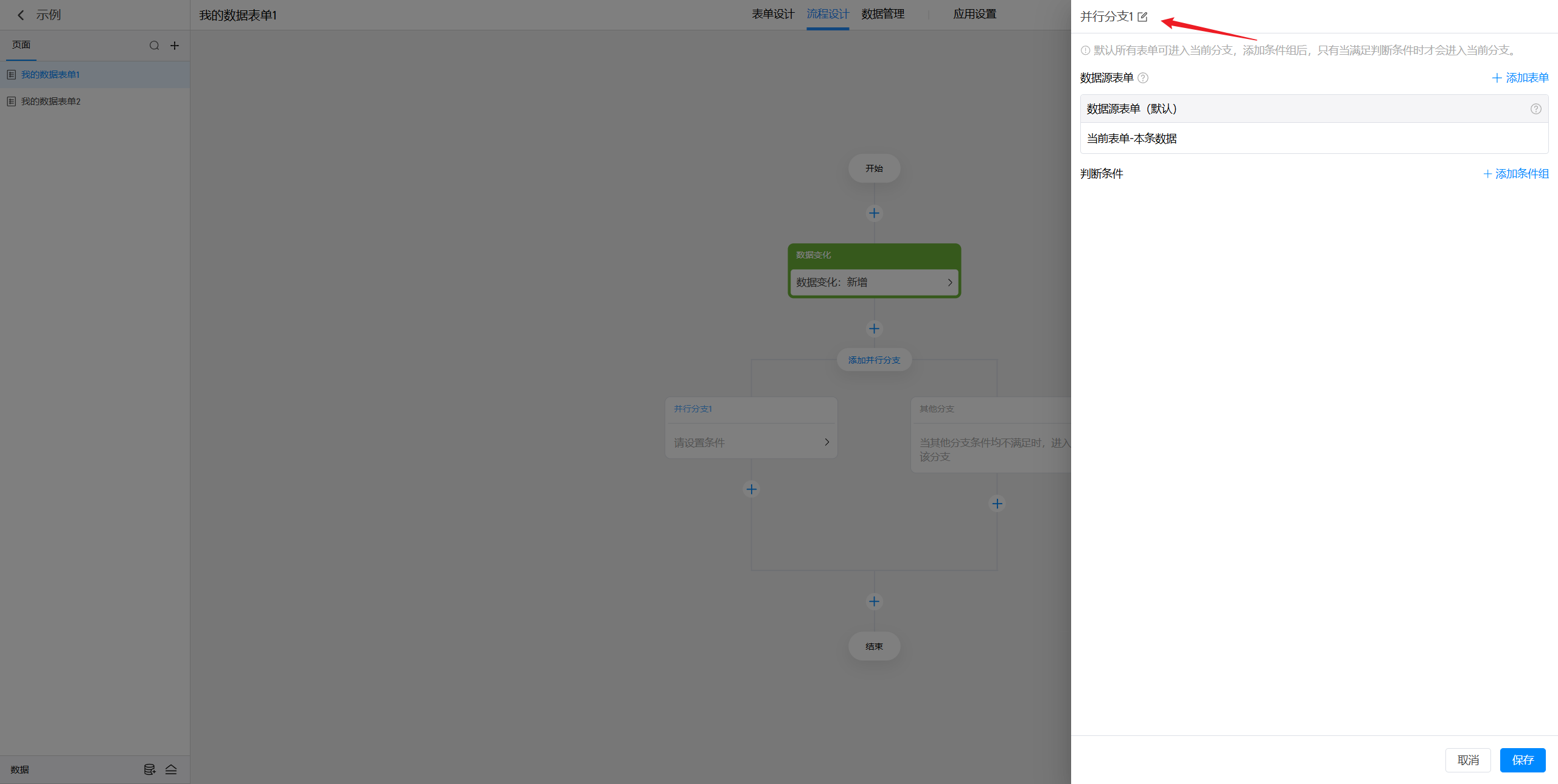
一个明确的分支名称可以让流程看起来更加直观,点击分支按钮左上角名称或是选中分支后,在右侧可以修改名称。

数据源表单
并行分支默认不需要设置判断条件,如果设置了判断条件,那么需要满足条件才会进入这个分支。
在设置分支的判断条件时,我们可能会用到一些数据作为判断条件,默认可以使用当前表单的本条数据(对于触发节点的新增/修改/删除某条数据),如果还需要使用其他的数据,就可以在这里进行添加。
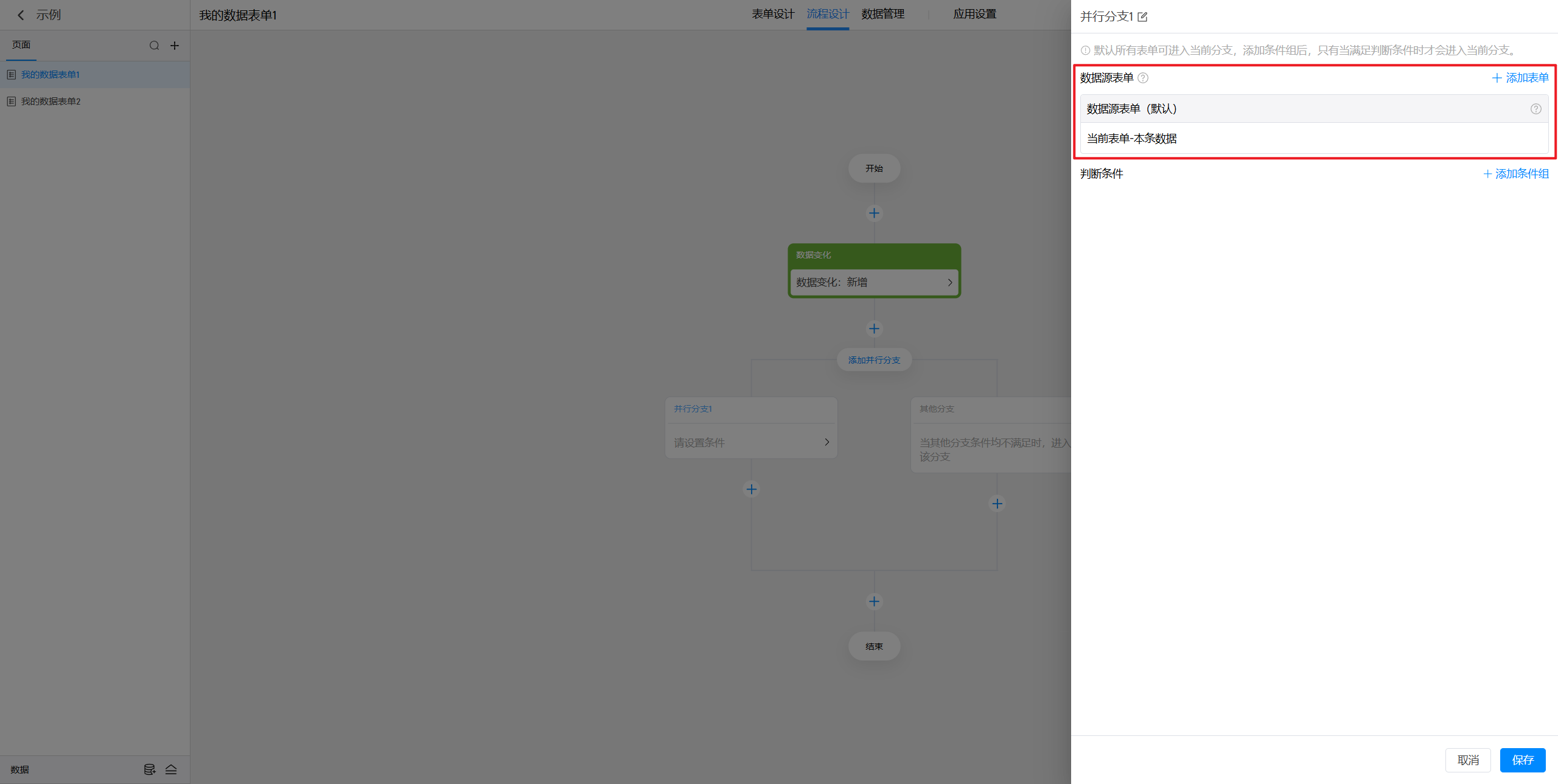
点击右上角的“添加表单”可以添加一个新的数据表单。
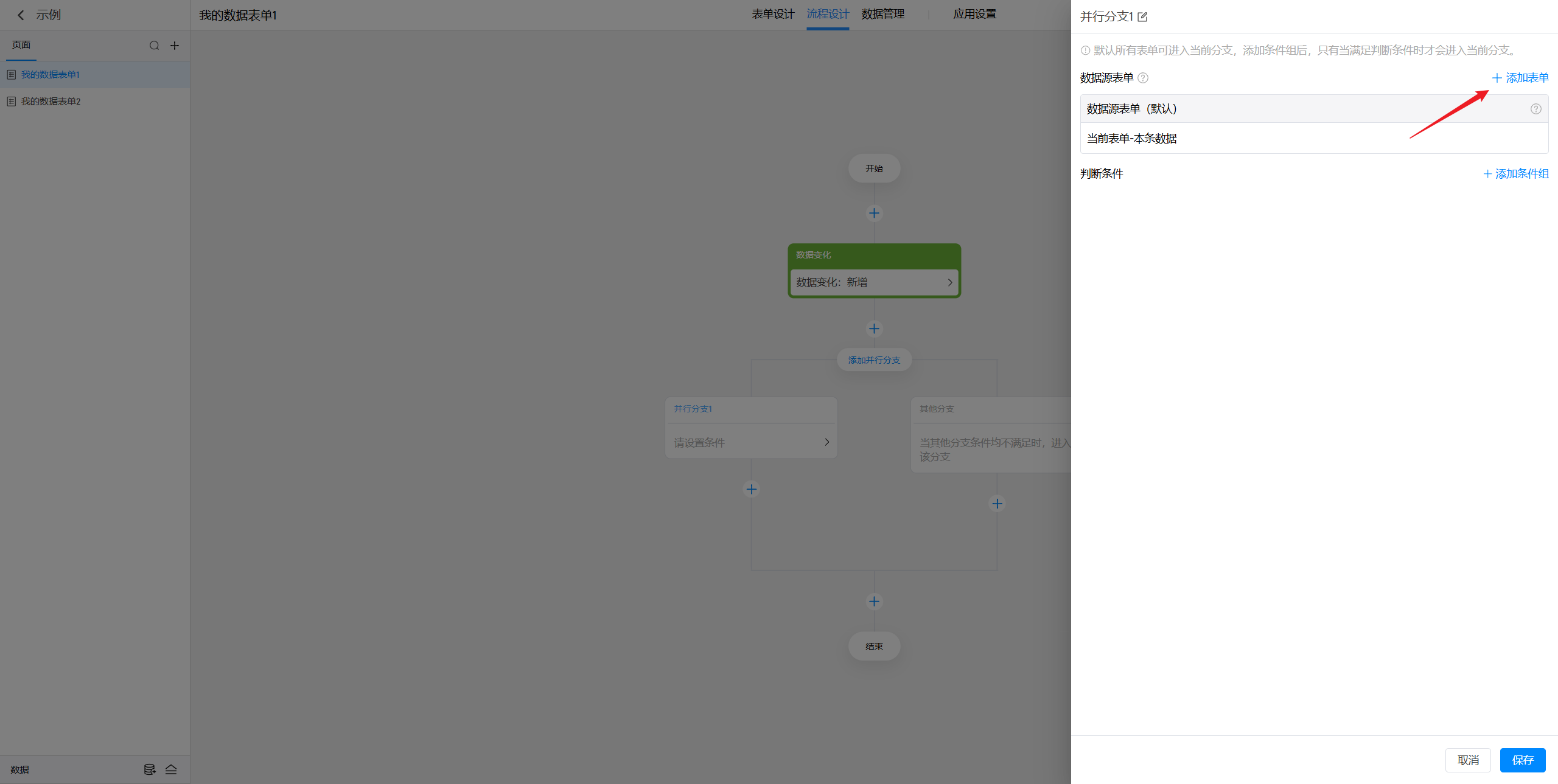
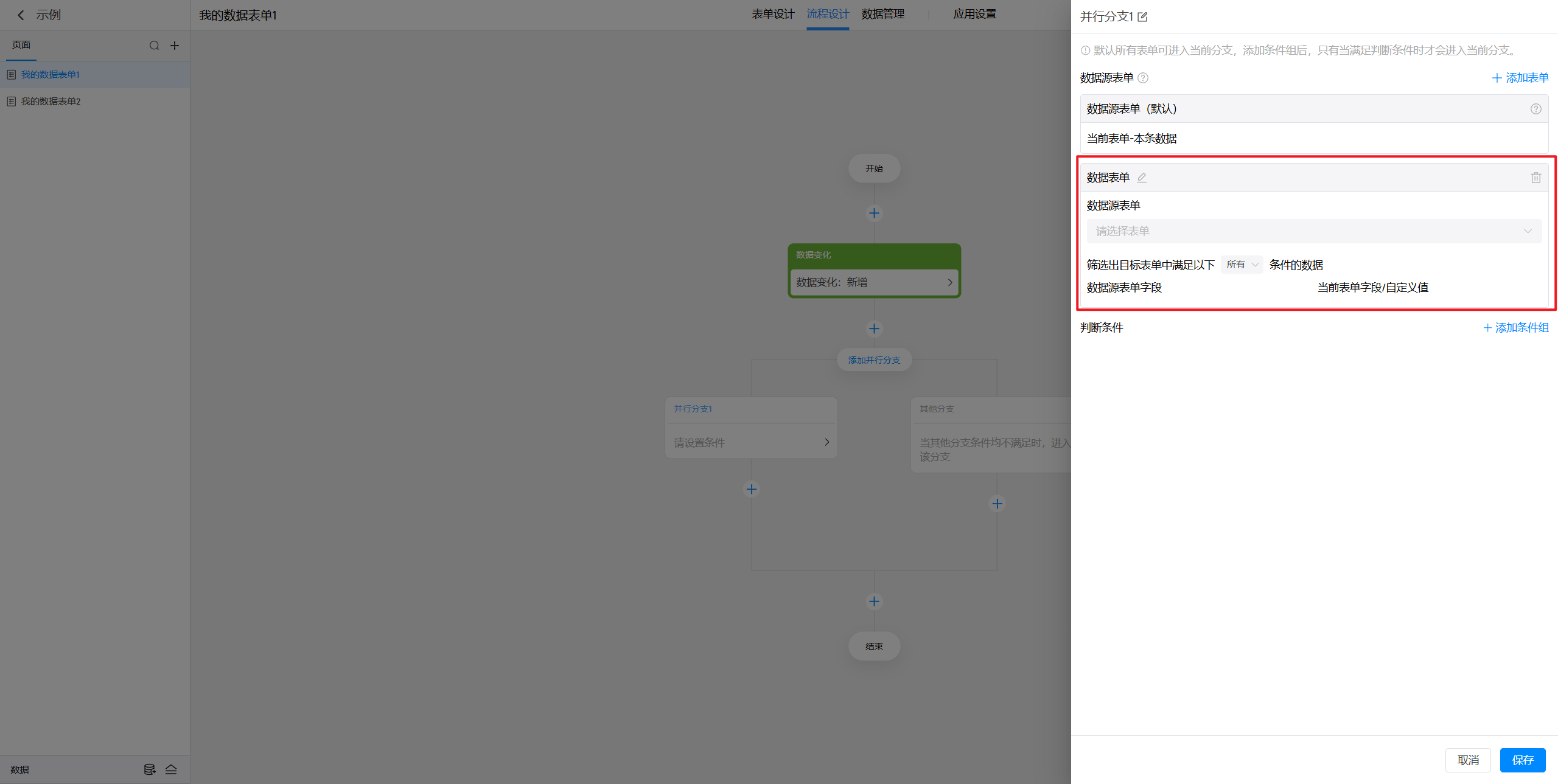
因为添加后的表单包含了所有数据,我们还需要设置筛选条件,将我们需要在判断条件中使用的数据筛选出来,点击“添加条件”可以设置筛选条件。
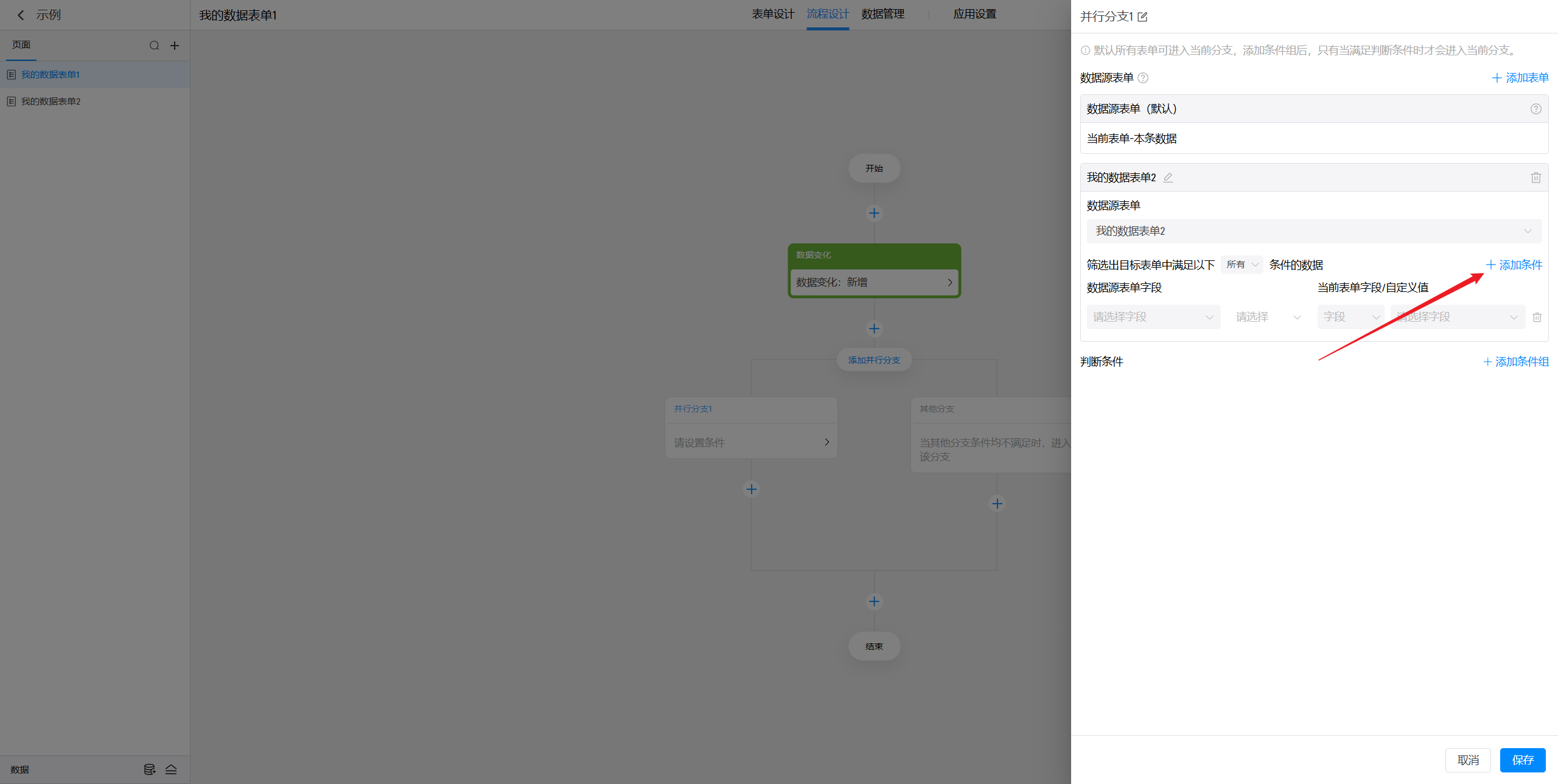
筛选条件的逻辑是,当数据源表单中的某个字段,满足设置的条件后,筛选出数据源表单中对应的数据(一条或多条)。

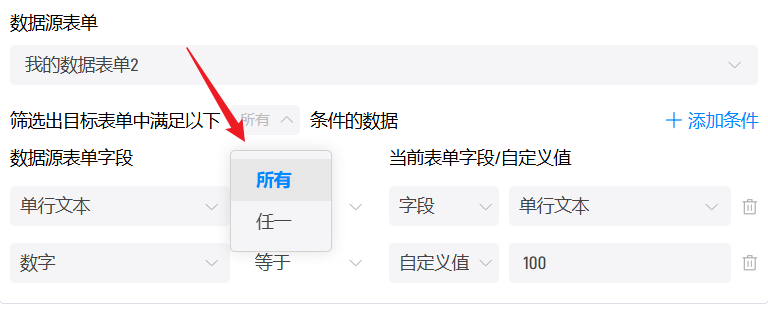
这里可以将数据源表单字段与当前表单字段相比较,也可以将数据源表单字段与自定值相比较,判断条件包括:等于/不等于/等于任意一个/不等于任意一个/包含/不包含/为空/不为空,具体和选择的数据源表单字段有关。
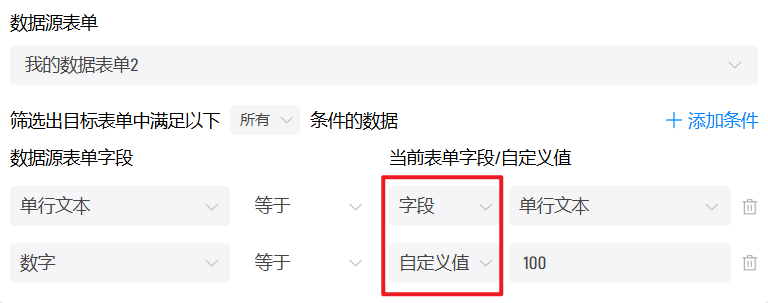
如果添加了多个条件,那么可以设置需要所有条件都满足或是只需要满足其中任一条件即可。
分支判断条件
并行分支默认不需要设置判断条件,如果设置了判断条件,那么需要满足条件才会进入这个分支。
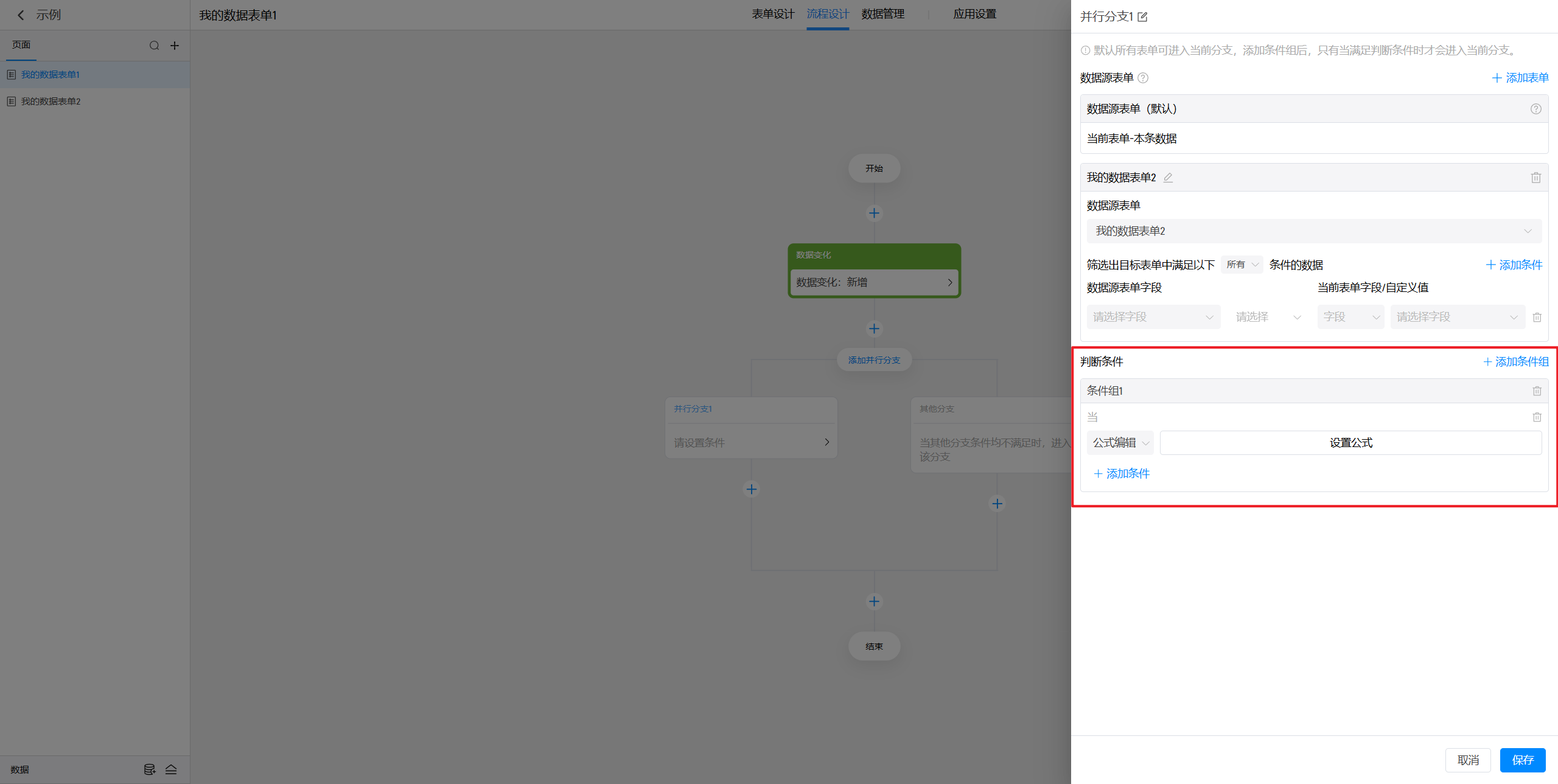
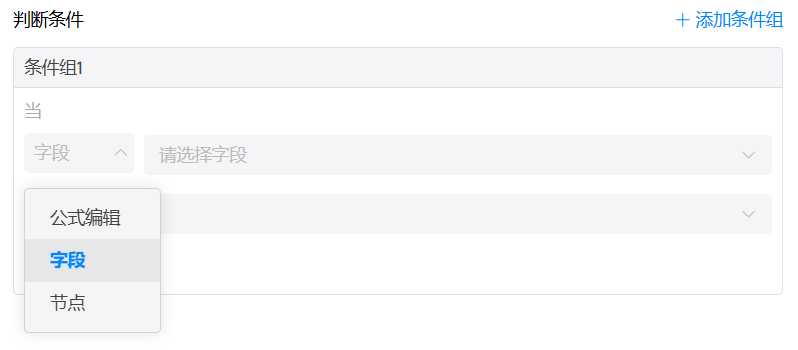
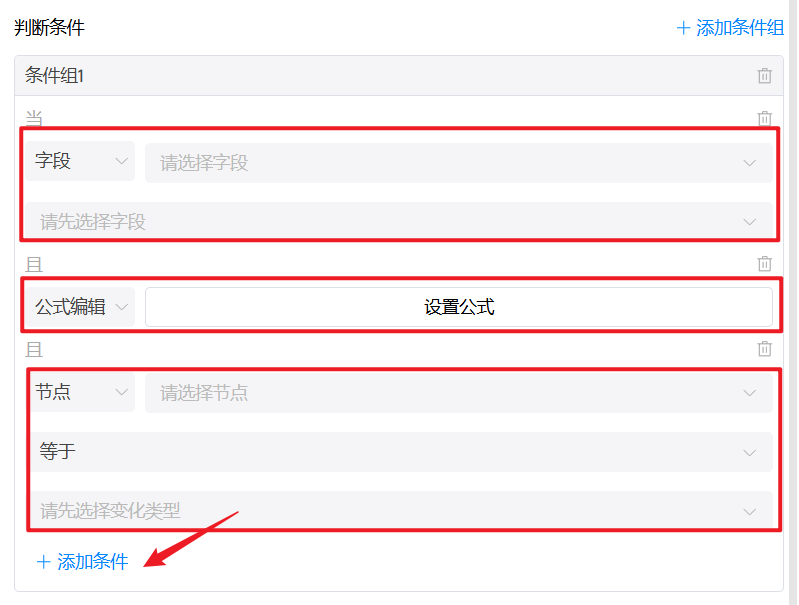
这里可以对字段(来自上面设置的数据源表单)进行直接判断,也可以通过编辑公式进行判断,或者基于触发节点(只适用于数据变化触发)的类型进行判断。
点击“添加条件组”可以添加多个条件组,条件组之间是“或”的关系,也就是满足任一个条件组就算作满足条件了。
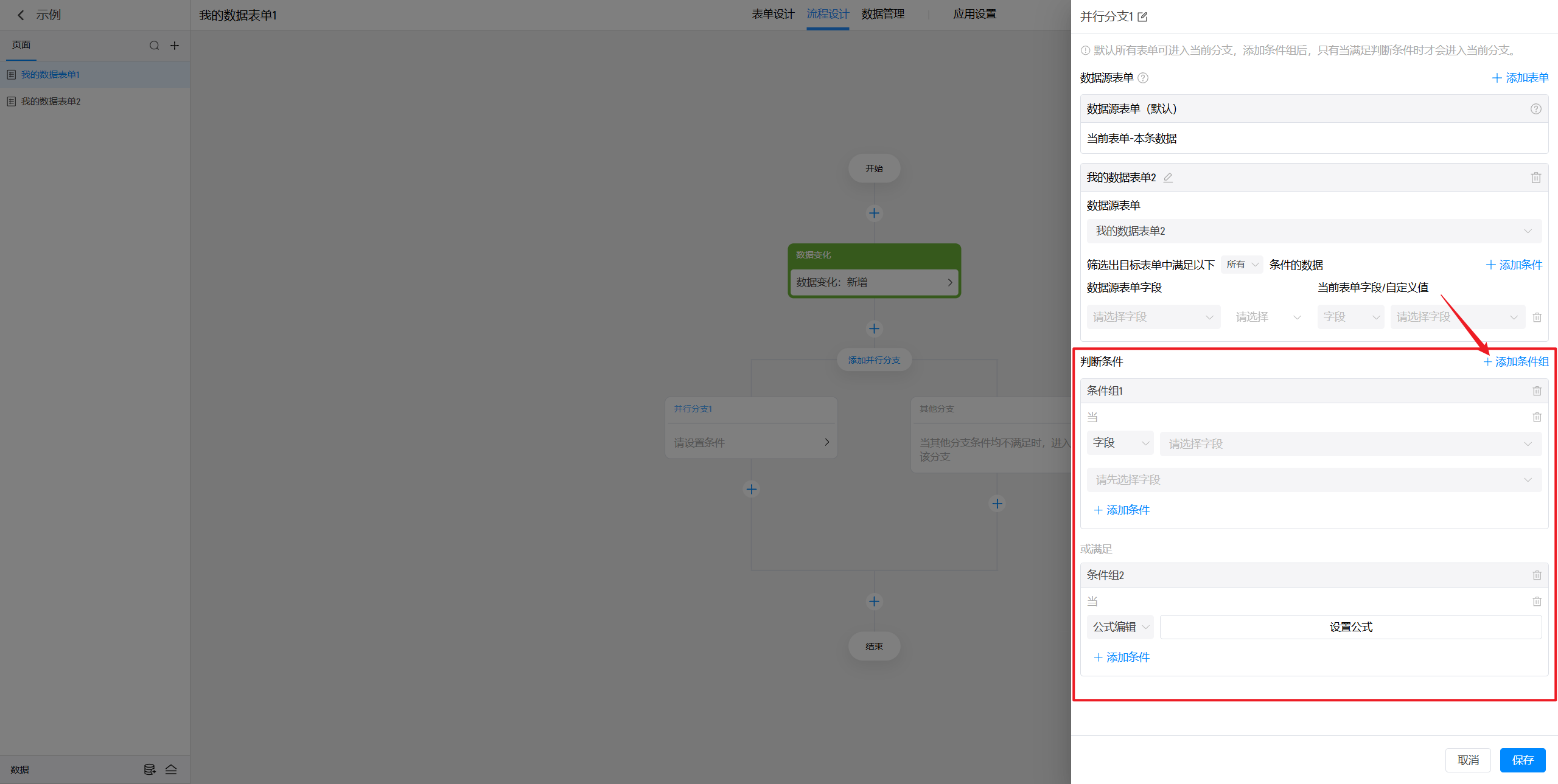
点击“添加条件”可以在条件组内添加多个条件,这些条件之间是“且”的关系,也就是必须满足所有条件才能算作满足条件。
备注:如果筛选后的数据表单有多条数据,则每一条数据都会进行单独的条件判断,并且只有当每一条数据都满足时才算作满足条件。