Word文档打印模板
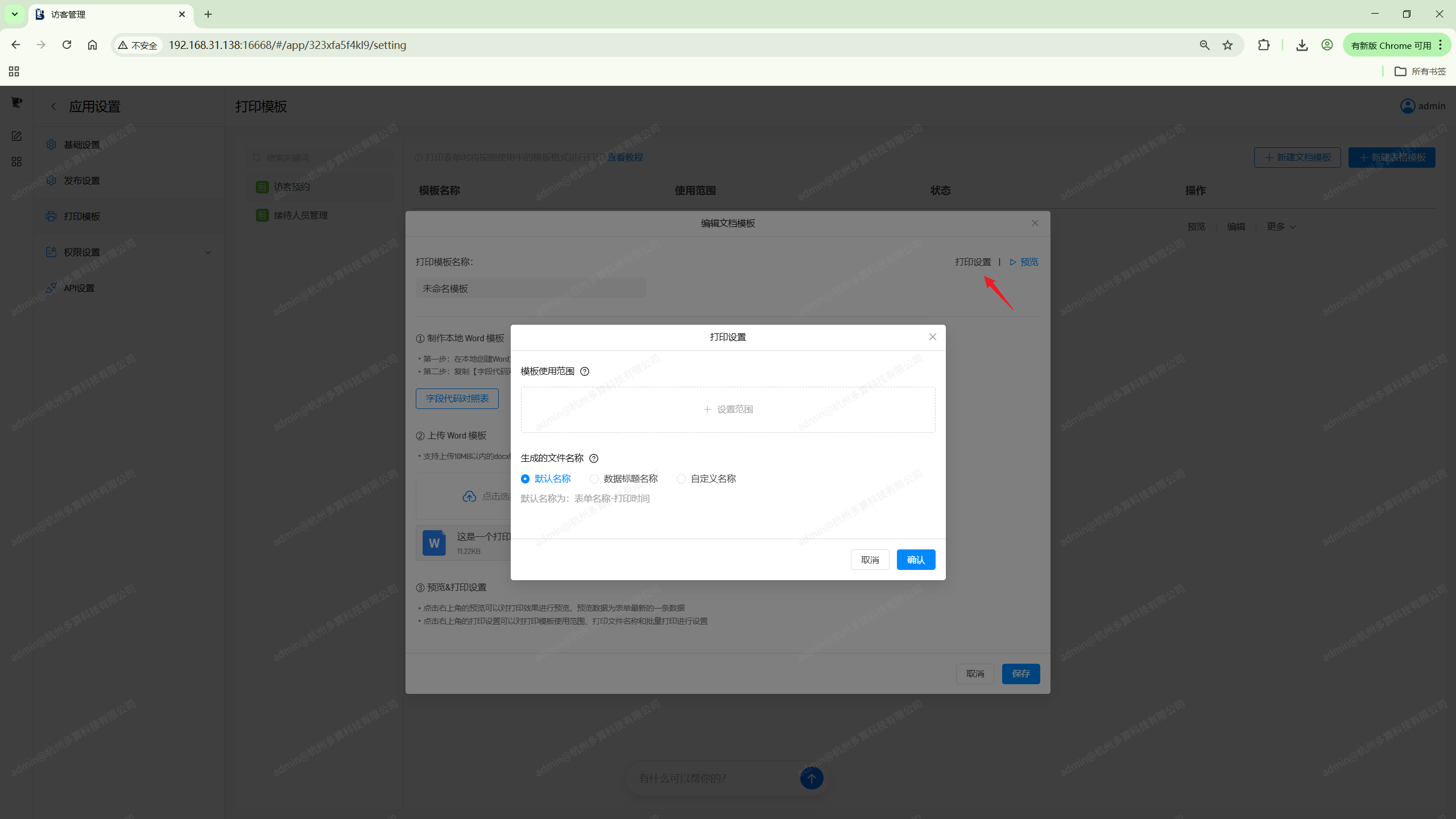
点击新建文档模板,在弹窗中我们可以看到文档打印模板的相关设置。
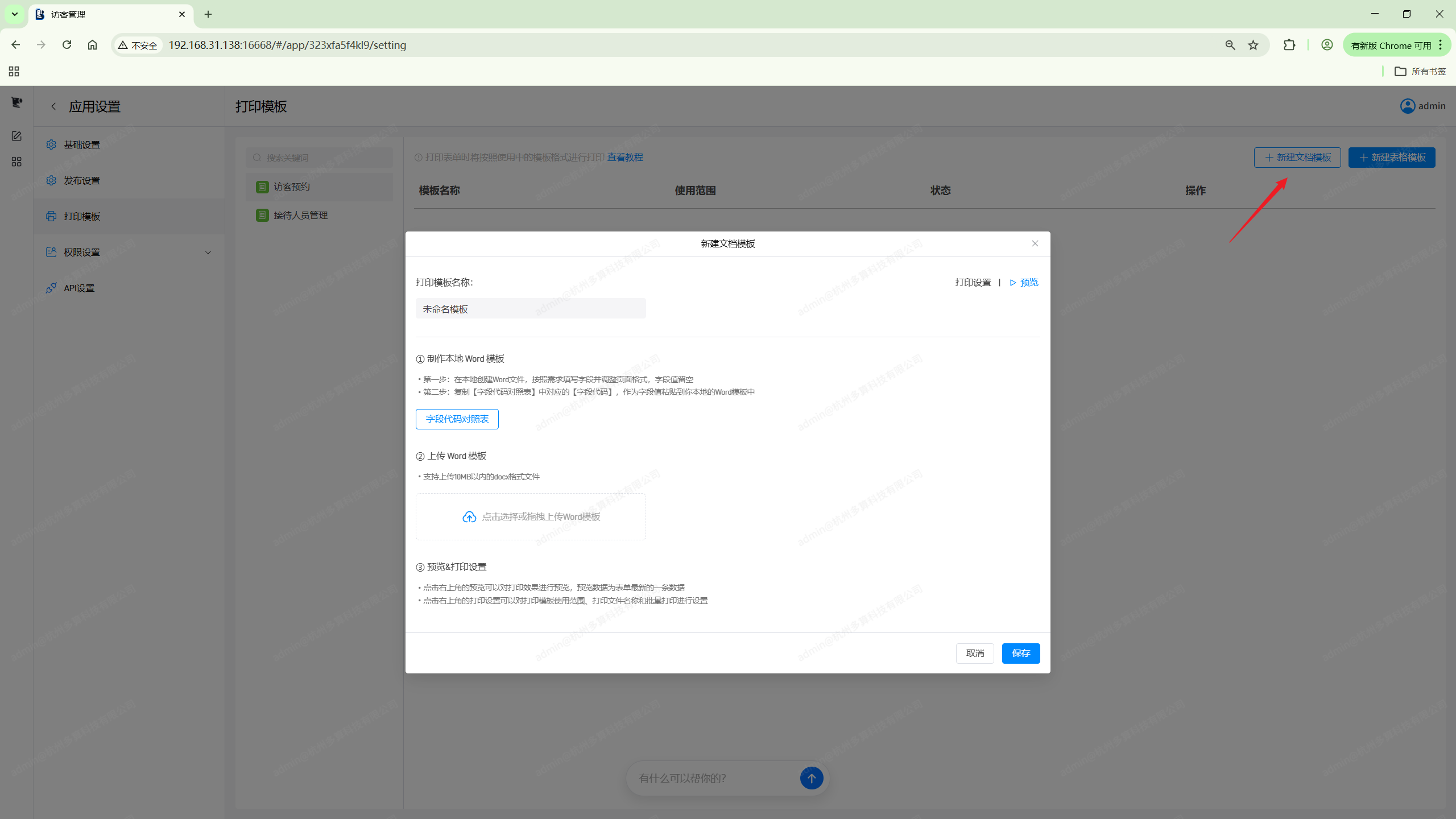
首先是模板名称,这个名称会在我们选择打印模板时显示出来。
按照设置步骤,我们需要先在本地准备好一个Word模板,也就是我们希望最终打印出来的文档样式。
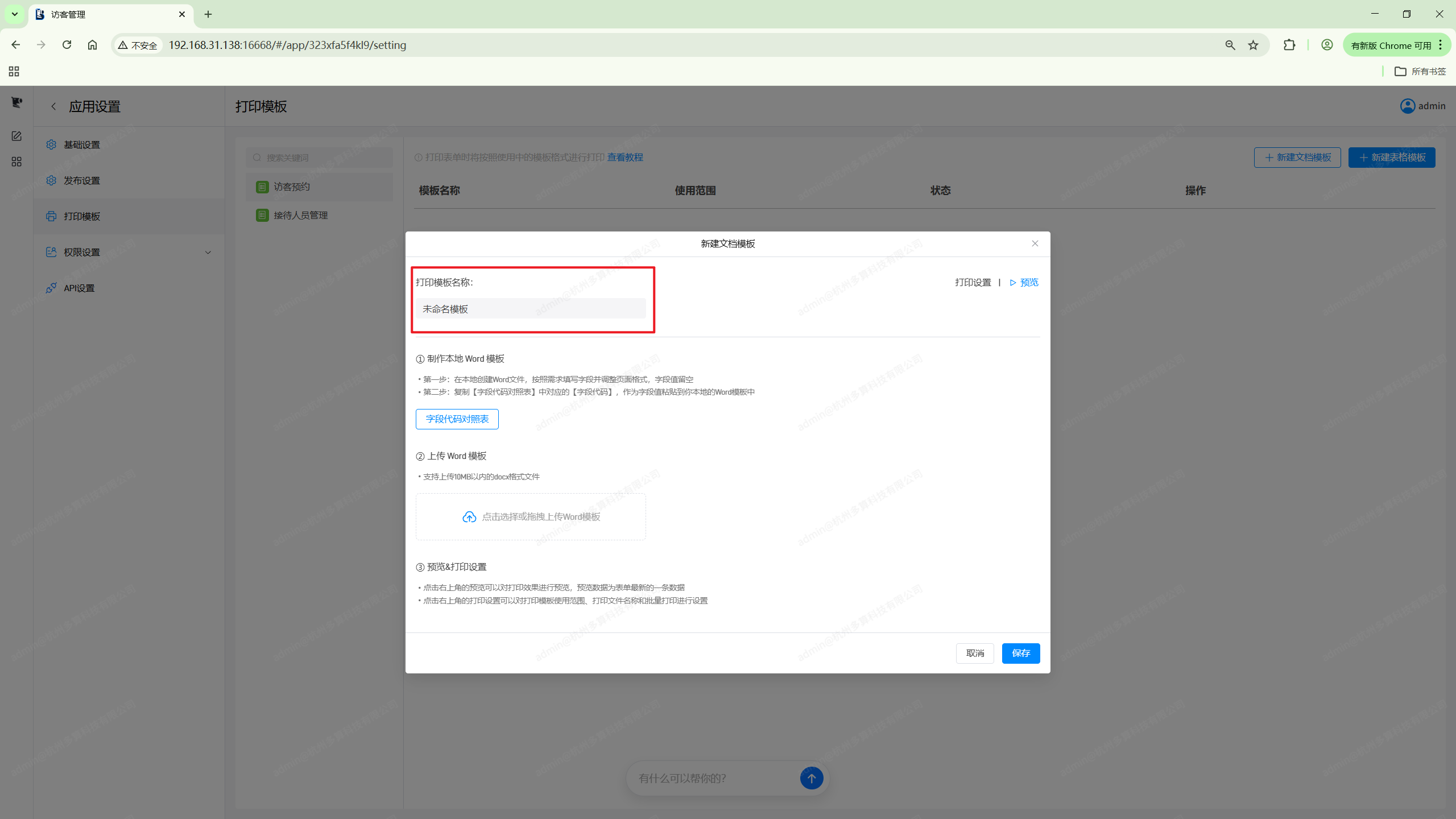
在文档中,我们需要将想要打印的字段值对应的字段代码复制出来,点击字段代码对照表可以打开当前表单的字段代码表。
图片字段代码提供四种呈现方式,格式为:${字段名称 # 字段ID | 打印尺寸},打印尺寸可以手动修改。
单行文本、超链接、自动编号字段提供二维码和条形码的代码
注意:如果要横版打印,Word模板需要设为横版的
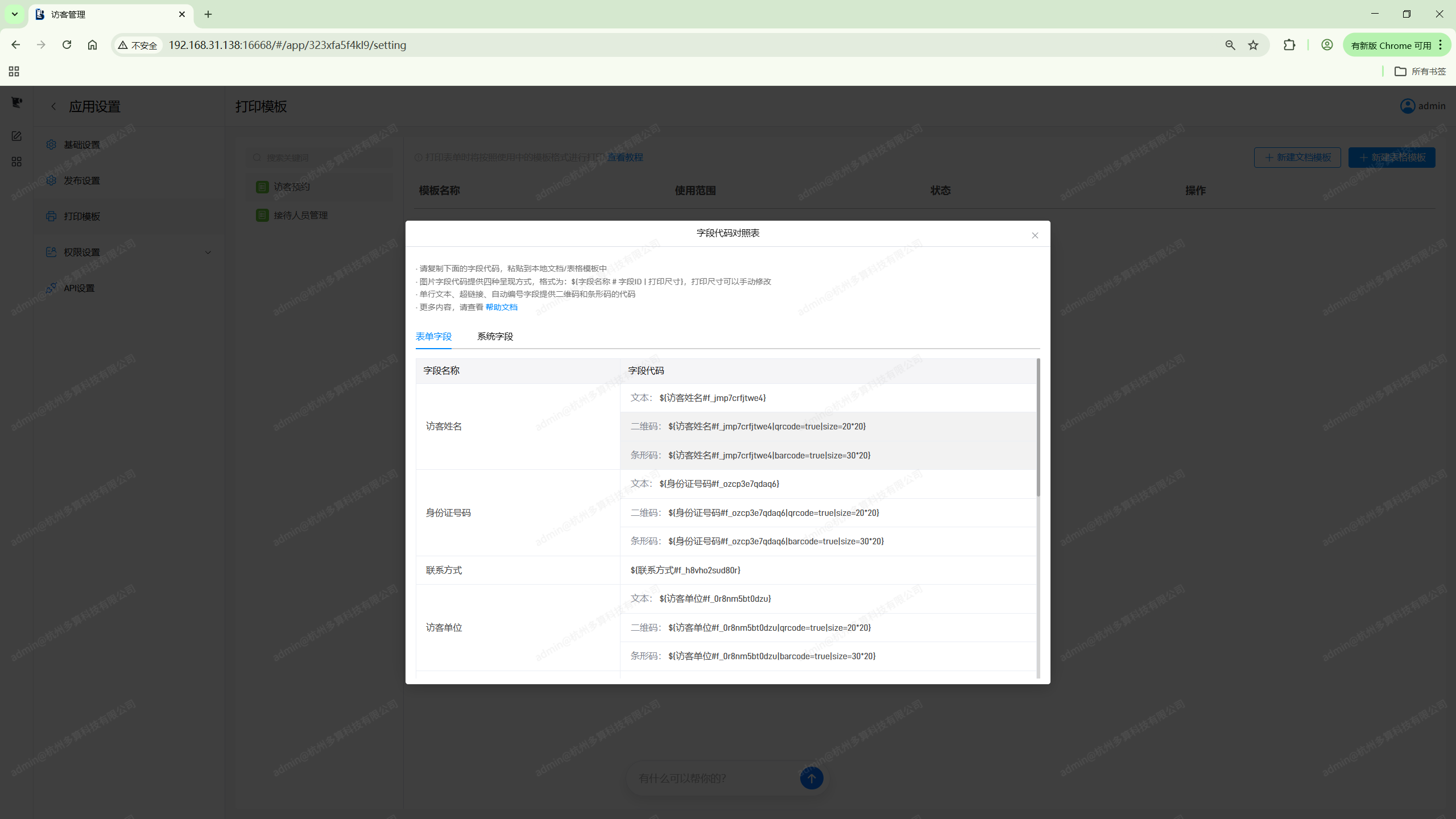
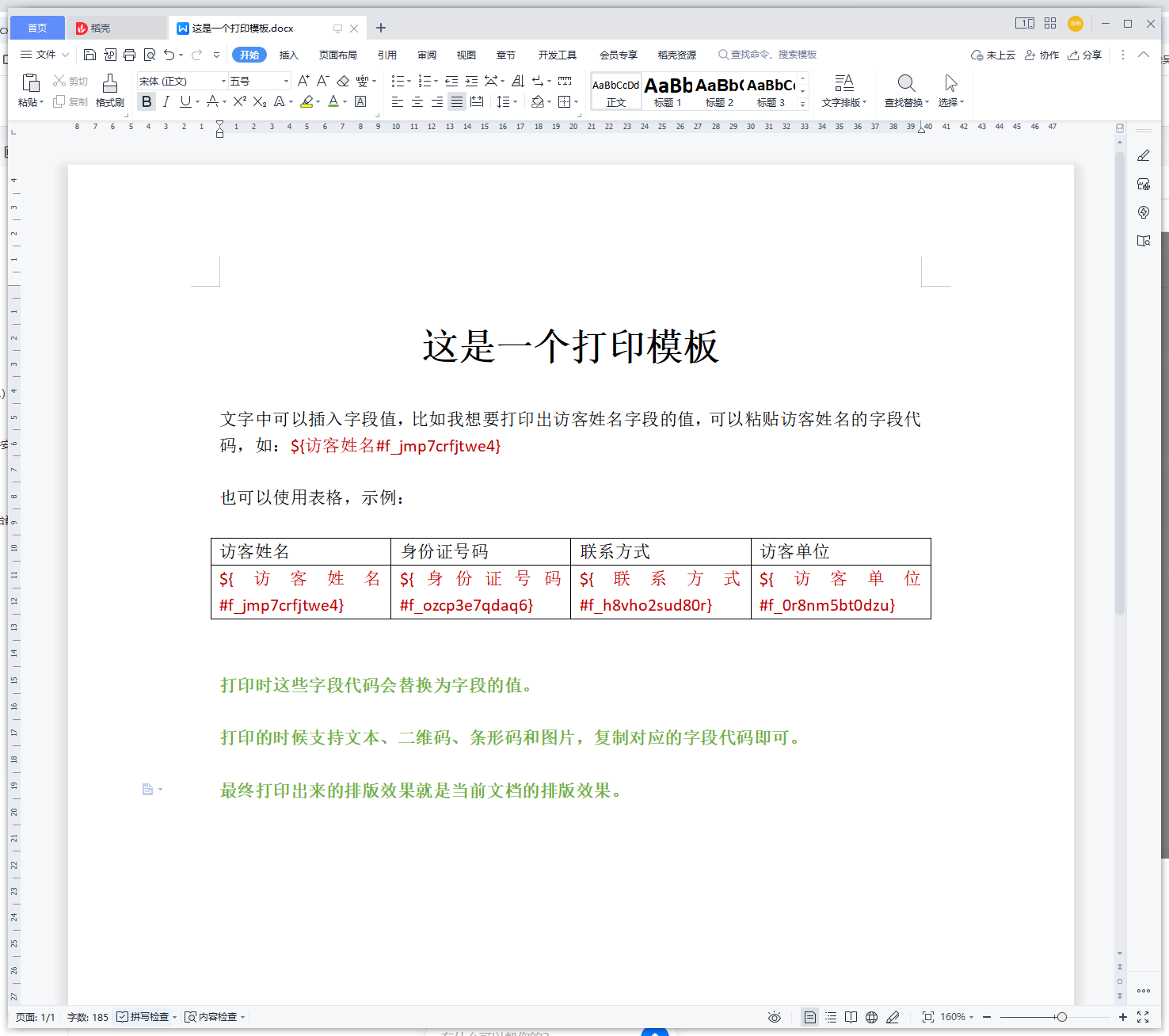
接下来我们上传这个Word模板。
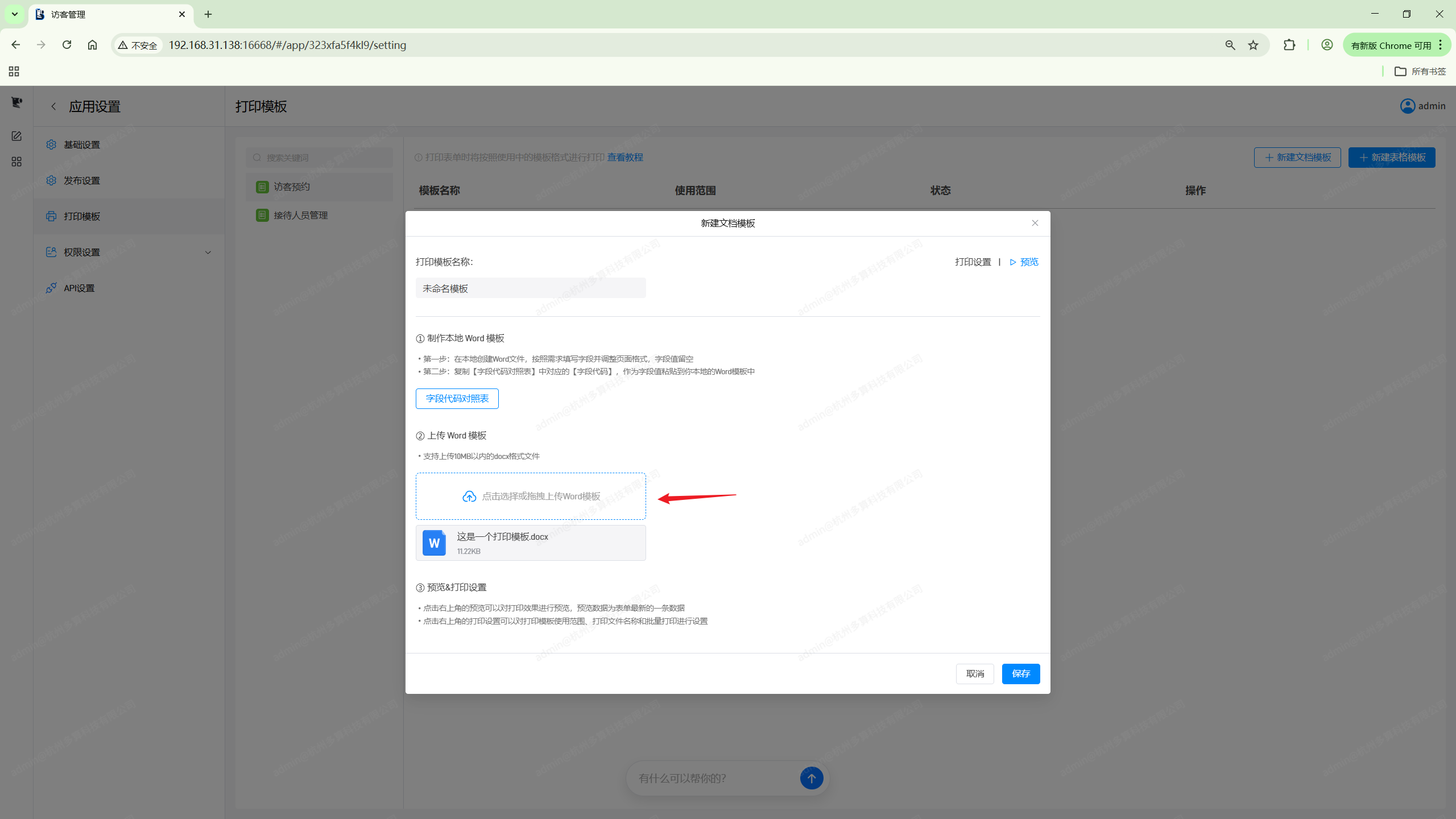
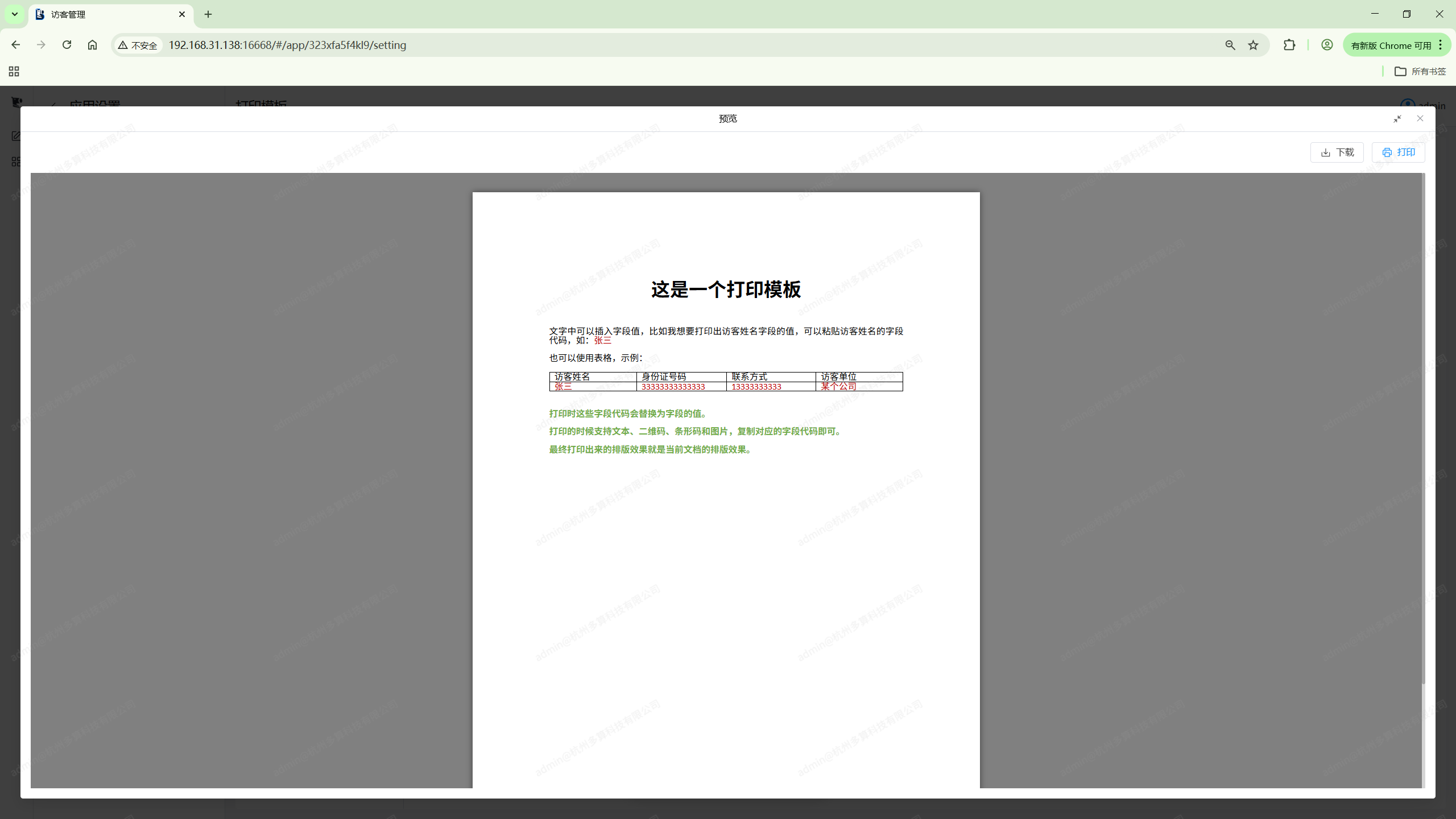
点击右上角的预览我们可以预览当前的模板打印效果。
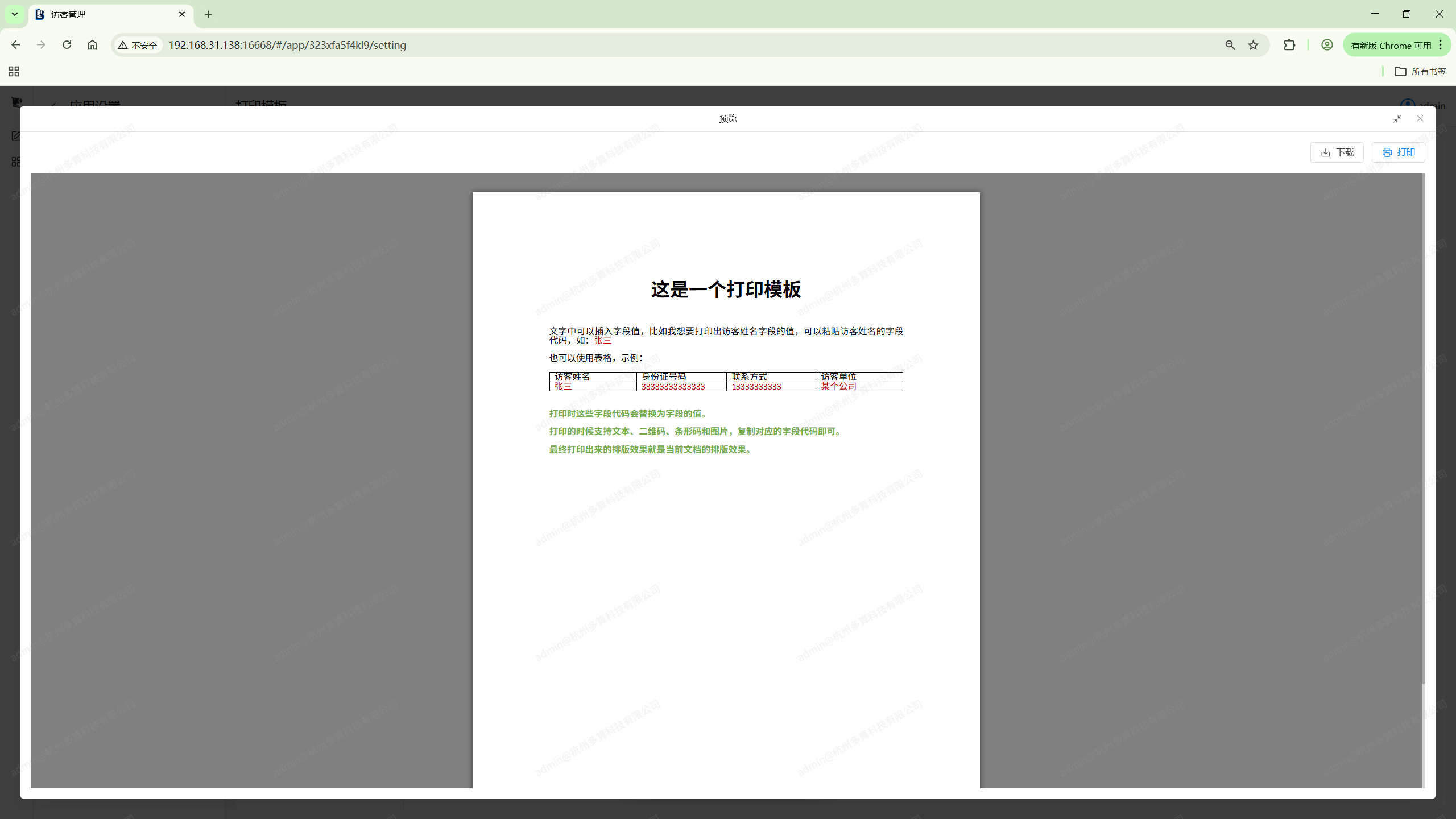
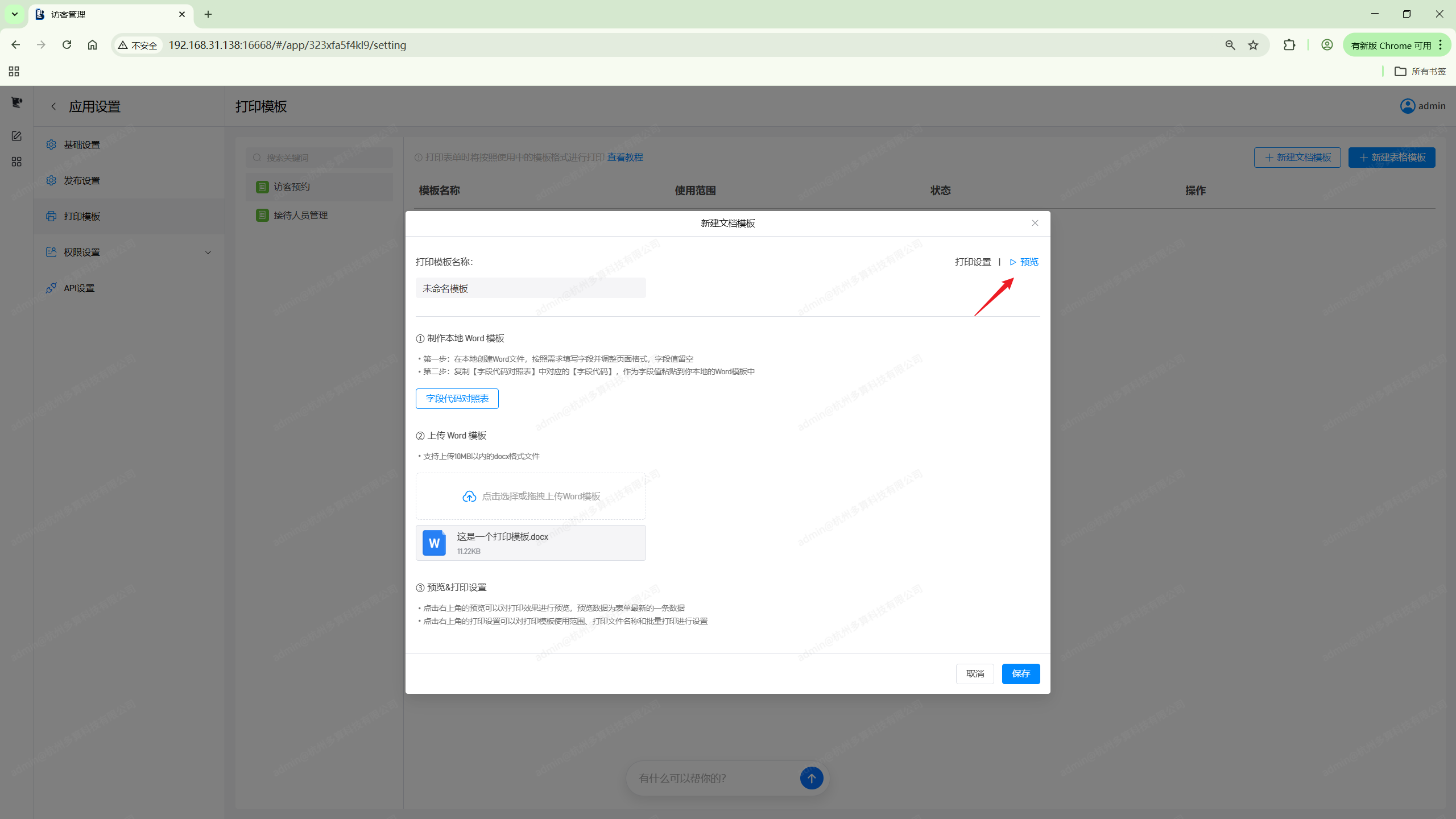
预览的时候,会将最新的一条数据填进去,这样我们就能看到最终有数值的打印效果。我们也可以点击右上角的下载和打印查看效果。
这里点击打印后会调用系统打印机,不同的浏览器之间的样式和设置项会有一些不同。
在这个基础上,我们还可以点击右上角的打印设置,对当前打印模板的打印范围和生成的文件名称进行设置。
注意:管理员默认可以使用该模板